
Apfelpatient
  • Home
  • News
  • Rumors
  • Tipps & Tricks
  • Tests & Erfahrungsberichte
  • Allgemein
No Result
View All Result
  • iPhone 18
  • iPhone 18 Pro
  • iPhone Duo
  • Apple Home
  • Siri AI
  • HomePod
  • HomePod mini
  • HomePod mini 2
  • MacBook Pro
  • Apple TV 4K
  • Apple Watch Series 12
  • Apple Watch Ultra 4
  • AirPods 5
  • iOS 27
  • iPadOS 27
  • macOS
  • MacBook Neo
  • iPhone 17e
  • AirTags
  • iOS 26
  • iPhone 17
  • iPadOS
  • iMac
  • Mac mini
  • Apple TV
  • iPad Pro
  • iPhone Air
  • Apple Vision Pro
  • iPhone 16
  • AirPods 4
  • Apple Watch Ultra
  • MacBook Air
  • iPad
  • AirPods Max
  • AirPods Pro 3
  • Mac Studio
  • Studio Display
  • iPad Air
  • iPad mini
  • watchOS 27
  • Apple CarPlay
  • Apple Pay
  • watchOS 26
  • Home
  • News
  • Rumors
  • Tipps & Tricks
  • Tests & Erfahrungsberichte
  • Allgemein
No Result
View All Result
Apfelpatient
No Result
View All Result
  • iPhone 18
  • iPhone 18 Pro
  • iPhone Duo
  • Apple Home
  • Siri AI
  • HomePod
  • HomePod mini
  • HomePod mini 2
  • MacBook Pro
  • Apple TV 4K
  • Apple Watch Series 12
  • Apple Watch Ultra 4
  • AirPods 5
  • iOS 27
  • iPadOS 27
  • macOS
  • MacBook Neo
  • iPhone 17e
  • AirTags
  • iOS 26
  • iPhone 17
  • iPadOS
  • iMac
  • Mac mini
  • Apple TV
  • iPad Pro
  • iPhone Air
  • Apple Vision Pro
  • iPhone 16
  • AirPods 4
  • Apple Watch Ultra
  • MacBook Air
  • iPad
  • AirPods Max
  • AirPods Pro 3
  • Mac Studio
  • Studio Display
  • iPad Air
  • iPad mini
  • watchOS 27
  • Apple CarPlay
  • Apple Pay
  • watchOS 26

MacBook Pro: Leuchtendes Apple-Logo ausschalten

Milan Jovicic by Milan Jovicic
6. November 2026 - 15:52 CET
in Apple Tipps & Tricks, Mac und MacBook News aktuell
0
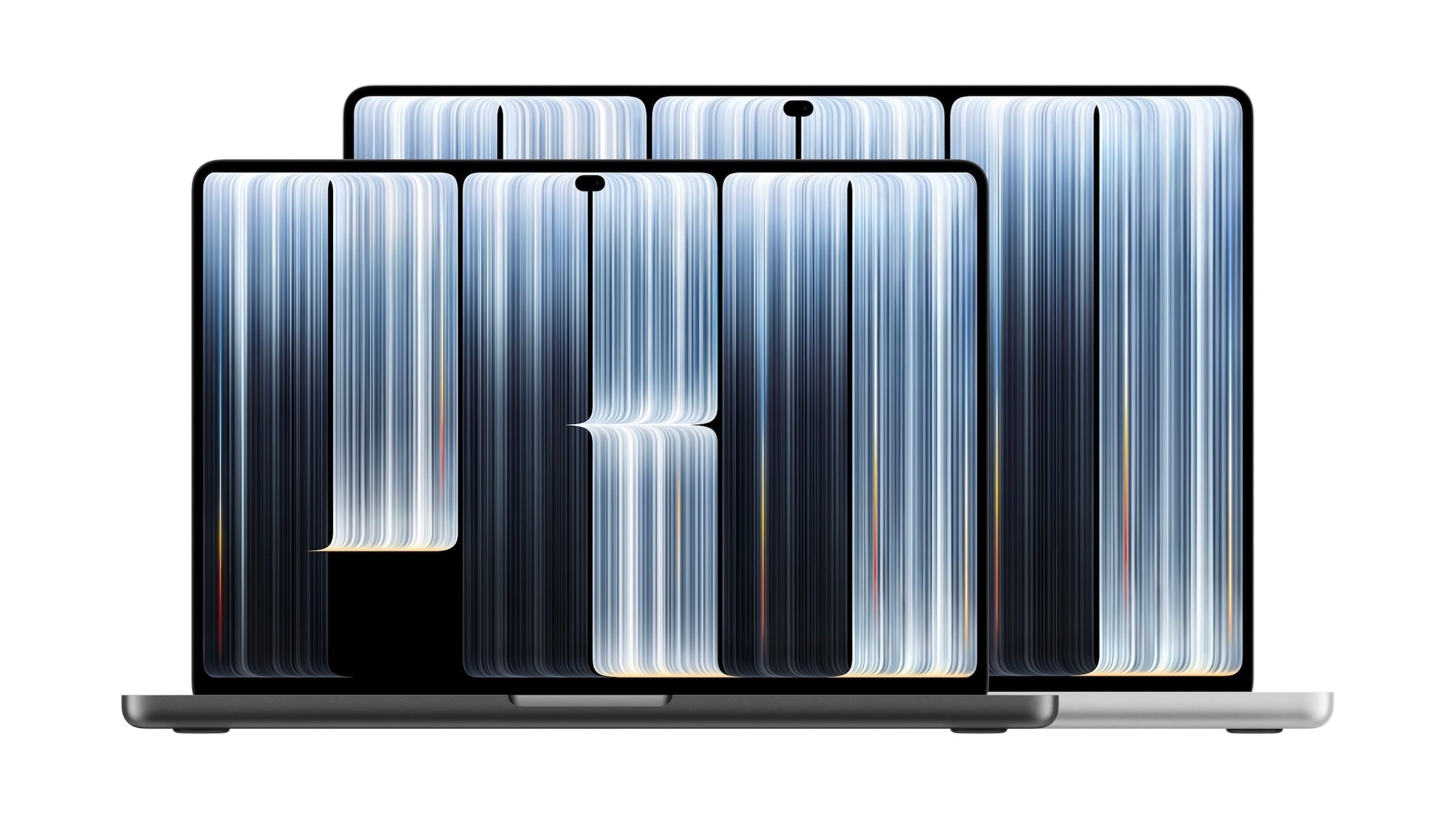
MacBook Pro Apple-Logo ausschalten: zwei aufgeklappte MacBook Pro in Schwarz und Silber hintereinander von vorn

Bild: Apple

WhatsAppFacebookE-Mail
Threads

Dieser Beitrag kann Partnerlinks enthalten. Mehr dazu im Partnerprogramm.

Apfelpatient bei Google bevorzugen 1 Klick – so siehst du uns häufiger bei Google

Beim neuen MacBook Pro leuchtet das Apple-Logo auf dem Deckel wieder, zum ersten Mal seit Jahren. Nicht jeder will das, etwa im dunklen Hörsaal oder im Meeting. Apple erklärt selbst, wie sich die Beleuchtung über das Terminal abschalten lässt.

Das MacBook Pro mit PROLED XDR Display bringt neben OLED und Touch auch ein Detail zurück, das viele von älteren MacBooks kennen: ein leuchtendes Apple-Logo auf der Rückseite des Displays. Bei früheren MacBooks schien dafür die Hintergrundbeleuchtung des Displays durch das Logo.

Wie sie funktioniert und wie man sie ausschaltet, beschreibt Apple in einem Support-Dokument zum beleuchteten Apple-Logo, das bislang nur auf Englisch vorliegt. Der Weg führt über das Terminal und dauert keine Minute.

Das Wichtigste in Kürze

  • Das Apple-Logo leuchtet, solange das MacBook Pro mit PROLED XDR Display wach ist, und passt seine Helligkeit automatisch an.
  • Ausschalten lässt es sich über einen Befehl im Terminal, dafür ist das Administratorpasswort nötig.
  • Die Einstellung gilt für alle Benutzer des Mac und auch in der macOS-Wiederherstellung.
  • Mit einem zweiten Befehl oder einer Neuinstallation von macOS leuchtet das Logo wieder.

So funktioniert die Beleuchtung

Das Logo leuchtet immer dann, wenn der Mac nicht im Ruhezustand ist. Die Helligkeit richtet sich nach zwei Werten: der eingestellten Helligkeit des Displays und dem Umgebungslicht, das der Sensor des MacBook Pro misst.

Daraus ergibt sich ein einfaches Muster. Bei jeder Display-Helligkeit leuchtet das Logo in einem dunklen Raum schwächer und in einem hellen Raum stärker. Ganz dunkel bleibt es nur, wenn man die Beleuchtung ausschaltet.

Apple-Logo ausschalten: Schritt für Schritt

Damit das Logo in jeder Umgebung dunkel bleibt, schaltest du die Beleuchtung im Terminal ab:

  1. Terminal öffnen: Das Terminal liegt im Ordner „Dienstprogramme“ innerhalb von „Programme“. Schneller geht es über Spotlight: Command-Leertaste drücken, „Terminal“ eintippen und mit dem Zeilenschalter öffnen.
  2. Befehl eingeben: Diesen Befehl eintippen oder einfügen und mit dem Zeilenschalter bestätigen:

sudo defaults write com.apple.CoreBrightness LEBacklightMode -int 0

  1. Passwort eingeben: Das Terminal fragt nach dem Administratorpasswort. Beim Tippen erscheinen keine Zeichen, das ist normal. Mit dem Zeilenschalter bestätigen.

Die Beleuchtung geht sofort aus, ein Neustart ist nicht nötig.

Was die Einstellung umfasst

Der Befehl gilt für den ganzen Mac, nicht nur für den angemeldeten Benutzer. Das Logo bleibt also für alle Benutzer dunkel, und auch dann, wenn der Mac aus der macOS-Wiederherstellung startet.

Beim Umzug auf einen neuen Mac wandert die Einstellung mit. Wer später auf ein Nachfolgemodell umsteigt und dabei den Migrationsassistenten nutzt, muss das Logo dort nicht erneut ausschalten.

Apple-Logo wieder einschalten

Soll das Logo wieder leuchten, reicht ein zweiter Befehl im Terminal, ebenfalls mit Administratorpasswort:

sudo defaults delete com.apple.CoreBrightness LEBacklightMode

Der Befehl löscht die zuvor gesetzte Einstellung, danach gilt wieder Apples Standard. Auch eine Neuinstallation von macOS schaltet die Beleuchtung wieder ein. Wer den Mac neu aufsetzt, muss den Befehl zum Ausschalten danach also noch einmal eingeben.

Für wen sich das Abschalten lohnt

Ich halte das Logo für ein schönes Detail, aber nicht für jede Situation. Im Hörsaal, im abgedunkelten Konferenzraum oder beim Arbeiten im Flugzeug zieht ein leuchtender Apfel Blicke auf sich, die man nicht immer will. Das gilt umso mehr, weil sich das Logo nicht ganz herunterregeln lässt, sondern sich nur nach Display und Umgebungslicht richtet.

Schade ist, dass Apple dafür nur einen Terminal-Befehl nennt. Der Befehl ist zwar schnell eingegeben, für Gelegenheitsnutzer aber eine Hürde. Weitere Beiträge zum Gerät bündelt die Themenseite zum MacBook Pro.

Lässt du das Logo an deinem neuen MacBook Pro leuchten, oder wäre es bei dir eine der ersten Sachen, die du abschaltest? Erzähl uns in den Kommentaren, in welcher Situation dich das Leuchten stören würde.

Häufige Fragen: Leuchtendes Apple-Logo am MacBook Pro

Welches MacBook Pro hat ein leuchtendes Apple-Logo?

Das MacBook Pro mit PROLED XDR Display. Bei ihm leuchtet das Apple-Logo auf der Rückseite des Displays, solange der Mac wach ist.

Kann man das leuchtende Apple-Logo am MacBook Pro ausschalten?

Ja. Apple beschreibt dafür einen Befehl im Terminal: sudo defaults write com.apple.CoreBrightness LEBacklightMode -int 0. Nach dem Bestätigen mit dem Zeilenschalter und der Eingabe des Administratorpassworts geht die Beleuchtung sofort aus.

Wie schalte ich das Apple-Logo wieder ein?

Mit dem Befehl sudo defaults delete com.apple.CoreBrightness LEBacklightMode im Terminal, ebenfalls mit Administratorpasswort. Auch eine Neuinstallation von macOS schaltet die Beleuchtung wieder ein.

Lässt sich die Helligkeit des Apple-Logos einstellen?

Eine eigene Helligkeitseinstellung beschreibt Apple nicht. Das Logo passt sich automatisch an die Helligkeit des Displays und an das Umgebungslicht an: In dunklen Räumen leuchtet es schwächer, in hellen stärker.

Leuchtet das Apple-Logo auch im Ruhezustand?

Nein. Laut Apple leuchtet das Logo nur, solange der Mac wach ist. Im Ruhezustand bleibt es dunkel.

Gilt die Einstellung für alle Benutzer des Mac?

Ja. Laut Apple betrifft sie alle macOS-Benutzeraccounts und gilt auch beim Start aus der macOS-Wiederherstellung. Beim Umzug auf einen neuen Mac wird sie mit übertragen.

Leuchtet das Apple-Logo auch bei anderen aktuellen MacBooks?

Apples Support-Dokument zur Logo-Beleuchtung bezieht sich ausschließlich auf das MacBook Pro mit PROLED XDR Display. Bei früheren MacBooks schien die Hintergrundbeleuchtung des Displays durch das Logo. Ab 2015 verzichtete Apple darauf, beginnend mit dem 12-Zoll-MacBook.


War dieser Artikel hilfreich?
JaNein
Tags: MacMacBookMacBook Pro: News, Vergleiche und Tipps
SendShareSend
Share

Unsere Amazon Storefront

Eine handverlesene Auswahl an Produkten für iPhone, Mac und Co. – nach Themen sortiert und laufend gepflegt.

Zur Storefront

Dieser Beitrag enthält Partnerlinks (u. a. Amazon). Über qualifizierte Käufe erhalten wir eine kleine Provision – für dich ändert sich am Preis nichts. Mehr dazu im Partnerprogramm.

Previous Post

Apple-Anleihe: So billig leiht sich Apple 7,5 Milliarden

Milan Jovicic

Milan Jovicic

Milan hat Apfelpatient 2016 gegründet und verantwortet seit 2018 sämtliche redaktionellen Inhalte – News, Gerüchte, Anleitungen und Produkttests. Apple-Geräte sind hier kein Testmaterial für zwei Wochen, sondern Alltagswerkzeug: Vom iPhone über MacBook Pro, MacBook Air und iMac bis zur Apple Vision Pro läuft aus jeder Produktkategorie mindestens ein Gerät im täglichen Einsatz, viele davon jährlich erneuert. Jeder Menüpfad in einer Anleitung wird am Gerät nachgeprüft, bevor er veröffentlicht wird.

Related Posts

MacBook Pro, iMac und iPad mini ab heute im Handel

by Milan Jovicic
6. November 2026 - 01:19 CET
MacBook Pro Verkaufsstart: Eine Frau tippt nachts in einem Fahrzeug vor einer Skyline auf den Touchscreen eines MacBook Pro

MacBook Pro, iMac und iPad mini sind ab heute im Handel. Die Preise für Deutschland, Österreich und die Schweiz und was im Karton fehlt.

Read moreDetails

MacBook Pro vs. Studio Display XDR: OLED gegen Mini-LED

by Milan Jovicic
5. November 2026 - 18:56 CET
MacBook Pro vs. Studio Display XDR: Person bedient den Touchscreen eines MacBook Pro am Schreibtisch, im Hintergrund stehen große Monitore

MacBook Pro vs. Studio Display XDR: OLED gegen Mini-LED im Vergleich. Kontrast, Helligkeit, Größe, Preise und für wen sich welches lohnt.

Read moreDetails

MacBook Pro PROLED XDR: Die ersten Testberichte

by Milan Jovicic
5. November 2026 - 15:53 CET
MacBook Pro PROLED XDR Test: zwei aufgeklappte MacBook Pro in Schwarz und Silber mit Dynamic Island vor weißem Hintergrund

MacBook Pro PROLED XDR Test: Das Display begeistert die ersten Tester, Touch bleibt Nebensache. Noten, Akkuwerte und Kritik im Überblick.

Read moreDetails

iPhone Duo Innendisplay reinigen: So geht’s richtig

by Milan Jovicic
5. November 2026 - 14:11 CET
iPhone Duo Innendisplay reinigen: aufgeklapptes iPhone Duo mit Poliertuch auf dem dunklen Display

iPhone Duo Innendisplay reinigen: Welches Tuch sich eignet, was Apple erlaubt und welche Fehler du vermeiden solltest. Mit eigener Praxis.

Read moreDetails

AirPods verbinden und zurücksetzen: Anleitung für alle Modelle

by Milan Jovicic
5. November 2026 - 01:25 CET
AirPods verbinden und zurücksetzen: AirPods Max im Smart Case vor einem iPhone im Folio, ringsum mehrere weiße AirPods-Ladecases

AirPods verbinden, koppeln und zurücksetzen: So funktioniert es bei allen Modellen. Inklusive Doppeltippen, Fehlerbehebung und AirPods 5.

Read moreDetails
Load More

Schreibe einen Kommentar Antwort abbrechen

Erforderliche Felder sind mit * markiert.

Mit dem Absenden stimmst du der Speicherung deines Kommentars samt Name, E-Mail-Adresse und IP-Adresse zu. Details stehen in der Datenschutzerklärung.

Kategorien

  • Apple Allgemein
  • Apple Gerüchte
  • Apple News
  • Apple Tipps & Tricks
  • iPhone News, Gerüchte und Tipps
  • Mac und MacBook News aktuell
  • Tests & Erfahrungsberichte
Apfelpatient bei Google bevorzugen 1 Klick – so siehst du uns häufiger bei Google

Über APFELPATIENT

APFELPATIENT liefert dir die neuesten Apple-News, Produkt-Updates, Ratgeber, Testberichte und Tipps rund um das gesamte Apple-Ökosystem - vom iPhone über den Mac bis zur Apple Vision Pro. Von ersten Gerüchten bis zu bestätigten News: verantwortungsvoll recherchiert.

Folge Apfelpatient

Facebook Instagram YouTube Threads Threads

Unternehmen

  • Über Apfelpatient
  • Kontakt
  • Autorenprofile

Gemeinschaft

  • Netiquette
  • Push-Benachrichtigungen
  • RSS-Feed

Rechtliches

  • Impressum
  • Datenschutzerklärung
  • Nutzungsbedingungen
  • Cookie-Einstellungen
  • Partnerprogramm

Ressourcen

  • Sitemap

© 2026 Apfelpatient. All rights reserved.

No Result
View All Result
  • Home
  • News
  • Rumors
  • Tipps & Tricks
  • Tests & Erfahrungsberichte
  • Allgemein

© 2026 Apfelpatient. Alle Rechte vorbehalten. | Seitenverzeichnis

Sprache auf English ändern