Die Familienfreigabe bietet eine einfache Möglichkeit, Inhalte und Dienste innerhalb einer Familie gemeinsam zu nutzen. Sie ermöglicht Zugriff auf Abonnements wie Apple Music, Apple TV, iCloud+ und weitere Angebote, ohne einen einzigen Apple Account teilen zu müssen. Dazu kommen Funktionen wie Standortfreigabe, Kaufanfragen und die Verwaltung von Kindergeräten. Dieser Leitfaden zeigt alle Schritte und erklärt alle Optionen.
Eine korrekt eingerichtete Familienfreigabe sorgt für Struktur im Alltag mit Apple Geräten. Sie erleichtert das Teilen von Diensten, vereinfacht Käufe und stellt sicher, dass Kindergeräte passende Einstellungen bekommen.
Funktionen der Familienfreigabe
Die Familienfreigabe verbindet bis zu sechs Personen. Dienste und Abonnements stehen gemeinsam zur Verfügung, ohne Accounts zusammenzuführen. Zusätzlich macht sie es möglich, verlorene Geräte anderer Familienmitglieder zu finden, den Standort zu teilen oder Bildschirmzeit und Kindersicherungen für Kinder zu steuern. Sind Kauffreigaben aktiviert, übernimmt der Familienorganisator die Kosten für Käufe aller Mitglieder und benötigt dafür eine gültige Zahlungsmethode.
Familienfreigabe einrichten
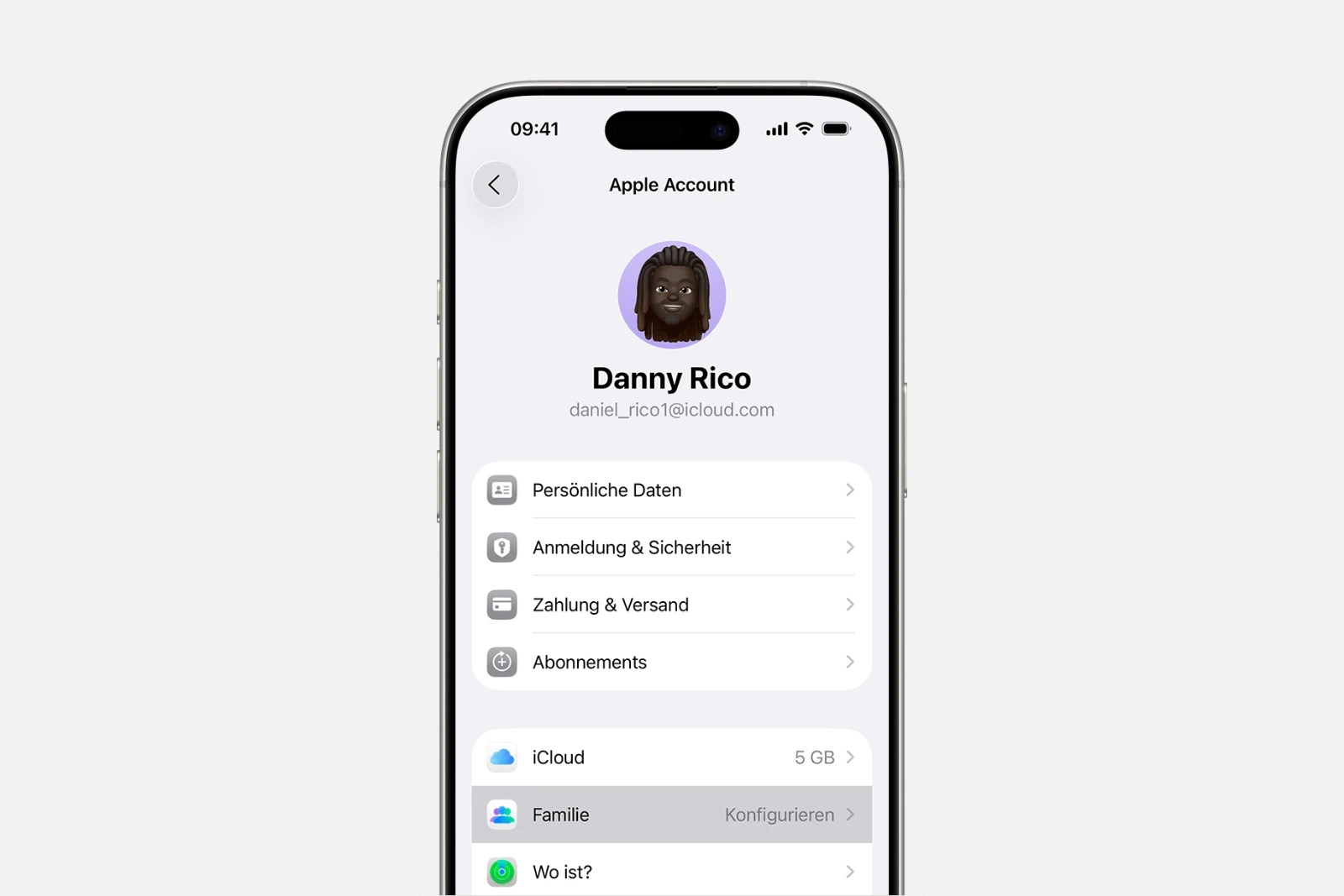
Auf iPhone oder iPad
Einstellungen öffnen und den eigenen Namen auswählen. Danach den Bereich Familie öffnen und auf Weiter tippen. Anschließend den Anweisungen folgen, um die Familie anzulegen und Mitglieder einzuladen.
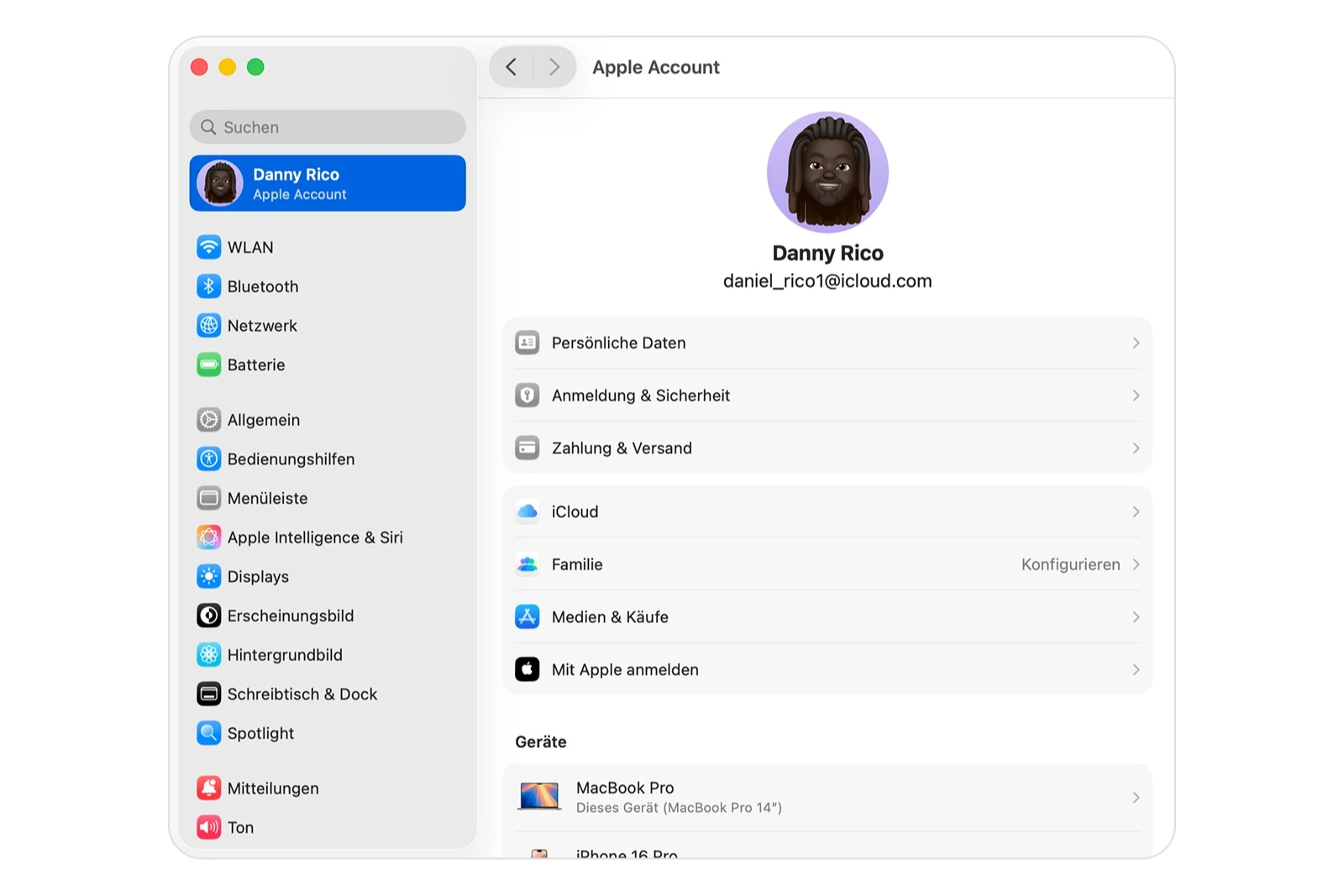
Auf dem Mac
Über das Apple Menü die Systemeinstellungen öffnen. Den eigenen Namen wählen und danach den Bereich Familie. Dort Einrichten anklicken und den Schritten folgen, um die Familienfreigabe zu erstellen und Einladungen zu versenden.
Mitglieder zur Familienfreigabe einladen
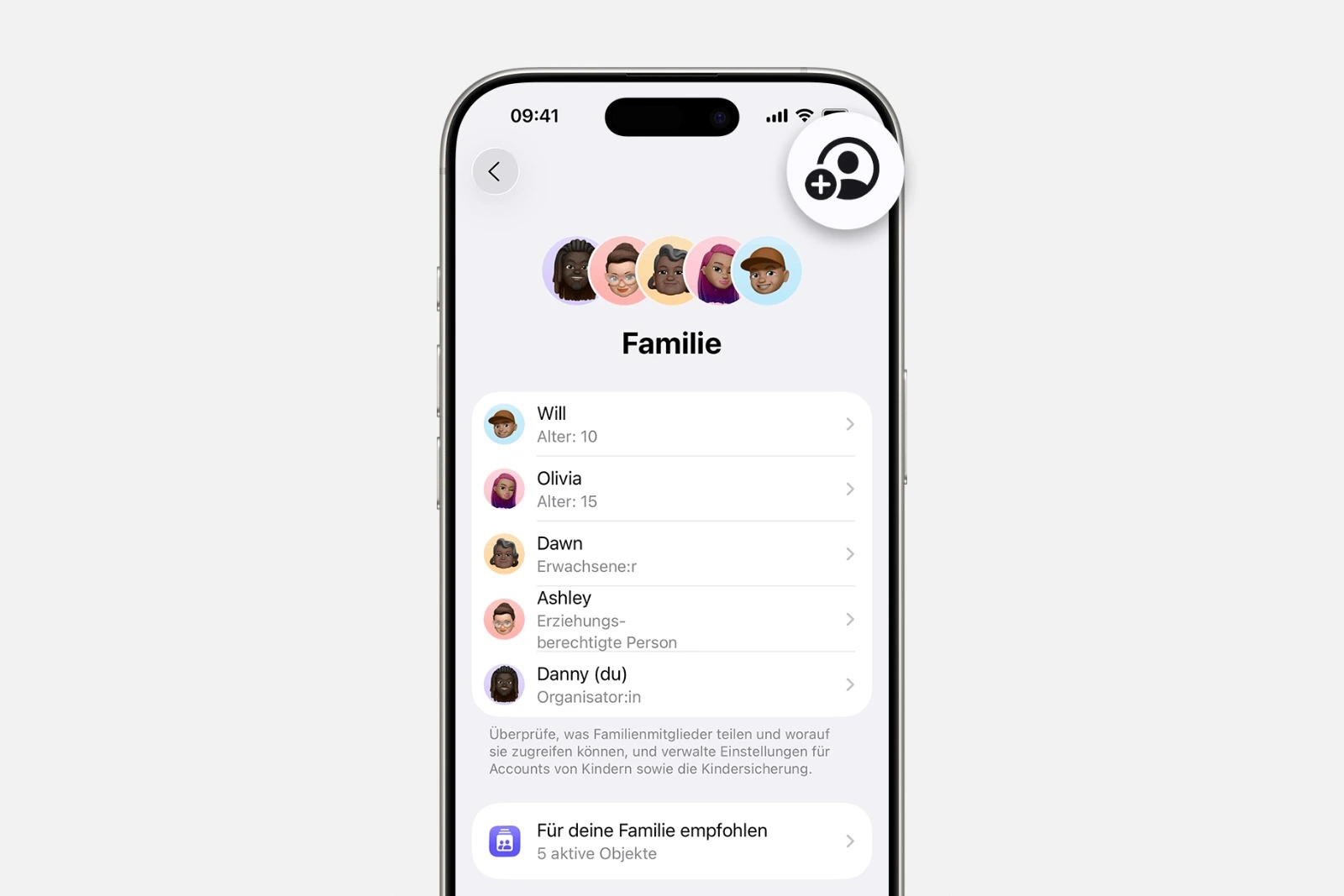
Einladungen können auch später ergänzt werden. Sie lassen sich über die Nachrichten App oder per E-Mail senden. Wenn mehrere Apple Accounts genutzt werden, können auch eigene zusätzliche Accounts eingeladen werden, um Einkäufe für alle freizugeben.
Auf iPhone oder iPad
Einstellungen öffnen und Familie wählen. Die Option Mitglied hinzufügen auswählen. Für Kinder kann ein eigener Account erstellt werden. Für bestehende Accounts Personen einladen wählen. Danach den Anweisungen folgen, um Kindersicherung, Standortfreigabe und weitere Einstellungen einzurichten.
Auf dem Mac
Systemeinstellungen öffnen, Familie auswählen und Mitglied hinzufügen anklicken. Den Anweisungen folgen.
Einladungsstatus prüfen
Auf iPhone oder iPad
Einstellungen öffnen und den Bereich Familie wählen. Den Namen der eingeladenen Person antippen, um den aktuellen Status zu sehen. Bei Bedarf Einladung erneut senden auswählen.
Auf dem Mac
Systemeinstellungen öffnen, Familie anklicken und das jeweilige Mitglied auswählen. Dort lässt sich der Status sehen oder die Einladung erneut versenden.
Einer Familienfreigabegruppe beitreten
Einladungen kommen per E-Mail oder Textnachricht. Wird die Nachricht übersehen, lässt sich die Einladung direkt am Gerät abrufen.
Auf iPhone oder iPad
Einstellungen öffnen, auf den eigenen Namen tippen und Einladungen auswählen.
Auf dem Mac
Systemeinstellungen öffnen und Familie wählen. Die angezeigten Schritte zum Annehmen der Einladung ausführen.
- Wichtig: Beim Beitritt wird möglicherweise darum gebeten, Apple Account Informationen zu bestätigen oder Dienste zu aktivieren, die in der Familienfreigabe bereits eingerichtet wurden. Teil einer Gruppe zu sein ist immer exklusiv. Es ist nur eine Familienfreigabe gleichzeitig möglich. Ein Wechsel zu einer anderen Gruppe kann nur einmal pro Jahr erfolgen.
Probleme beim Annehmen
Wenn die Annahme einer Einladung nicht funktioniert, liegt häufig bereits eine aktive Teilnahme des Apple Accounts in einer anderen Familienfreigabe vor. Innerhalb eines Jahres ist nur ein Wechsel gestattet. Eine parallele Mitgliedschaft ist nicht möglich.
Gerät eines Kindes verbinden
Wird ein neues iPhone oder iPad für ein Kind eingerichtet und eine Altersgruppe gewählt, werden automatisch altersgerechte Standardeinstellungen aktiviert. Damit ein Kind Apps laden, iCloud Speicher nutzen oder weitere Funktionen verwenden kann, wird das Gerät später mit der Familienfreigabe verknüpft.
Auf dem iPhone oder iPad des Kindes
Einstellungen öffnen und die Option Mit Familie verbinden auswählen. Den angezeigten Schritten folgen und einen Apple Account für das Kind erstellen.
Elternteil oder Erziehungsberechtigten festlegen
Jedes erwachsene Mitglied der Gruppe kann als Erziehungsberechtigter festgelegt werden. Diese Rolle erlaubt das Erstellen von Kinderaccounts, das Anpassen von Kindersicherungen und das Bearbeiten von Kaufanfragen.
Auf iPhone oder iPad
Einstellungen öffnen und Familie auswählen. Den Namen des Mitglieds wählen und „Als Erziehungsberechtigten festlegen“ aktivieren.
Auf dem Mac
Systemeinstellungen öffnen und Familie wählen. Das gewünschte Mitglied anklicken und „Als Elternteil oder erziehungsberechtigt festlegen“ auswählen.
Familienfreigabe einrichten: Klare Struktur für Dienste, Käufe und Geräte
Die Familienfreigabe bietet eine funktionale und übersichtliche Möglichkeit, Inhalte und Einstellungen innerhalb einer Familie zentral zu organisieren. Mit den beschriebenen Schritten lässt sie sich vollständig einrichten, verwalten und an individuelle Bedürfnisse anpassen. Dienste, Käufe, Geräte und Kindersicherungen werden so klar und zuverlässig gesteuert, ohne dass ein Account geteilt werden muss. Die besten Produkte für dich: Unsere Amazon Storefront bietet eine breite Auswahl an Zubehörteilen, auch für HomeKit. (Bild: Shutterstock / PeopleImages)
- iOS 26.2 erklärt: So funktionieren die neuen AirDrop-Codes
- iOS 26.2 stärkt die Erinnerungen-App mit Alarmfunktion
- So erstellst du ein Backup für iPhone und iPad richtig
- Apple Car Key einrichten und verwenden: Alle Funktionen erklärt
- Neue iOS 26.2 Funktion: Bildschirm blinkt bei Benachrichtigungen
- Mehr Akkulaufzeit mit iOS 26 – Adaptive Power erklärt
- Live-Übersetzung mit AirPods: So funktioniert das Feature
- iOS 26: Der neue Fokusmodus „Unterbrechungen reduzieren“
- iOS 26.1: Klassischen Stopp-Button beim Wecker reaktivieren
- iOS 26.1 bringt neue Sperrbildschirm-Einstellung fürs iPhone
- iOS 26.1: Liquid Glass-Effekte lassen sich abschwächen
- watchOS 26 bringt Hinweise aufs Zifferblatt der Apple Watch
- macOS 26 Update: Verborgene Tools und Verbesserungen
- Neuer Anrufverlauf in iOS 26: Alle Gespräche im Überblick
- iOS 26: iMessage funktioniert nicht? Apple nennt die Lösung
- iOS 26 Tricks: 26 kleine Neuerungen mit großem Effekt
- iOS 26 löst das Bluetooth-Problem mit AirPods im Auto
- iPhone: So funktioniert die neue Warteschleifenhilfe in iOS 26
- iPhone bekommt neue Funktion gegen Spam- und Werbeanrufe
- iOS 26: Neue Option spart Zeit und Daten beim Foto-Versand
- iOS 26: Über 10 versteckte Funktionen, die jeder kennen muss
- iOS 26: Visuelle Intelligenz jetzt auch für Bildschirminhalte
FAQ zur Familienfreigabe
Bis zu sechs Personen können zusammen in einer Familienfreigabe verbunden sein. Jede Person behält den eigenen Apple Account, teilt aber ausgewählte Dienste.
Geteilt werden können Apple Music, Apple TV+, iCloud+, Apple Arcade, Apple Fitness+, Apple Books Käufe, App Store Käufe und mehr.
Der Familienorganisator, also ein erwachsenes Mitglied. Diese Person verwaltet Einladungen und trägt die hinterlegte Zahlungsmethode für gemeinsame Käufe.
Ja. Für Kinder lassen sich eigene Apple Accounts erstellen. Dazu gehören Kindersicherungen, Bildschirmzeit, Standortfreigabe und Kaufanfragen.
Einladungen lassen sich über die Einstellungen auf iPhone, iPad oder Mac versenden. Die Annahme ist über E-Mail, SMS oder direkt im Gerät möglich.
Häufig ist der Account bereits in einer anderen Familienfreigabe aktiv. Ein Wechsel ist nur einmal pro Jahr möglich.
Ja, aber nur mit Zustimmung eines Erziehungsberechtigten und unter Einhaltung der jährlichen Wechselbeschränkungen.
Auf dem Gerät des Kindes die Einstellungen öffnen und Mit Familie verbinden wählen. Dann den Schritten zum Erstellen oder Verbinden des Accounts folgen.
Ja, persönliche zusätzliche Accounts können eingeladen werden, damit frühere Käufe ebenfalls geteilt werden können.
Ja. Der Organisator kann jedes erwachsene Mitglied als Elternteil oder Erziehungsberechtigten festlegen, damit Aufgaben gemeinsam verwaltet werden können.