

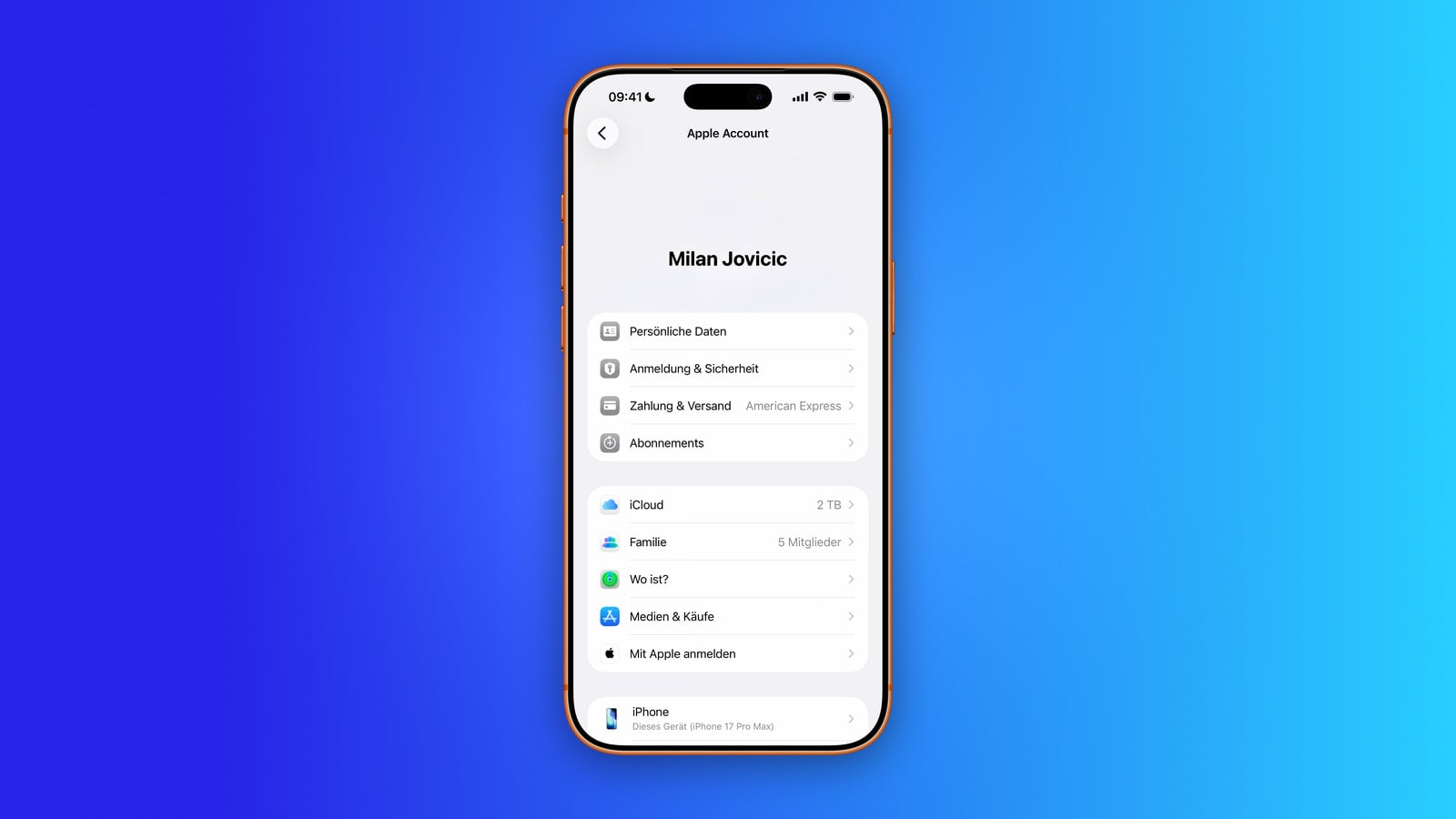
Ohne Apple Account läuft auf einem iPhone praktisch nichts: iCloud, App Store, iMessage und FaceTime hängen alle an diesem einen Login. Genauso schnell wird er zum Problem – wenn die hinterlegte E-Mail-Adresse nicht mehr existiert oder ein zweiter Account aus alten iTunes-Zeiten mitläuft. Der Weg hinein dauert Minuten. Der Weg hinaus hat Folgen, die sich nicht zurücknehmen lassen.
Der Apple Account ist der zentrale Schlüssel zu allen Apple-Diensten: iCloud, App Store, Apple Music, iMessage, FaceTime und mehr. Bis September 2024 hieß er Apple ID. Apple hatte die Umbenennung zur Entwicklerkonferenz im Juni 2024 angekündigt und sie mit der Veröffentlichung von iOS 18, iPadOS 18, macOS Sequoia und watchOS 11 am 16. September 2024 umgesetzt.
Funktional änderte sich dabei nichts: gleicher Login, gleiche Käufe, gleiche Daten. Wer in älteren Anleitungen noch auf „Apple ID” stößt, kann den Begriff eins zu eins durch „Apple Account” ersetzen. Der Account bündelt Zahlungsdaten, Abos und Gerätebackups an einer Stelle – ein Grund mehr, ihn mit der Zwei-Faktor-Authentifizierung abzusichern, bevor es um Änderungen am Account selbst geht.
Das Wichtigste in Kürze
- Die Umbenennung von Apple ID zu Apple Account erfolgte im September 2024 mit iOS 18 – rein sprachlich, ohne funktionale Folgen.
- Ein neuer Account entsteht bei der Ersteinrichtung, nachträglich in den Einstellungen oder auf account.apple.com auch ohne Apple-Gerät.
- Die primäre E-Mail-Adresse lässt sich wechseln, ohne Käufe, Kontakte oder iCloud-Daten zu verlieren.
- Abmelden, deaktivieren und löschen sind drei verschiedene Vorgänge – nur einer davon ist endgültig.
- Nach einer Löschung bleibt die verwendete E-Mail-Adresse für Jahre für neue Apple Accounts gesperrt.
Ein Apple Account wird in der Regel bei der Ersteinrichtung eines neuen iPhones angelegt und dann automatisch auf alle Geräte synchronisiert, die mit demselben Account angemeldet sind. Das umfasst iCloud-Daten, App-Käufe, Abonnements, Zahlungsinformationen und Sicherheitseinstellungen.
Apple Account erstellen
Ein Apple Account entsteht in der Regel direkt bei der Ersteinrichtung eines neuen iPhones – der Setup-Assistent führt Schritt für Schritt durch den Vorgang. Wer bereits ein Gerät besitzt und einen weiteren Account benötigt, kann diesen auch über die Einstellungen oder im Browser erstellen.
Bei der Ersteinrichtung
Beim Einrichten eines neuen iPhones bietet der Setup-Assistent automatisch an, einen neuen Apple Account zu erstellen. Nötig sind eine E-Mail-Adresse oder eine neu erstellte iCloud-Adresse, ein sicheres Passwort, Geburtsdatum und Land. Anschließend wird die Zwei-Faktor-Authentifizierung eingerichtet.
Nachträglich auf dem iPhone
Wer einen zusätzlichen Apple Account benötigt – etwa um private und berufliche Käufe zu trennen – meldet sich auf dem iPhone vom bestehenden Account ab und erstellt einen neuen.
- Einstellungen öffnen und oben auf „Apple Account” tippen.
- Auf „Neuen Apple Account erstellen” tippen.
- E-Mail-Adresse, Passwort, Geburtsdatum und Land eingeben.
- Zahlungsmethode angeben oder „Keine” wählen.
- Telefonnummer zur Verifizierung bestätigen.
- Die Bestätigungs-E-Mail von Apple öffnen und die Adresse verifizieren.
Im Internet
Auf account.apple.com lässt sich ein Apple Account auch ohne Apple-Gerät erstellen, etwa auf einem Windows-PC oder einem Android-Smartphone. Der Ablauf ist identisch: E-Mail-Adresse, Passwort, Geburtsdatum, Land und die Einrichtung der Zwei-Faktor-Authentifizierung.
Account für Kinder
Kinder können unterhalb einer bestimmten Altersgrenze keinen eigenständigen Account anlegen – in Deutschland liegt sie bei 16 Jahren, in Österreich bei 14, in der Schweiz bei 13. Apple führt die Grenzen je Land in einer Übersicht zu regionsspezifischen Regeln.
Unterhalb dieser Grenze legt der Familienorganisator den Account über die Familienfreigabe an. Wie das im Detail abläuft, steht in der Anleitung zum Apple Account für Kinder.
Apple Account ändern – primäre E-Mail-Adresse
Zwei Vorgänge werden regelmäßig verwechselt: die primäre E-Mail-Adresse des Accounts ändern, also den Login-Namen, und das Passwort ändern. Beides läuft über dieselbe Stelle in den Einstellungen, hat aber unterschiedliche Folgen.
E-Mail-Adresse ändern
Die primäre E-Mail-Adresse ist der Benutzername, mit dem die Anmeldung bei Apple erfolgt. Sie lässt sich nachträglich wechseln, ohne Käufe, Kontakte oder iCloud-Daten zu verlieren. Am einfachsten funktioniert das direkt auf dem iPhone.
- Einstellungen öffnen und oben auf den eigenen Namen tippen.
- Auf „Anmeldung & Sicherheit” tippen.
- Auf die aktuelle E-Mail-Adresse tippen.
- „Aus dem Account entfernen” oder „E-Mail-Adresse ändern” wählen – welche Option erscheint, hängt davon ab, ob es sich um eine iCloud-Adresse oder die Adresse eines anderen Anbieters handelt.
- Neue E-Mail-Adresse eingeben und bestätigen.
Bei einer iCloud-Adresse bleiben iCloud Mail und alle bestehenden Nachrichten erhalten; die neue Adresse ersetzt lediglich die alte als Login. Eine Adresse, die bereits zu einem anderen Apple Account gehört, lässt sich nicht verwenden. Alternativ führt der Weg über account.apple.com, dort ebenfalls im Bereich „Anmeldung & Sicherheit”.
Passwort ändern
Das Passwort wird getrennt davon gewechselt; die Schritte für Gerät und Web stehen in der Anleitung zum Passwort für den Apple Account. Kommst du gar nicht mehr in den Account hinein, führt der Weg über die Wiederherstellung bei vergessenem Passwort. Wer diesen Fall vorher absichern will, hinterlegt einen Wiederherstellungskontakt.
Abmelden, deaktivieren oder löschen – der Unterschied
Drei Vorgänge werden regelmäßig gleichgesetzt, obwohl nur einer davon unumkehrbar ist.
| Vorgang | Was mit den Daten passiert | Rückgängig? | Wofür gedacht |
|---|---|---|---|
| Abmelden | Bleiben auf Apples Servern, nur das Gerät verliert den Zugriff | Jederzeit durch erneutes Anmelden | Geräteverkauf, Gerätewechsel |
| Deaktivieren | Bleiben erhalten, der Zugang wird gesperrt | Ja, der Account lässt sich reaktivieren | Pause, Unsicherheit über das weitere Vorgehen |
| Löschen | Werden dauerhaft von den Servern entfernt | Nein | Endgültiger Abschied vom Account |
Wenn du dein iPhone verkaufst oder verschenkst, reicht der erste Schritt vollständig aus.
Apple Account vom iPhone entfernen
- Einstellungen öffnen und oben auf den eigenen Namen tippen.
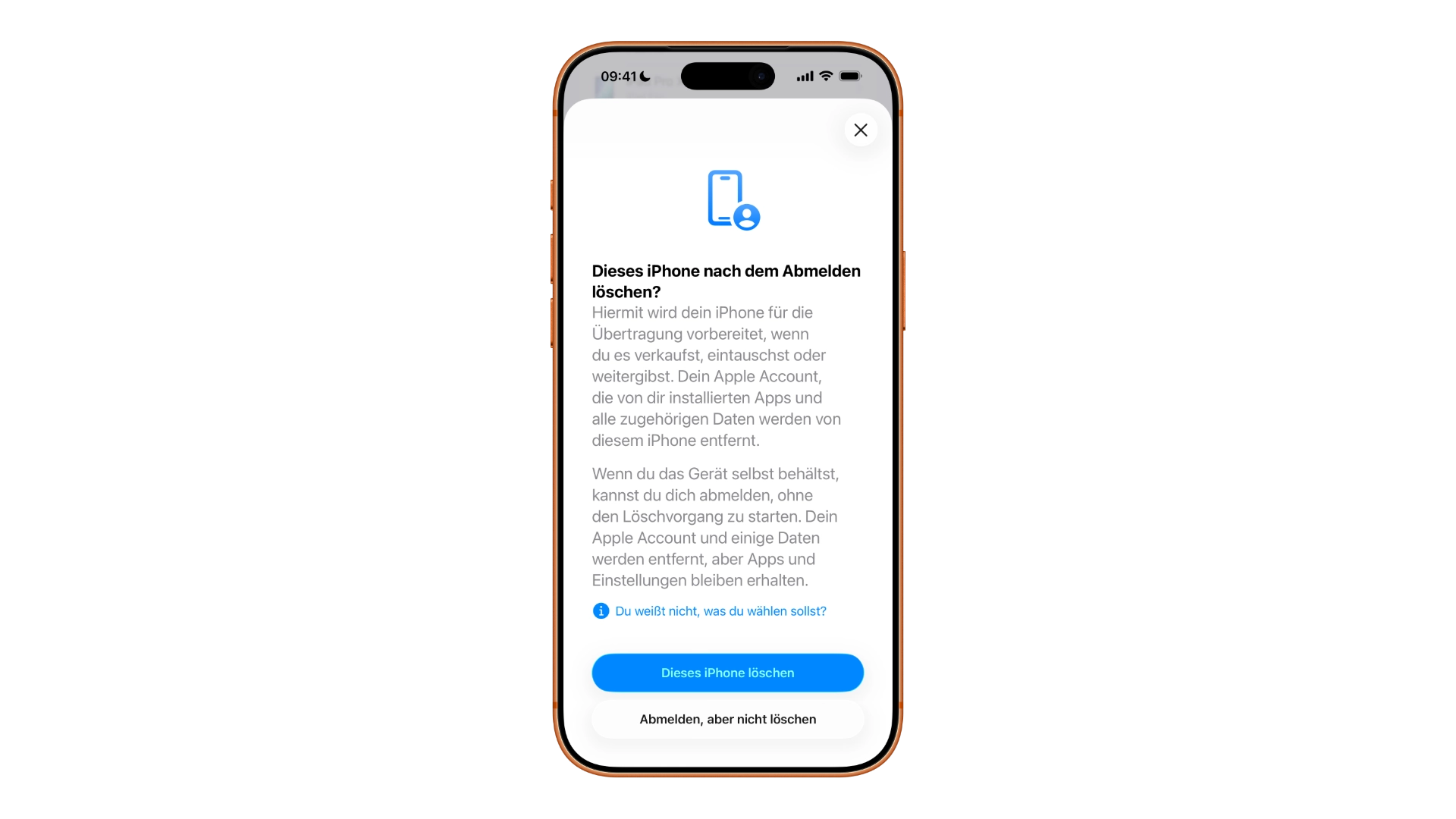
- Nach unten scrollen und auf „Abmelden” tippen.
- Das Passwort des Apple Accounts eingeben und bestätigen.
- Auswählen, ob eine Kopie der iCloud-Daten auf dem Gerät bleiben soll.
- Erneut auf „Abmelden” tippen.
Danach kann das Gerät zurückgesetzt werden. Die verschiedenen Wege dafür stehen in der Übersicht zum iPhone zurücksetzen.
Apple Account löschen – dauerhaft
Das Löschen eines Apple Accounts ist unwiderruflich. Alle verknüpften Daten, Käufe, Abonnements und iCloud-Inhalte werden endgültig entfernt, und Apple kann einen gelöschten Account weder wieder öffnen noch die Daten wiederherstellen.
Vor dem Löschen prüfen
Apple nennt mehrere Punkte, die vor dem Antrag erledigt sein sollten. Einige davon blockieren die Löschung sonst vollständig.
- Alle iCloud-Daten lokal sichern, und zwar an einem Ort, für den dieser Account nicht gebraucht wird.
- Gekaufte Apps, Musik, Filme, Serien und Bücher laden, von denen keine Kopie existiert.
- Ein aktives AppleCare-One-Abo kündigen – solange es läuft, lässt sich der Account nicht löschen.
- Aktive Abonnements durchgehen: Sie laufen nach der Löschung bis zum Ende der jeweiligen Abrechnungsperiode weiter.
- Vorhandenes Guthaben ausgeben oder beim Apple Support eine Rückerstattung beantragen. Nach der Löschung ist es weder einlösbar noch erstattungsfähig.
- Von allen Geräten abmelden. Danach lässt sich die Aktivierungssperre nicht mehr entfernen, und das Gerät kann unbrauchbar werden.
Wer eine Familienfreigabe organisiert, hat einen Punkt zusätzlich zu bedenken: Mit dem Account wird die Familiengruppe aufgelöst, und Kinderaccounts der Gruppe werden mitgelöscht. Ist das nicht gewollt, lässt sich ein Kinderaccount vorher in eine andere Familie übertragen. Die vollständige Liste führt Apple im Support-Dokument zum Löschen des Apple Accounts.
Account löschen
Die Löschung wird über Apples Datenschutz-Portal beantragt. Im Browser privacy.apple.com aufrufen, mit dem Apple Account anmelden und „Antrag auf Löschung deines Accounts” auswählen. Apple stellt danach einen eindeutigen alphanumerischen Zugangscode aus.
Dieser Code gehört an einen sicheren Ort: Solange der Antrag bearbeitet wird, lässt sich die Löschung nur stornieren, indem man den Apple Support kontaktiert und den Code nennt. Eine feste Bearbeitungsdauer nennt Apple nicht. Zuerst wird geprüft, ob der Antrag tatsächlich vom Accountinhaber stammt; erst danach werden Accountdaten und verknüpfte Inhalte von den Servern entfernt. Ein Antrag auf Anonymisierung wird wie ein Löschantrag behandelt und durchläuft dasselbe Verfahren.
Was nach der Löschung gesperrt bleibt
Ein Punkt wird regelmäßig übersehen und trifft alle, die später zurückwollen: Mit der E-Mail-Adresse oder Telefonnummer des gelöschten Accounts lässt sich kein neuer Apple Account erstellen, solange Apple einen Einweg-Hash davon aufbewahrt.
Bei Adressen fremder Anbieter wird dieser Hash nach sechs Jahren gelöscht, bei den übrigen Accounts richtet sich die Aufbewahrung nach Apples Richtlinien. Läuft die primäre Adresse über eine eigene Domain, lässt sie sich nie wieder für einen Apple Account verwenden – auch dann nicht, wenn die Domain später jemand anderem gehört. Verwendbar bleibt sie lediglich als Notfalladresse eines anderen Accounts.
Account deaktivieren statt löschen
Wer sich nicht sicher ist, kann den Account stattdessen vorübergehend deaktivieren. Die Option findet sich ebenfalls auf privacy.apple.com. Bei einer Deaktivierung bleiben die Daten erhalten, nur der Zugang wird gesperrt, und der Account lässt sich später wieder aktivieren.
Käufe auf einen anderen Apple Account übertragen
Wer historisch mit zwei Accounts arbeitet – einem für iCloud, einem älteren nur für Käufe –, kann Apps, Musik und andere Inhalte vom sekundären auf den primären Account übertragen. Bei der Einführung Anfang 2025 war die Funktion in der EU noch gesperrt; Apples deutschsprachiges Support-Dokument nennt inzwischen nur noch Indien als Ausnahme. Für die EU gilt allerdings eine eigene Frist: Käufe, die mit Account-Guthaben bezahlt wurden, brauchen bis zu 15 Tage, bis sie vollständig verarbeitet sind.
Vorausgesetzt werden unter anderem die Zwei-Faktor-Authentifizierung auf beiden Accounts, dasselbe Land und dieselbe Region, ein aufgebrauchtes Guthaben im sekundären Account und eine funktionierende Zahlungsmethode. Kinderaccounts aus der Familienfreigabe sind ausgeschlossen. Der Weg führt über Einstellungen, den eigenen Namen, „Medien & Käufe”, „Account anzeigen” und dort „Käufe übertragen”.
Zwei Dinge sind endgültig genug, um sie vorher zu wissen: Der sekundäre Account lässt sich danach nicht mehr für „Medien & Käufe” verwenden, und wer ihn anschließend löscht, verliert laut Apple den Zugriff auf die übertragenen Käufe. Ein Widerruf der Übertragung ist möglich, sperrt eine erneute Übertragung aber für ein Jahr.
Häufige Probleme und Lösungen
“Account kann nicht erstellt werden”
Diese Meldung erscheint, wenn in kurzer Zeit zu viele Accounts erstellt wurden, die E-Mail-Adresse bereits verwendet wird oder das Gerät nicht auf dem aktuellen Softwarestand ist. Ein Update auf die neueste iOS-Version und eine andere E-Mail-Adresse lösen den Fall meist. Alternativ funktioniert die Erstellung über account.apple.com.
Passwort vergessen
Unter Einstellungen > Apple Account > Anmeldung & Sicherheit lässt sich das Passwort zurücksetzen. Alternativ führt der Weg über iforgot.apple.com. Die Zwei-Faktor-Authentifizierung und ein vertrauenswürdiges Gerät beschleunigen den Vorgang deutlich.
Zwei Apple Accounts zusammenführen
Eine echte Zusammenführung bietet Apple nicht an. Die praktikable Lösung ist die Übertragung der Käufe auf den Hauptaccount und danach die Deaktivierung des zweiten Accounts. Löschen ist hier der schlechtere Weg, weil damit der Zugriff auf die übertragenen Inhalte fällt. Welche Käufe und Abos an welchem Account hängen, zeigt der Kaufverlauf des Apple Accounts.
Die Löschung ist die Entscheidung mit der längsten Nachwirkung
Erstellen und Ändern sind harmlos: Ein zweiter Account ist in wenigen Minuten angelegt, eine neue primäre Adresse kostet ein paar Fingertipps und bringt weder Käufe noch Kontakte in Gefahr. Beim Löschen kippt das Verhältnis.
Die gesperrte E-Mail-Adresse, die aufgelöste Familiengruppe und das verfallene Guthaben lassen sich später mit keinem Support-Anruf mehr reparieren. Und der häufigste Anlass für eine Löschung ist ausgerechnet der Fall, in dem sie das falsche Werkzeug ist: Geht es dir nur darum, einen alten Zweitaccount loszuwerden, erledigt die Deaktivierung dasselbe, ohne die Adresse für Jahre zu verbrennen. Die Löschung lohnt sich nur, wenn tatsächlich alle Daten von Apples Servern verschwinden sollen.
Was hält dich bei deinem Zweitaccount – die alten Käufe, eine Adresse, die du nicht aufgeben willst, oder schlicht die Sorge, beim Übertragen etwas zu verlieren? Schreib uns in die Kommentare, woran es bei dir hängt.
Häufige Fragen: Apple Account erstellen, ändern und löschen
Es gibt keinen funktionalen Unterschied. Apple hat den Begriff „Apple ID” im September 2024 mit iOS 18, iPadOS 18, macOS Sequoia und watchOS 11 in „Apple Account” umbenannt. Login, Daten und Dienste bleiben identisch.
Bei der Ersteinrichtung führt der Setup-Assistent durch die Erstellung. E-Mail-Adresse, Passwort und Geburtsdatum eingeben, Zahlungsmethode angeben oder „Keine” wählen und die Bestätigungs-E-Mail verifizieren. Nachträglich geht es über Einstellungen und „Neuen Apple Account erstellen”.
Ja. Unter Einstellungen > eigener Name > Anmeldung & Sicherheit auf die aktuelle E-Mail-Adresse tippen und eine neue eingeben. Käufe, Kontakte und iCloud-Daten bleiben erhalten. Eine Adresse, die schon zu einem anderen Apple Account gehört, lässt sich nicht verwenden.
Die Löschung ist unwiderruflich. iCloud-Daten, Käufe, Abos und verknüpfte Dienste werden endgültig entfernt. Bei Familienorganisatoren wird zusätzlich die Familiengruppe aufgelöst, und Kinderaccounts der Gruppe werden mitgelöscht.
Apple nennt keine feste Dauer. Zuerst wird geprüft, ob der Antrag vom Accountinhaber stammt, erst danach werden die Daten entfernt. Bis dahin lässt sich der Antrag stornieren, indem man den Apple Support kontaktiert und den erhaltenen Zugangscode nennt.
Nein, für Jahre nicht. Apple behält einen Einweg-Hash der Adresse, bei Adressen fremder Anbieter sechs Jahre. Eine Adresse unter eigener Domain lässt sich nie wieder für einen Apple Account verwenden.
Ja. Die Funktion war bei der Einführung Anfang 2025 in der EU gesperrt, laut Apples aktuellem Support-Dokument ist inzwischen nur noch Indien ausgenommen. In der EU brauchen mit Guthaben bezahlte Käufe bis zu 15 Tage Vorlauf, und Kinderaccounts sind ausgeschlossen.





