Ob das iPhone hängt, verkauft werden soll oder einfach nicht mehr rund läuft – ein Reset ist oft die schnellste Lösung. Allerdings ist „zurücksetzen” nicht gleich „zurücksetzen”: Je nach Situation reicht ein Neustart, ein erzwungener Neustart oder es muss das komplette Gerät in den Auslieferungszustand.
Das iPhone zurückzusetzen gehört zu den häufigsten Maßnahmen bei Softwareproblemen. Trotzdem herrscht oft Unsicherheit: Gehen dabei Daten verloren? Muss vorher ein Backup erstellt werden? Und was ist der Unterschied zwischen einem Neustart und einem Werksreset? Die Antwort hängt davon ab, welche Art von Reset gemeint ist. Ein Soft Reset startet das iPhone einfach neu – ohne Datenverlust. Ein Hard Reset erzwingt den Neustart bei einem eingefrorenen Gerät. Und ein Werksreset löscht alles. Wer vor dem letzten Schritt steht, sollte vorher das Backup auf iCloud oder Computer abgeschlossen haben – danach gibt es kein Zurück.
Das Wichtigste in Kürze
- Soft Reset und Hard Reset starten nur das System neu, es gehen keine Daten verloren.
- Einzelne Einstellungen wie Netzwerk oder Tastaturwörterbuch lassen sich gezielt zurücksetzen, ohne persönliche Inhalte zu löschen.
- Der Werksreset löscht alles und ist nur beim Verkauf oder bei hartnäckigen Softwareproblemen nötig.
- Seit iOS 27 startet das iPhone in eine eigene Wiederherstellungsoberfläche – ein Computer ist dafür nicht mehr zwingend nötig. Wir haben sie am Gerät geöffnet.
- Vor jedem Werksreset gehören Backup, „Wo ist?”-Prüfung und die Entscheidung über die eSIM auf die Checkliste.
Soft Reset: iPhone normal neu starten
Ein Soft Reset ist ein ganz normaler Neustart. Er behebt kleinere Probleme wie eine ruckelnde Oberfläche, Apps, die sich nicht öffnen, oder ein langsames WLAN. Dabei gehen keine Daten verloren.
iPhone ohne Home-Button
- Eine der Lautstärketasten und die Seitentaste gleichzeitig gedrückt halten
- Den Schieberegler Ausschalten nach rechts ziehen
- 30 Sekunden warten, bis das iPhone vollständig ausgeschaltet ist
- Die Seitentaste gedrückt halten, bis das Apple-Logo erscheint
iPhone mit Home-Button
- Die obere Taste oder die Seitentaste gedrückt halten
- Den Schieberegler Ausschalten nach rechts ziehen
- 30 Sekunden warten
- Die Taste erneut gedrückt halten, bis das Apple-Logo erscheint
Neustart über das Kontrollzentrum
Ohne Tastenkombination geht es auch: Vom oberen rechten Bildschirmrand nach unten wischen, um das Kontrollzentrum zu öffnen. Oben rechts auf das Ein/Aus-Symbol tippen und den Schieberegler ziehen. Praktisch, wenn die physischen Tasten schwer erreichbar sind oder eine davon klemmt.
Hard Reset: Neustart erzwingen
Wenn das iPhone nicht mehr reagiert – der Bildschirm eingefroren ist, keine Eingaben angenommen werden oder das Gerät komplett hängt – hilft ein Hard Reset. Auch hier gehen keine Daten verloren. Der Vorgang unterbricht lediglich alle laufenden Prozesse und startet das System neu.
iPhone 8, iPhone SE (2. Generation) und neuer
- Lauter-Taste kurz drücken und loslassen
- Leiser-Taste kurz drücken und loslassen
- Seitentaste gedrückt halten, bis das Apple-Logo erscheint – dann loslassen
Wichtig: Die drei Schritte müssen zügig nacheinander erfolgen. Zwischen den einzelnen Tastendrücken sollte höchstens eine Sekunde liegen.
iPhone 7 und iPhone 7 Plus
Die Leiser-Taste und die Seitentaste gleichzeitig gedrückt halten, bis das Apple-Logo erscheint.
iPhone 6s und älter
Die Home-Taste und die obere Taste gleichzeitig gedrückt halten, bis das Apple-Logo erscheint.
Einstellungen zurücksetzen – ohne Datenverlust
Manchmal liegt das Problem nicht an einer einzelnen App, sondern an einer fehlerhaften Einstellung – einem WLAN-Problem, einer defekten Bluetooth-Verbindung oder einer falsch konfigurierten Tastatur. Für solche Fälle lassen sich einzelne Einstellungen gezielt zurücksetzen, ohne persönliche Daten zu löschen.
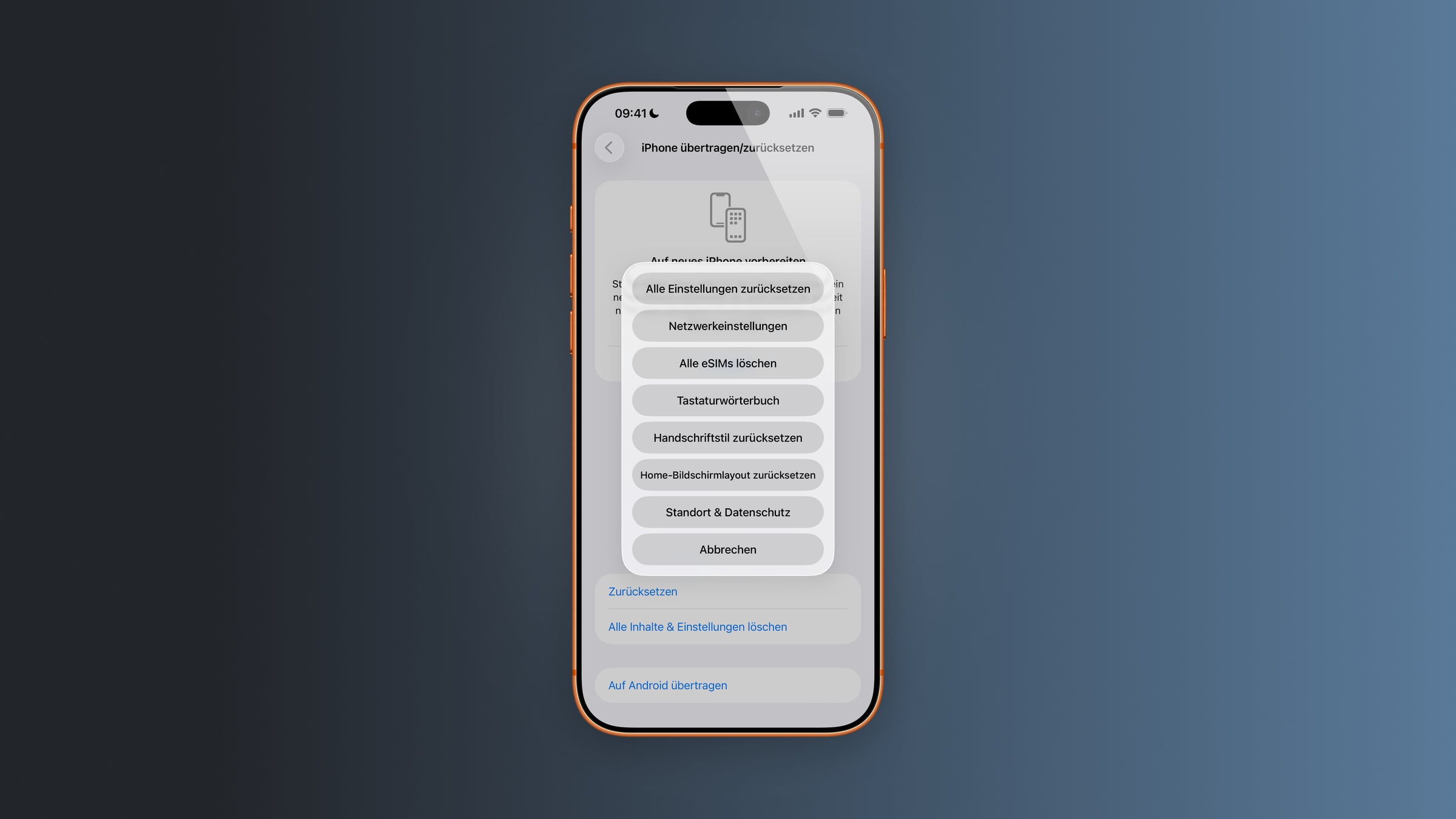
Der Weg: Einstellungen > Allgemein > iPhone übertragen/zurücksetzen > Zurücksetzen
- Alle Einstellungen zurücksetzen – setzt WLAN-Passwörter, Datenschutzeinstellungen, das Tastaturwörterbuch, Standorteinstellungen und die in Apple Pay hinterlegten Karten zurück. Fotos, Apps und Nachrichten bleiben erhalten.
- Netzwerkeinstellungen – löscht alle gespeicherten WLAN-Netzwerke, Bluetooth-Verbindungen und VPN-Konfigurationen. Hilft oft bei hartnäckigen Verbindungsproblemen. Der Gerätename unter Allgemein > Info wird dabei ebenfalls auf „iPhone” zurückgesetzt.
- Alle eSIMs löschen – entfernt die auf dem Gerät gesicherten eSIM-Profile. Danach muss der Tarif beim Anbieter neu eingerichtet werden.
- Tastaturwörterbuch – entfernt alle selbst hinzugefügten Wörter aus der Autokorrektur.
- Handschriftstil zurücksetzen – verwirft die gelernte Handschrift und beginnt die Erkennung von vorn.
- Home-Bildschirmlayout zurücksetzen – stellt die Standardanordnung wieder her.
- Standort & Datenschutz – setzt alle App-Berechtigungen für Standort, Kamera und Mikrofon zurück. Jede App fragt beim nächsten Öffnen erneut nach Zugriff.
Werkseinstellungen: iPhone komplett zurücksetzen
Ein Werksreset löscht alle Daten, Einstellungen, Apps und Accounts und versetzt das iPhone in den Auslieferungszustand. Nötig ist das beim Verkauf, beim Verschenken, bei der Inzahlungnahme – oder wenn ein schwerwiegendes Softwareproblem anders nicht zu beheben ist.
Vor dem Werksreset: Checkliste
- Backup erstellen – Unter Einstellungen > [dein Name] > iCloud > iCloud-Backup auf „Backup jetzt erstellen” tippen. Alternativ über den Finder am Mac oder die Apple-Geräte-App unter Windows sichern.
- „Wo ist?” prüfen – Ab iOS 15.2 meldet sich das Gerät beim Löschen automatisch vom Apple Account ab. Trotzdem solltest du vorher nachsehen, ob „Mein iPhone suchen” deaktiviert ist: Einstellungen > [dein Name] > Wo ist? > Mein iPhone suchen. Bleibt die Funktion aktiv, greift die Aktivierungssperre – und der neue Besitzer kann das Gerät nicht einrichten.
- Apple Watch entkoppeln – Ist eine Apple Watch gekoppelt, diese vorher über die Watch-App trennen. Dabei entsteht automatisch ein Backup der Uhr.
- eSIM entscheiden – Beim Löschen fragt das System, ob die eSIM entfernt oder behalten werden soll. Wer das iPhone behält, behält sie. Wer es weitergibt, löscht sie und lässt den Tarif beim Anbieter auf eine neue SIM übertragen.
iPhone über die Einstellungen zurücksetzen
Der von Apple dokumentierte Weg führt über die Einstellungen:
- Einstellungen > Allgemein > iPhone übertragen/zurücksetzen öffnen
- Alle Inhalte & Einstellungen löschen tippen
- Auf Fortfahren tippen
- Wählen, ob die eSIM gelöscht oder behalten werden soll
- Den iPhone-Code eingeben
- Das Passwort des Apple Accounts eingeben
- Warten, bis der Vorgang abgeschlossen ist
Je nach Datenmenge dauert das einige Minuten. Anschließend startet das iPhone neu und zeigt den Begrüßungsbildschirm „Hallo”.
iPhone über den Computer zurücksetzen
Reagiert das Gerät nicht mehr oder ist der Code vergessen, läuft der Weg über einen Mac oder PC:
- Das iPhone per Kabel mit dem Computer verbinden
- Den Finder am Mac oder die Apple-Geräte-App unter Windows öffnen
- Das iPhone in den Wiederherstellungsmodus versetzen: Lauter kurz drücken, Leiser kurz drücken, dann die Seitentaste halten, bis der Wiederherstellungsbildschirm erscheint
- Am Computer auf Wiederherstellen klicken
Dabei installiert der Computer die neueste iOS-Version und löscht alle Daten. Die eSIM bleibt bei dieser Methode erhalten.
Der neue Wiederherstellungsmodus ohne Computer
Mit iOS 27 ist eine Möglichkeit dazugekommen, die viele dieser Fälle ohne Mac oder PC löst. Das iPhone startet in eine eigene, schlanke Oberfläche, bevor das eigentliche Betriebssystem lädt – dasselbe Prinzip, das Macs mit Apple Silicon seit Jahren nutzen. Wir hatten die Funktion bereits in einer Vorabversion von iOS 27 gesehen.
Der Weg dorthin: Das iPhone vollständig ausschalten. Dann die Seitentaste gedrückt halten, um es einzuschalten – und die Taste weiter halten, auch wenn das Apple-Logo erscheint. Nach kurzer Zeit blendet das System einen Fortschrittsbalken ein und startet in die Wiederherstellungsumgebung statt in iOS.
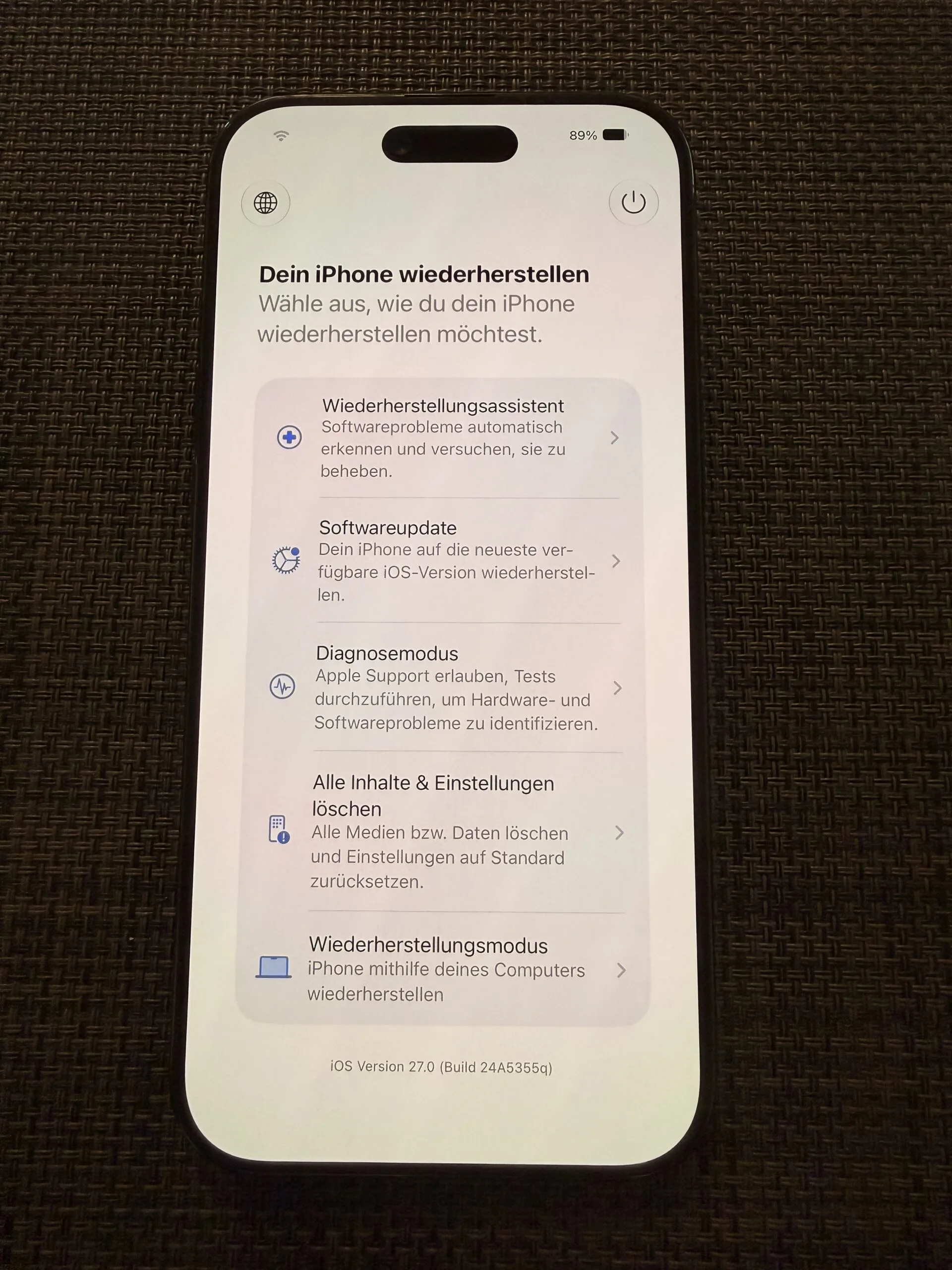
Dort begrüßt dich der Bildschirm „Dein iPhone wiederherstellen” mit fünf Einträgen, die wir am Gerät abfotografiert haben:
- Wiederherstellungsassistent – erkennt Softwareprobleme automatisch und versucht, sie zu beheben
- Softwareupdate – stellt das iPhone auf der neuesten verfügbaren iOS-Version wieder her
- Diagnosemodus – erlaubt dem Apple Support, Tests zur Eingrenzung von Hardware- und Softwareproblemen durchzuführen
- Alle Inhalte & Einstellungen löschen – löscht Medien und Daten und setzt die Einstellungen auf Standard zurück
- Wiederherstellungsmodus – der bekannte Weg über einen angeschlossenen Computer
Oben zeigt der Bildschirm den Akkustand sowie Symbole für Netzwerk und Ausschalten – das Gerät verbindet sich mit einem bekannten WLAN, damit das Softwareupdate ohne Kabel laufen kann.
Der praktische Gewinn liegt bei Startproblemen: Hängt das iPhone nach einem fehlgeschlagenen Update in einer Schleife, musste bisher ein Computer her. Jetzt lässt sich der Versuch direkt am Gerät starten. Der Weg über Finder und Apple-Geräte-App bleibt daneben bestehen – er steht sogar als letzter Punkt in derselben Liste.
Welche Methode wann?
| Problem | Lösung | Datenverlust? |
|---|---|---|
| iPhone reagiert langsam | Soft Reset (Neustart) | Nein |
| App stürzt ab | Soft Reset | Nein |
| iPhone komplett eingefroren | Hard Reset (erzwungener Neustart) | Nein |
| WLAN oder Bluetooth funktioniert nicht | Netzwerkeinstellungen zurücksetzen | Nur Netzwerkdaten |
| Wiederkehrende Softwareprobleme | Alle Einstellungen zurücksetzen | Nur Einstellungen |
| iPhone startet nicht mehr richtig | Wiederherstellungsoberfläche am Gerät | Je nach gewähltem Werkzeug |
| iPhone verkaufen oder verschenken | Werkseinstellungen | Ja – alles |
| iPhone-Code vergessen | Wiederherstellung am Gerät oder über den Computer | Ja – alles |
Warum der Werksreset meist die falsche Antwort ist
Der komplette Reset hat den Ruf, ein Allheilmittel zu sein. In der Praxis ist er fast immer die teuerste Lösung für ein Problem, das eine Nummer kleiner zu beheben wäre: Ein hängendes iPhone braucht einen erzwungenen Neustart, ein WLAN-Problem das Zurücksetzen der Netzwerkeinstellungen, ein volles Gerät eher eine Aufräumrunde beim Speicher als eine Neueinrichtung. Wer stattdessen alles löscht, verbringt anschließend Stunden mit Wiederherstellung, Anmeldungen und Zwei-Faktor-Codes – und steht am Ende oft vor demselben Fehler, weil er im Backup mit zurückkommt.
Sinnvoll ist der Werksreset in zwei Fällen: Das Gerät wechselt den Besitzer, oder ein Softwareproblem übersteht bereits einen Neustart und das Zurücksetzen der Einstellungen. Mit der neuen Wiederherstellungsoberfläche kommt ein dritter Fall dazu, in dem sich der Schaden begrenzen lässt: Startet das System nicht mehr, lässt sich zuerst die Neuinstallation versuchen, bevor das Löschen überhaupt zur Debatte steht.
iPhone zurücksetzen – das Wichtigste auf einen Blick
Für die meisten Probleme reicht ein Soft Reset oder ein Hard Reset, beides ohne Datenverlust. Netzwerk- und Einstellungsprobleme lassen sich gezielt über die Zurücksetzen-Optionen beheben, ohne persönliche Daten anzutasten. Der Werksreset löscht alles und ist nur beim Gerätewechsel oder bei hartnäckigen Softwarefehlern nötig – davor gehören Backup, „Wo ist?”-Prüfung und die eSIM-Entscheidung erledigt. Seit iOS 27 steht für Startprobleme zusätzlich eine Wiederherstellungsumgebung direkt am Gerät bereit.
Welches Modell nach einem Gerätewechsel passt, zeigt die iPhone Kaufberatung. Und wie hältst du es vor einem Werksreset – reicht dir das iCloud-Backup, oder ziehst du zusätzlich eine Sicherung auf den Computer? Erzähl uns in den Kommentaren, wie du vorgehst.
Häufige Fragen: iPhone zurücksetzen
Nein. Weder ein Soft Reset (normaler Neustart) noch ein Hard Reset (erzwungener Neustart) löschen Daten. Beide Methoden starten lediglich das System neu. Nur ein Werksreset löscht alle Inhalte vom Gerät.
Ein Soft Reset ist ein normaler Neustart über die Tasten oder das Kontrollzentrum. Ein Hard Reset erzwingt den Neustart durch eine bestimmte Tastenkombination und wird eingesetzt, wenn das iPhone eingefroren ist und nicht mehr auf Eingaben reagiert.
Unter Einstellungen > Allgemein > iPhone übertragen/zurücksetzen auf „Alle Inhalte & Einstellungen löschen” tippen, dann auf „Fortfahren”. Danach folgen die Abfrage zur eSIM, der Gerätecode und das Passwort des Apple Accounts. Vorher unbedingt ein Backup erstellen – der Werksreset löscht sämtliche Daten, Apps und Einstellungen.
Ja. Seit iOS 27 geht das direkt am Gerät: iPhone ausschalten, dann die Seitentaste beim Einschalten weiter gedrückt halten, bis nach dem Apple-Logo ein Fortschrittsbalken erscheint. In der Wiederherstellungsoberfläche führt „Alle Inhalte & Einstellungen löschen” zum Ziel. Alternativ weiterhin über einen Mac oder PC. In beiden Fällen werden alle Daten gelöscht.
Ab iOS 15.2 meldet sich das Gerät beim Zurücksetzen automatisch vom Apple Account ab. Trotzdem empfiehlt es sich, vorher zu prüfen, ob „Mein iPhone suchen” deaktiviert ist – andernfalls bleibt die Aktivierungssperre aktiv und das iPhone kann nicht neu eingerichtet werden.
Beim Werksreset über die Einstellungen wird gefragt, ob die eSIM gelöscht oder behalten werden soll. Wer das iPhone selbst weiternutzt, behält sie. Wer es verkauft, löscht sie und lässt den Tarif beim Mobilfunkanbieter auf eine neue SIM übertragen. Beim Weg über den Computer bleibt die eSIM erhalten.
Unter Einstellungen > Allgemein > iPhone übertragen/zurücksetzen > Zurücksetzen die Option „Netzwerkeinstellungen” wählen. Dabei werden alle gespeicherten WLAN-Passwörter, Bluetooth-Verbindungen und VPN-Konfigurationen gelöscht, aber keine persönlichen Daten. Der Gerätename wird dabei ebenfalls auf „iPhone” zurückgesetzt.