

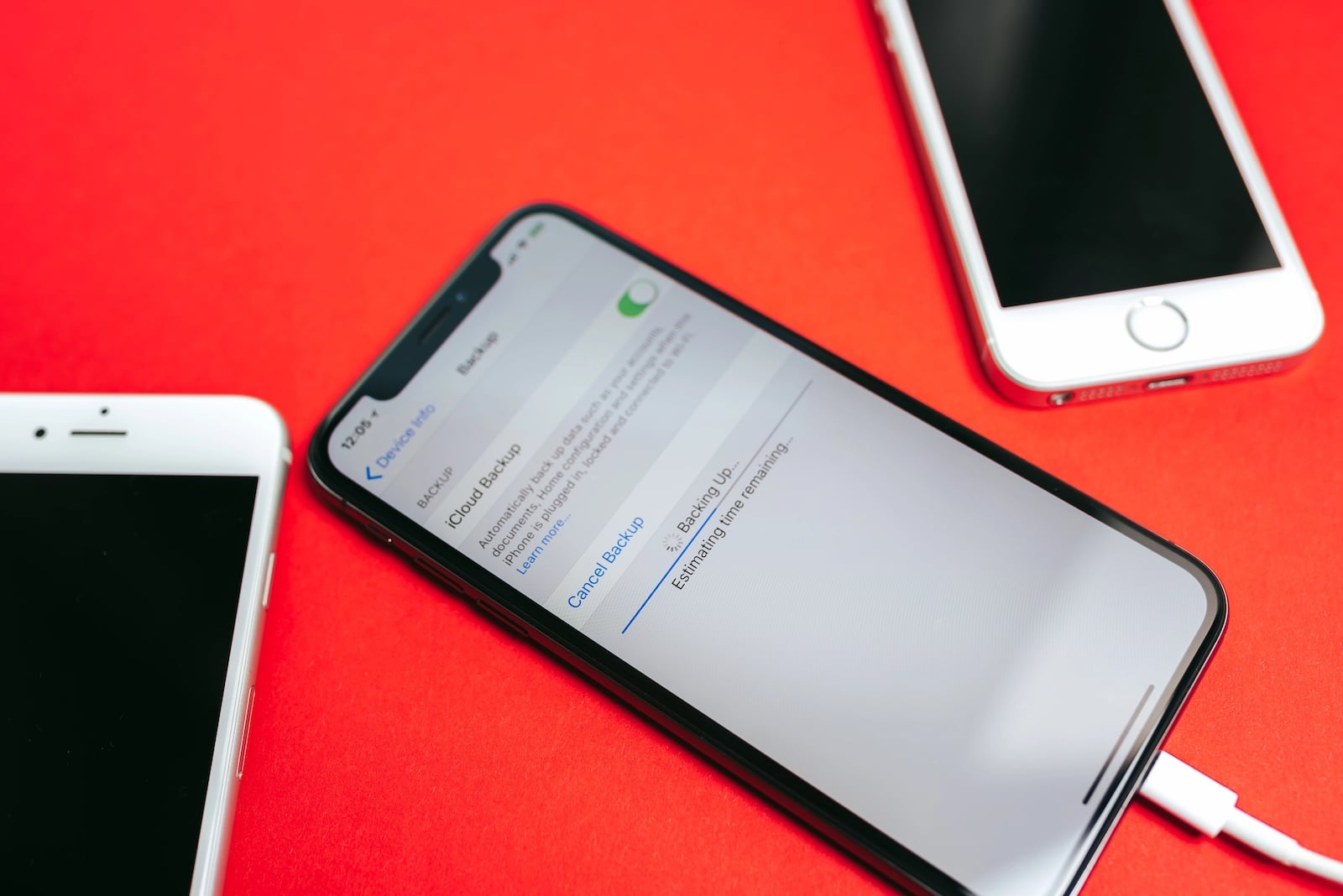
Ein aktuelles Backup ist die wichtigste Versicherung für alle Daten auf dem iPhone. Fotos, Nachrichten, App-Daten, Einstellungen – alles lässt sich im Ernstfall wiederherstellen, wenn vorher ein Backup erstellt wurde. iOS 26 bietet dafür zwei Wege: iCloud-Backup (automatisch über WLAN) und Computer-Backup (lokal über Finder oder die Apple-Geräte-App). Dieser Artikel erklärt beide Methoden Schritt für Schritt und zeigt, was dabei zu beachten ist.
Ob Gerätewechsel, iOS-Update, Reparatur oder einfach als Sicherheitsnetz – ein Backup gehört zu den Dingen, die man am besten einmal einrichtet und dann vergisst. iCloud erledigt das im Idealfall automatisch: jede Nacht, wenn das iPhone am Ladegerät hängt und mit WLAN verbunden ist. Wer mehr Kontrolle will oder kein iCloud-Abo hat, erstellt ein lokales Backup auf dem Mac oder PC. Beide Methoden haben Vor- und Nachteile – am sichersten ist die Kombination aus beiden.
Methode 1: iCloud-Backup
Das iCloud-Backup ist der bequemste Weg. Nach der Einrichtung läuft es automatisch im Hintergrund – ohne Kabel, ohne Computer.
iCloud-Backup aktivieren
- Einstellungen > [dein Name] > iCloud > iCloud-Backup öffnen
- Backup dieses iPhone aktivieren
- Das iPhone erstellt nun täglich ein automatisches Backup, wenn es gleichzeitig mit WLAN verbunden, am Ladegerät angeschlossen und gesperrt ist
Manuelles Backup erstellen
Unter Einstellungen > [dein Name] > iCloud > iCloud-Backup auf Backup jetzt erstellen tippen. Darunter wird das Datum und die Uhrzeit des letzten Backups angezeigt. Die WLAN-Verbindung muss während des gesamten Vorgangs bestehen bleiben.
Auf iPhone-Modellen mit 5G-Unterstützung lässt sich das Backup auch über das Mobilfunknetz erstellen. Die Option findet sich unter iCloud-Backup als „Über Mobilfunk sichern”.
Was wird im iCloud-Backup gespeichert?
Das iCloud-Backup enthält Daten und Einstellungen, die nicht bereits über iCloud synchronisiert werden. Dazu gehören Geräteeinstellungen, Home-Bildschirm-Layout, App-Organisation, Fotos (sofern iCloud-Fotos deaktiviert ist), Nachrichten (sofern Nachrichten in iCloud deaktiviert ist), App-Daten, Klingeltöne und der Apple Watch-Backup.
Daten, die bereits über iCloud synchronisiert werden – etwa Kontakte, Kalender, Notizen, iCloud-Fotos und iCloud Drive – sind nicht Teil des Backups, da sie unabhängig davon in iCloud gespeichert sind.
iCloud-Speicher prüfen
Das Backup benötigt ausreichend iCloud-Speicher. Unter Einstellungen > [dein Name] > iCloud wird der belegte und verfügbare Speicher angezeigt. Die kostenlosen 5 GB reichen für ein vollständiges Backup in der Regel nicht aus. Wer regelmäßig iCloud-Backups nutzen möchte, sollte mindestens den 50-GB-Plan für 0,99 €/Monat in Betracht ziehen. Alle Optionen und Preise zeigt unser Artikel iCloud Kosten.
Backup-Größe reduzieren
Unter Einstellungen > [dein Name] > iCloud > iCloud-Backup > [dieses iPhone] wird aufgelistet, welche Apps wie viel Speicher im Backup belegen. Apps, deren Daten nicht gesichert werden müssen, lassen sich hier einzeln deaktivieren. Das reduziert die Backup-Größe und spart iCloud-Speicher.
Methode 2: Computer-Backup (Finder oder Apple-Geräte-App)
Ein lokales Backup speichert alle Daten auf dem Mac oder PC – unabhängig von iCloud-Speicher und Internetgeschwindigkeit. Besonders bei großen Datenmengen ist diese Methode oft schneller.
Auf dem Mac (Finder)
- Das iPhone per USB-Kabel mit dem Mac verbinden
- Den Finder öffnen – das iPhone erscheint in der Seitenleiste
- Falls die Meldung Diesem Computer vertrauen? auf dem iPhone erscheint: bestätigen und den Gerätecode eingeben
- Im Finder das iPhone auswählen und den Reiter Allgemein öffnen
- Auf Backup jetzt erstellen klicken
Auf dem PC (Apple-Geräte-App oder iTunes)
- Das iPhone per USB-Kabel mit dem PC verbinden
- Die Apple-Geräte-App öffnen (oder iTunes bei älteren Windows-Versionen)
- Das iPhone auswählen und in der Seitenleiste Allgemein wählen
- Auf Backup jetzt erstellen klicken
Verschlüsseltes Backup: Warum es wichtig ist
Standardmäßig sind Computer-Backups nicht verschlüsselt. Das bedeutet: Passwörter, Gesundheitsdaten, WLAN-Einstellungen und Aktivitätsdaten werden nicht mitgesichert. Erst wenn die Option Lokales Backup verschlüsseln aktiviert wird, enthält das Backup wirklich alle Daten.
So wird es aktiviert:
- Im Finder (Mac) oder in der Apple-Geräte-App (PC) die Option Lokales Backup verschlüsseln ankreuzen
- Ein Passwort festlegen und gut aufbewahren – ohne dieses Passwort lässt sich das Backup nicht wiederherstellen
- Das Backup wird nun automatisch verschlüsselt erstellt
Ein verschlüsseltes Backup ist besonders empfohlen vor einem Gerätewechsel, da es die vollständigste Kopie aller Daten darstellt.
iCloud-Backup vs. Computer-Backup
| iCloud-Backup | Computer-Backup | |
|---|---|---|
| Speicherort | Apple-Server (Cloud) | Lokale Festplatte |
| Automatisch | Ja (täglich, wenn WLAN + Strom + gesperrt) | Nein (manuell) |
| Kabel nötig | Nein | Ja (oder WLAN-Sync) |
| Speicherplatz | Begrenzt durch iCloud-Plan | Begrenzt durch Festplatte |
| Verschlüsselung | Immer verschlüsselt | Optional (muss aktiviert werden) |
| Passwörter/Gesundheitsdaten | Ja | Nur bei verschlüsseltem Backup |
| Geschwindigkeit | Abhängig von WLAN/Internet | In der Regel schneller |
Die sicherste Strategie ist eine Kombination: iCloud-Backup für den Alltag (automatisch, immer aktuell) und ein verschlüsseltes Computer-Backup vor wichtigen Anlässen wie iOS-Updates oder Gerätewechseln.
Backup wiederherstellen
Aus iCloud
- Das iPhone auf Werkseinstellungen zurücksetzen oder ein neues iPhone einrichten
- Beim Einrichtungsassistenten Aus iCloud-Backup wiederherstellen wählen
- Mit der Apple-ID anmelden und das gewünschte Backup auswählen
- Apps werden im Hintergrund aus dem App Store heruntergeladen
Vom Computer
- Das iPhone per USB-Kabel mit dem Mac oder PC verbinden
- Im Finder oder in der Apple-Geräte-App auf Backup wiederherstellen klicken
- Das gewünschte Backup auswählen
- Bei verschlüsselten Backups das Verschlüsselungspasswort eingeben
Häufige Probleme und Lösungen
Nicht genügend iCloud-Speicher: Unter Einstellungen > [dein Name] > iCloud > iCloud-Backup > [dieses iPhone] nicht benötigte Apps aus dem Backup entfernen. Oder den iCloud-Speicher upgraden. Beim Kauf eines neuen iPhones stellt Apple 21 Tage lang kostenlosen temporären Speicher bereit.
iCloud-Backup dauert sehr lange: Das erste Backup kann je nach Datenmenge mehrere Stunden dauern. Folge-Backups sind deutlich schneller, da nur geänderte Daten gesichert werden. Stabiles WLAN verwenden und das iPhone am Ladegerät lassen.
Diesem Computer vertrauen? erscheint nicht: iPhone und Computer trennen und neu verbinden. Beide Geräte neu starten. Bei anhaltenden Problemen die Netzwerkeinstellungen auf dem iPhone zurücksetzen.
Verschlüsselungspasswort vergessen: Ohne das Passwort kann ein verschlüsseltes Backup nicht wiederhergestellt werden. Unter Einstellungen > Allgemein > Übertragen oder iPhone zurücksetzen > Zurücksetzen > Alle Einstellungen zurücksetzen lässt sich das Verschlüsselungspasswort zurücksetzen – dabei werden aber alle Einstellungen zurückgesetzt, persönliche Daten bleiben erhalten.
iPhone Backup erstellen – das Wichtigste auf einen Blick
Ein iCloud-Backup läuft automatisch jede Nacht, wenn das iPhone am Ladegerät hängt, gesperrt ist und mit WLAN verbunden ist. Ein Computer-Backup über Finder (Mac) oder die Apple-Geräte-App (PC) bietet eine lokale Sicherung ohne Abhängigkeit von Cloud-Speicher. Verschlüsselte Computer-Backups sind die vollständigste Sicherung, da nur sie Passwörter und Gesundheitsdaten enthalten. Am sichersten ist die Kombination beider Methoden. Vor einem Gerätewechsel oder iOS-Update sollte immer ein aktuelles Backup erstellt werden.
Wie der Umzug auf ein neues iPhone funktioniert, zeigt unser Artikel Daten auf neues iPhone übertragen. Wer nach dem Backup Speicher freigeben möchte, findet Tipps unter iPhone Cache leeren. Die besten Produkte für dich: Unsere Amazon Storefront bietet eine breite Auswahl an Zubehörteilen, auch für HomeKit. (Bild: Shutterstock / Afotoeu)
- Daten auf neues iPhone übertragen: Alle Methoden unter iOS 26
- Verlauf löschen auf dem iPhone: Safari, Chrome und mehr
- Audio Zoom am iPhone deaktivieren
- iPhone Akku schnell leer: So verlängerst du die Laufzeit unter iOS 26
- iPhone zurücksetzen: Alle Reset-Methoden unter iOS 26
- iCloud Kosten: Alle Speicherpläne, Preise und welcher sich lohnt
- iPhone Anruf aufnehmen: Was in Deutschland geht – und was nicht
- iPad Cache leeren: Mehr Speicher und bessere Performance
- iPhone Cache leeren: So wird das iPhone wieder schnell
- iCloud.com durchsuchen: Neue Suchfunktion in iOS 26.4 aktivieren
- Apple Watch Tipps: Diese Funktionen kennst du nicht
- iPhone-Speicher voll? So schaffst du sofort mehr Platz
- Apple Account Kaufverlauf: Käufe, Abos & Kosten prüfen
- Apple Music: So gelingt der Umzug von Spotify & Co.
- AirTag 2 Werkseinstellungen: So funktioniert der Reset
- Apple Games App: Zentrale für modernes Gaming
- Blockierungsmodus: Maximale Sicherheit für iPhone, iPad und Mac
- Apple Music: So aktivierst du übersetzte Songtexte in iOS 26
- Apple Creator Studio: Apps, Abo und klare KI-Limits
- Apple Music belegt zu viel Speicher? Das hilft sofort
- AirTag 2: Präzisionssuche auf der Apple Watch einrichten
- Wie du Texte mit Apple Intelligence in Erinnerungen verwandelst
- Präzisionssuche auf der Apple Watch setzt AirTag 2 voraus
- AirTag 2: Welche Airlines die Gepäckortung unterstützen
Häufige Fragen: iPhone Backup erstellen
Unter Einstellungen > [dein Name] > iCloud > iCloud-Backup auf “Backup jetzt erstellen” tippen. Das iPhone muss mit WLAN verbunden sein. Automatische Backups laufen täglich, wenn das iPhone zusätzlich am Ladegerät hängt und gesperrt ist.
In der Regel nicht. Ein iPhone-Backup belegt je nach Datenmenge mehrere Gigabyte. Der 50-GB-Plan für 0,99 €/Monat reicht für die meisten Nutzer aus. Beim Kauf eines neuen iPhones stellt Apple 21 Tage lang kostenlosen temporären Speicher bereit.
Das iCloud-Backup läuft automatisch über WLAN und wird auf Apples Servern gespeichert. Das Computer-Backup wird manuell über den Finder (Mac) oder die Apple-Geräte-App (PC) erstellt und lokal auf der Festplatte gespeichert. Beide Methoden sichern die Daten vollständig – vorausgesetzt, das Computer-Backup ist verschlüsselt.
Ohne Verschlüsselung fehlen im Backup Passwörter, Gesundheitsdaten, WLAN-Einstellungen und Aktivitätsdaten. Erst mit aktivierter Option “Lokales Backup verschlüsseln” wird eine vollständige Kopie erstellt. Das Verschlüsselungspasswort gut aufbewahren – ohne es lässt sich das Backup nicht wiederherstellen.
Am besten täglich – das erledigt das iCloud-Backup automatisch. Ein zusätzliches Computer-Backup empfiehlt sich vor iOS-Updates, Gerätewechseln oder Reparaturen. So hat man immer eine aktuelle und eine lokale Sicherung.
Das erste iCloud-Backup kann je nach Datenmenge und WLAN-Geschwindigkeit mehrere Stunden dauern. Folge-Backups sind deutlich schneller, da nur geänderte Daten gesichert werden. Computer-Backups über USB-Kabel sind in der Regel am schnellsten.
Ja. Über den Finder (Mac) oder die Apple-Geräte-App (PC) lässt sich ein vollständiges Backup lokal auf dem Computer erstellen – ohne iCloud-Speicher und ohne Internetverbindung. Das iPhone wird dafür per USB-Kabel verbunden.





