


Die Suche auf iCloud.com ist standardmäßig ausgeschaltet, und genau daran scheitern die meisten: Wer im Browser nach einer Datei sucht, bekommt schlicht keine Treffer. Die Funktion muss einmal auf dem Gerät freigegeben werden, dann durchsucht sie iCloud Drive und iCloud-Fotos vollständig – ohne dass eine Suchanfrage bei Apple landet.
Die Webversion von iCloud war jahrelang eine Notlösung: Wer am Windows-PC oder an einem fremden Rechner an seine Dateien wollte, klickte sich durch Ordner und Alben. Mit der Suchfunktion fällt dieser Umweg weg – sie greift auf iCloud Drive und iCloud-Fotos zu und schlägt beim Tippen bereits Dateinamen, Ordner und Dokumenttypen vor, bei Fotos zusätzlich Datum, Personen und Orte. Diese Seite behandelt ausschließlich die Suche im Browser; welche Dienste sonst noch unter iCloud laufen und was die Bezahlstufe zusätzlich bringt, steht im Überblick dazu, was iCloud alles umfasst.
Das Wichtigste in Kürze
- Die Suche auf iCloud.com ist ab Werk deaktiviert und muss in den Einstellungen freigegeben werden.
- Durchsucht werden iCloud Drive und iCloud-Fotos, inklusive Vorschlägen nach Personen, Orten und Datum.
- Die Verarbeitung läuft lokal auf einem eigenen Gerät, eine Suchhistorie bei Apple entsteht nicht.
- Das Gerät hält einen Suchbericht der letzten 28 Tage vor, der sich einsehen und löschen lässt.
- Verwaltete Apple Accounts und Accounts, die nur an einer Telefonnummer hängen, können die Funktion nicht nutzen.
Was ist neu bei iCloud.com?
Bisher war die Webversion von iCloud im Vergleich zu den nativen Apps auf iPhone, iPad und Mac deutlich eingeschränkt. Vor allem eine vernünftige Suchfunktion fehlte komplett. Wer am Windows-PC, auf einem Android-Gerät oder an einem fremden Rechner auf seine iCloud-Daten zugreifen wollte, musste sich mühsam durch Ordner und Alben klicken.
Mit iOS 26.4 ändert sich das: Apple hat iCloud.com um eine vollwertige Suchfunktion für iCloud Drive und iCloud-Fotos erweitert. Beim Tippen in das Suchfeld erscheinen direkt Vorschläge – in iCloud Drive für Dateinamen, Ordnernamen und Dokumenttypen, in iCloud-Fotos für Datum, Personen und Orte. Wer generell mit knappem Speicher kämpft, findet im Ratgeber iPhone-Speicher voll? So schaffst du sofort mehr Platz weitere Tipps.
So aktiviert man die iCloud-Suche
Die neue Suchfunktion ist standardmäßig deaktiviert. Um sie einzuschalten, sind folgende Schritte nötig:
- Die Einstellungen auf dem iPhone öffnen.
- Oben auf den eigenen Namen tippen (mehr zu den Apple Account Einstellungen).
- iCloud auswählen.
- Ganz nach unten scrollen und auf iCloud.com tippen.
- Den Schalter „Suche erlauben” aktivieren.
- Im erscheinenden Pop-up mit „Erlauben” bestätigen.
Wichtig: Die Option „Suche erlauben” erscheint nur, wenn der Datenzugriff auf iCloud.com bereits aktiviert ist. Falls nicht, muss zunächst der Schalter „Zugriff auf Daten erlauben” eingeschaltet werden.
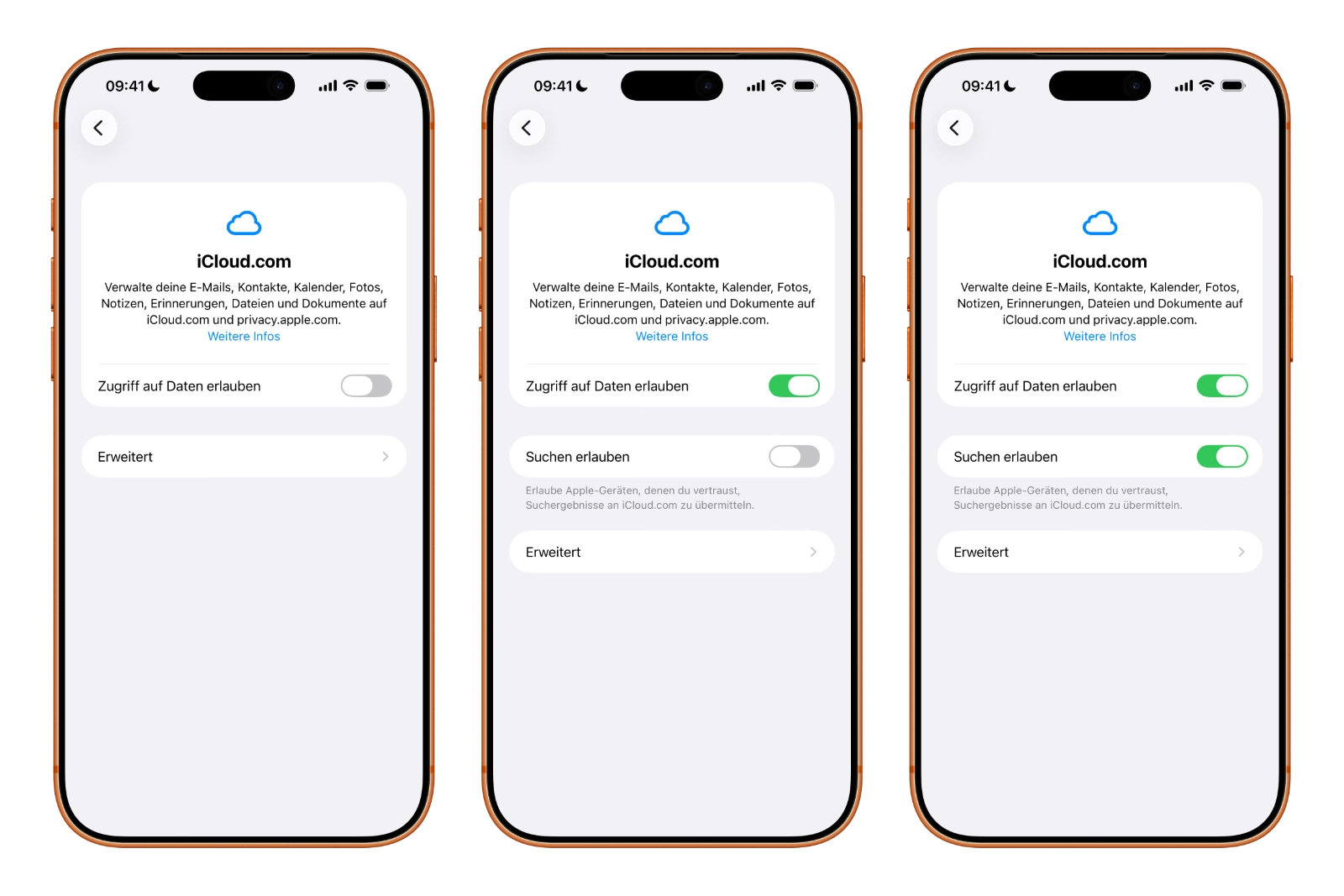
Die Einstellung muss auf jedem Gerät separat aktiviert werden, das als Quelle für Suchergebnisse dienen soll. Wer allerdings auf allen Apple-Geräten dieselben Dateien und Fotos synchronisiert, dem reicht es in der Regel, die Funktion nur auf dem iPhone zu aktivieren.
Das Feature ist übrigens nicht nur auf das iPhone beschränkt: Auch iPadOS 26.4 und macOS 26.4 unterstützen die neue iCloud-Suchfunktion.
Datenschutz: So schützt Apple die Suchanfragen
Apple hat die Suchfunktion bewusst datenschutzfreundlich umgesetzt. Die Suchanfragen werden verschlüsselt übertragen und die gesamte Verarbeitung findet lokal auf dem eigenen Apple-Gerät statt – nicht auf Apples Servern. Es wird also keine Suchhistorie bei Apple gespeichert. Wer sich generell für Apples Datenschutzfunktionen in iCloud interessiert, sollte auch wissen, warum “E-Mail verbergen” nicht immer schützt.
Konkret funktioniert es so: Wenn eine Suchanfrage über iCloud.com gestellt wird, leitet der Browser die Anfrage verschlüsselt an ein vertrauenswürdiges Apple-Gerät weiter. Dieses Gerät durchsucht den lokalen Index und liefert die Ergebnisse zurück. Auf dem Gerät wird ein Suchbericht der letzten 28 Tage gespeichert, der jederzeit eingesehen oder gelöscht werden kann.
Außerdem erhält man eine Benachrichtigung (maximal einmal pro Tag), wenn das eigene Gerät gerade Suchergebnisse für iCloud.com bereitstellt. Wer eine unerwartete Benachrichtigung erhält, kann den Webzugriff oder die Suchfunktion jederzeit in den iCloud-Einstellungen wieder deaktivieren. Für maximale Sicherheit auf Apple-Geräten lohnt sich zudem ein Blick auf den Blockierungsmodus für iPhone, iPad und Mac.
Einschränkungen: Wer die Funktion nicht nutzen kann
Es gibt einige Fälle, in denen die neue Suchfunktion nicht zur Verfügung steht. Wer einen verwalteten Apple Account nutzt – etwa in einem Unternehmen oder einer Bildungseinrichtung – kann „Suche erlauben” nicht aktivieren. Das Gleiche gilt für Apple Accounts, die nur mit einer Telefonnummer verknüpft sind.
Überfällige Verbesserung für iCloud im Web
Die neue Suchfunktion für iCloud.com ist ein überfälliges Update, das den Webzugang zu iCloud deutlich aufwertet. Besonders nützlich ist das Feature für alle, die regelmäßig an einem Windows-PC oder einem anderen Nicht-Apple-Gerät auf ihre Dateien und Fotos zugreifen. Der datenschutzfreundliche Ansatz mit On-Device-Verarbeitung passt dabei gut zu Apples Philosophie.
Wer die Suche nutzen will, muss sie also einmal bewusst einschalten – und das auf dem Gerät, das die Ergebnisse liefern soll. Danach läuft sie ohne weiteres Zutun, auch wenn der Zugriff später von einem fremden Rechner aus erfolgt.
Suchst du deine Dateien öfter über den Browser, oder greifst du grundsätzlich nur über die Apps auf iCloud zu? Schreib uns in die Kommentare, wie oft du überhaupt auf iCloud.com landest.
Häufige Fragen: iCloud.com durchsuchen
Unter Einstellungen → eigener Name → iCloud → iCloud.com den Schalter “Suche erlauben” aktivieren und mit “Erlauben” bestätigen.
Dateien in iCloud Drive (nach Dateinamen, Ordnernamen, Dokumenttypen) und Fotos in iCloud-Fotos (nach Datum, Personen, Orten).
Nein. Die Suche wird verschlüsselt übertragen und lokal auf dem eigenen Gerät verarbeitet. Es wird keine Suchhistorie auf Apple-Servern gespeichert.
Das Gerät speichert einen lokalen Suchbericht der letzten 28 Tage. Dieser kann jederzeit eingesehen oder gelöscht werden.
Ja. Die Funktion setzt mindestens iOS 26.4, iPadOS 26.4 oder macOS 26.4 voraus und läuft auf neueren Systemversionen ebenso. Die Freigabe erfolgt pro Gerät.
Ja. Die Einstellung gilt pro Gerät. Wer auf allen Geräten dieselben Daten synchronisiert, dem reicht aber die Aktivierung auf einem Gerät.
Nutzer mit verwalteten Apple Accounts (z. B. in Unternehmen oder Bildungseinrichtungen) sowie Accounts, die nur mit einer Telefonnummer verknüpft sind.





