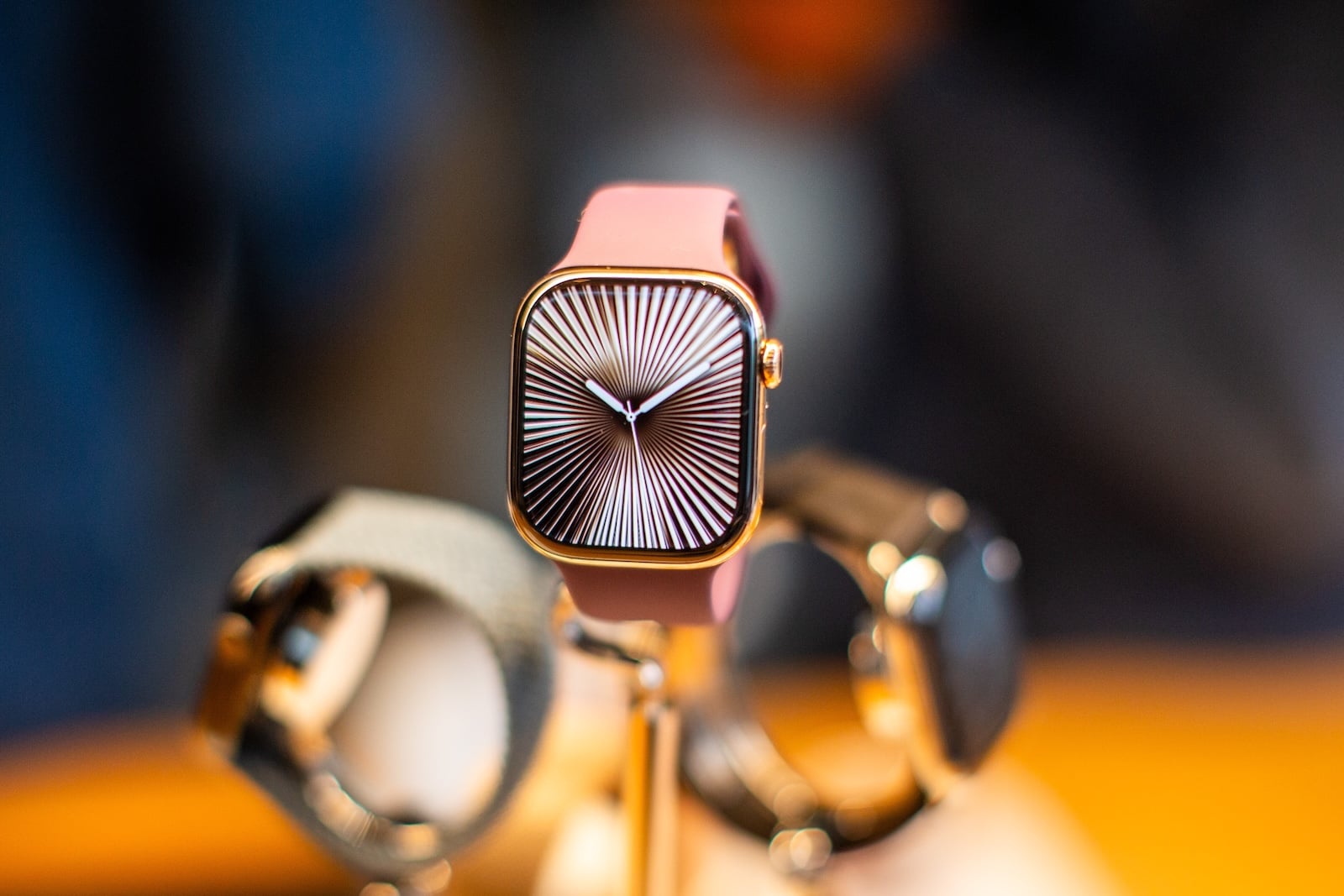
Die Apple Watch ist längst mehr als ein digitales Zifferblatt am Handgelenk. Seit ihrer ersten Generation hat sie sich zu einem ernstzunehmenden Alltagsbegleiter entwickelt, der weit über das Anzeigen von Uhrzeit und Benachrichtigungen hinausgeht. Mit der elften Generation hat Apple das Gerät erneut verfeinert und mit Funktionen ausgestattet, die auf den ersten Blick nicht sofort ins Auge fallen. Genau das ist das Problem: Viele Nutzer verwenden ihre Apple Watch jahrelang, ohne auch nur einen Bruchteil ihres Potenzials auszuschöpfen. Dabei stecken in dem kleinen Gerät am Handgelenk Tricks und Shortcuts, die den Alltag spürbar erleichtern können – vorausgesetzt, man weiß, wo man suchen muss.
Dieser Artikel richtet sich an alle, die ihre Apple Watch besser verstehen und effizienter nutzen wollen. Die folgenden 15 Tipps decken ein breites Spektrum ab: von einfachen Navigationshilfen über versteckte Anpassungsmöglichkeiten bis hin zu Funktionen, die selbst erfahrene Apple Watch Nutzer oft nicht kennen. Dabei wird bewusst auf Grundlagenwissen verzichtet – die hier vorgestellten Features gehen über das Offensichtliche hinaus und liefern echten Mehrwert im täglichen Umgang mit der Uhr.
Zwischen zwei Apps wechseln
Wer häufig zwischen zwei Apps hin und her wechselt, muss dafür nicht jedes Mal den langen Weg über das App-Menü nehmen. Ein zweimaliges Drücken der Digital Crown zeigt alle aktuell geöffneten Apps an. Durch Drehen der Crown lässt sich durch diese Übersicht scrollen. Ein Tipp auf einen der angezeigten App-Bildschirme genügt, um direkt in diese App zu wechseln. Wer eine App aus dieser Ansicht heraus schließen möchte, wischt die entsprechende Karte nach links und tippt auf die erscheinende rote X-Schaltfläche. Das spart Zeit und hält die laufenden Hintergrundprozesse übersichtlich.
App-Ansicht wechseln
Standardmäßig zeigt die Apple Watch alle installierten Apps in einem Raster an. Für viele Nutzer ist diese Ansicht jedoch schnell unübersichtlich, besonders wenn viele Apps installiert sind. Es gibt eine einfache Alternative: In der Watch-App auf dem iPhone unter dem Punkt „App-Ansicht” lässt sich die Darstellung auf „Listenansicht” umstellen. Ab diesem Moment werden alle Apps beim Drücken der Digital Crown in einer alphabetisch sortierten, scrollbaren Liste angezeigt. Die Listenansicht ist übersichtlicher und ermöglicht ein schnelleres Auffinden bestimmter Apps, ohne lange im Raster suchen zu müssen.
Apps neu anordnen
Wer die Rasteransicht bevorzugt, muss sich nicht mit der Standardanordnung der Apps abfinden. Durch langes Gedrückthalten einer beliebigen App beginnen alle Apps zu wackeln. Anschließend lässt sich jede App per Drag-and-drop an eine neue Position verschieben. Die meistgenutzten Apps können so in die Mitte des Rasters gelegt werden, wo sie am leichtesten erreichbar sind. Wer die Anordnung lieber auf dem größeren Bildschirm des iPhones vornehmen möchte, findet in der Watch-App unter „App-Ansicht” und dann „Anordnung” dieselbe Möglichkeit.
Das iPhone anpiepsen
Wer sein iPhone verlegt hat, aber sicher ist, dass es sich irgendwo in der Nähe befindet, braucht nicht jedes Kissen und jede Schublade zu durchsuchen. Über das Kontrollzentrum der Apple Watch, das durch Drücken der Seitentaste geöffnet wird, findet sich ein Telefonsymbol. Ein einfacher Tipp auf dieses Symbol lässt das iPhone einen Ton ausgeben. Besonders praktisch ist das lange Gedrückthalten desselben Symbols: Dabei blinkt zusätzlich der Kamerablitz des iPhones auf. Das ist vor allem dann hilfreich, wenn das Gerät unter Gegenständen versteckt ist und der Ton allein möglicherweise zu gedämpft wirkt, um gehört zu werden.
Den Workout-Countdown überspringen
Beim Starten eines Workouts zeigt die Apple Watch standardmäßig einen dreisekündigen Countdown an, bevor das Training offiziell beginnt. Wer keine Zeit verlieren möchte, tippt einfach auf den Bildschirm, sobald der Countdown läuft, und das Training startet sofort. Für alle, die das regelmäßig so handhaben, gibt es eine dauerhafte Lösung: In den Einstellungen der Uhr unter dem Punkt „Training” lässt sich die Option „Präzisionsstart” aktivieren. Damit entfällt der Countdown vollständig, und das Training beginnt unmittelbar nach dem Antippen der Start-Schaltfläche.
Vibrationsstärke anpassen
Wer trotz aktivierter Benachrichtigungen regelmäßig Nachrichten oder Hinweise auf der Apple Watch verpasst, sollte einen Blick in die Haptik-Einstellungen werfen. Unter „Einstellungen” und dann „Töne & Haptik” lässt sich die Haptikstärke von „Standard” auf „Markant“ umstellen. Der Unterschied ist spürbar: Die Einstellung „Markant” fügt vor jeder Benachrichtigung ein zusätzliches Klopfmuster hinzu. Dieses Muster ist deutlich präsenter und schwerer zu übersehen als die Standardvibration, was besonders in lauten Umgebungen oder bei körperlicher Arbeit von Vorteil ist.
Präzises Timing mit dem Chronograph Pro
Das Zifferblatt „Chronograph Pro” ist eines der funktionsreichsten Zifferblätter, die Apple anbietet. Es verwandelt die Apple Watch in einen vollwertigen Chronographen. Durch Antippen des äußeren Rands rund um das 12-Stunden-Zifferblatt lässt sich die Zeitskala anpassen: zur Auswahl stehen Schritte von 60, 30, 6 oder 3 Sekunden. Darüber hinaus gibt es eine Tachymeter-Skala, mit der sich Geschwindigkeiten berechnen lassen. Dazu misst man einfach die Zeit, die für eine bekannte Strecke benötigt wird, und die Skala gibt die entsprechende Geschwindigkeit aus. Für alle, die präzise Zeitnahme brauchen, ist dieses Zifferblatt eine der nützlichsten Optionen auf der Apple Watch.
Mit einem Tipp zum Seitenanfang springen
Wer in einer App weit nach unten gescrollt hat und schnell wieder an den Anfang der Seite möchte, muss nicht mühsam zurückscrollen. Ein einfacher Tipp auf die Uhrzeit, die in der oberen Ecke des Apple Watch Bildschirms angezeigt wird, springt direkt zum Anfang der aktuellen Ansicht. Diese Funktion funktioniert in den meisten nativen Apps der Apple Watch und spart vor allem bei langen Listen oder Texten eine Menge Zeit. Es handelt sich um einen der unbekanntesten, aber praktischsten Tricks, den die Apple Watch zu bieten hat.
Apps direkt auf der Uhr entfernen
Das Deinstallieren von Apps muss nicht zwingend über das iPhone laufen. Direkt auf der Apple Watch lässt sich in der Listen- oder Rasteransicht durch langes Gedrückthalten des Bildschirms der Bearbeitungsmodus aktivieren. Die Apps beginnen dann zu wackeln, und in der Ecke jedes App-Symbols erscheint ein kleines „x”. Ein Tipp auf dieses Symbol löscht die App sofort. Diese Methode funktioniert sowohl bei Apps von Drittanbietern als auch bei den meisten vorinstallierten System-Apps.
Das Kontrollzentrum individuell anpassen
Das Kontrollzentrum der Apple Watch bietet standardmäßig schnellen Zugriff auf Funktionen wie WLAN, Akkustand und „Nicht stören”. Viele Nutzer wissen jedoch nicht, dass sich dieses Menü vollständig anpassen lässt. Ein Tipp auf die Schaltfläche „Bearbeiten” am unteren Rand des Kontrollzentrums öffnet den Anpassungsmodus. Über das „+”-Symbol in der oberen linken Ecke lassen sich zusätzliche Funktionen hinzufügen. Besonders praktische Ergänzungen sind etwa „Neue Notiz” oder „Beleuchtung”. Wer bestimmte Apps von Drittanbietern installiert hat, findet dort möglicherweise auch zusätzliche Optionen, die sich ins Kontrollzentrum integrieren lassen.
Die Uhrzeit laut ansagen lassen
Wer das Zifferblatt „Mickey Mouse” oder „Minnie Mouse” verwendet, kann durch einen einfachen Tipp auf die Figur die aktuelle Uhrzeit vorlesen lassen. Voraussetzung dafür ist, dass der Ton auf der Apple Watch aktiviert ist. Unabhängig vom verwendeten Zifferblatt gibt es eine weitere Möglichkeit: Durch das Gedrückthalten mit zwei Fingern auf das Display liest Siri die aktuelle Uhrzeit vor. Auch dabei muss der Ton eingeschaltet sein. Diese Funktion ist besonders nützlich, wenn man einen kurzen Zeitüberblick braucht, ohne den Blick heben zu müssen.
Intelligente Antworten personalisieren
Die Funktion der intelligenten Antworten ermöglicht es, auf eingehende Nachrichten mit kurzen, vordefinierten Texten zu antworten, ohne tippen oder diktieren zu müssen. Die Standardantworten lassen sich dabei vollständig anpassen. In der Watch-App auf dem iPhone findet man unter „Nachrichten” die Option „Standardantworten”, über die eigene Texte hinterlegt werden können. Kommt anschließend eine Nachricht auf der Apple Watch an, genügt ein Wischen nach unten, um die voreingestellten Antworten anzuzeigen und eine davon auszuwählen. Das ist besonders praktisch in Situationen, in denen eine schnelle Rückmeldung gefragt ist.
Aktivitätsringe pausieren
Die Aktivitätsringe der Apple Watch sind für viele Nutzer eine tägliche Motivation. An Tagen, an denen man krank ist oder aus anderen Gründen keine sportlichen Aktivitäten absolvieren kann, muss man jedoch nicht untätig zusehen, wie die aufgebaute Serie abbricht. In der Aktivitäts-App lassen sich die Ringe für einen einzelnen Tag aussetzen oder eine Pause bis zu einem selbst gewählten Datum einrichten, das bis zu 90 Tage in der Zukunft liegen kann. Auf diese Weise bleibt die langfristige Motivation erhalten, ohne dass man sich an schlechten Tagen unter Druck setzen muss.
Notizen direkt auf der Apple Watch erstellen
Mit watchOS 26 hat Apple eine neue Notizen-App für die Apple Watch eingeführt. Bestehende Notizen lassen sich auf der Uhr zwar nicht bearbeiten, aber das Erstellen neuer Notizen ist direkt vom Handgelenk aus möglich. Dazu tippt man auf die Eingabetaste in der unteren rechten Ecke der App und diktiert den gewünschten Text. Da Notizen über iCloud synchronisiert werden, erscheinen sie anschließend automatisch auf dem iPhone, iPad, Mac oder Vision Pro. Dort lassen sie sich dann in Ruhe überarbeiten, ergänzen oder neu strukturieren.
Benachrichtigungen per Handgeste schließen
Eine der praktischsten Gesten der Apple Watch ist gleichzeitig eine der unbekanntesten: Mit einer schnellen Handbewegung lässt sich der aktuelle Bildschirm schließen und direkt zum Zifferblatt zurückkehren. Dieselbe Geste funktioniert auch zum Stummschalten eingehender Anrufe, zum Stoppen von Timern und zum Schließen von Benachrichtigungen. Die Funktion ist standardmäßig aktiviert und wird von der Apple Watch SE der dritten Generation, der Series 9, der Ultra 2 sowie allen späteren Modellen unterstützt.
Die Apple Watch entfaltet ihr volles Potenzial erst mit der richtigen Nutzung
Die Apple Watch bietet weit mehr als das, was auf den ersten Blick sichtbar ist. Wer sich die Zeit nimmt, das Gerät über die Grundfunktionen hinaus kennenzulernen, wird schnell merken, wie durchdacht und vielseitig watchOS gestaltet ist. Die hier vorgestellten 15 Tipps sind dabei nur ein Ausschnitt dessen, was möglich ist, aber sie decken die wichtigsten und nützlichsten Funktionen ab, die im Alltag den größten Unterschied machen. Von der präzisen Zeitnahme über die individuelle Anpassung des Kontrollzentrums bis hin zu praktischen Gesten: Die Apple Watch belohnt jeden, der bereit ist, ein wenig tiefer in ihre Möglichkeiten einzutauchen. Die besten Produkte für dich: Unsere Amazon Storefront bietet eine breite Auswahl an Zubehörteilen, auch für HomeKit. (Bild: Shutterstock / Ringo Chiu)
- iPhone-Speicher voll? So schaffst du sofort mehr Platz
- Apple Account Kaufverlauf: Käufe, Abos & Kosten prüfen
- Apple Music: So gelingt der Umzug von Spotify & Co.
- AirTag 2 Werkseinstellungen: So funktioniert der Reset
- Apple Games App: Zentrale für modernes Gaming
- Blockierungsmodus: Maximale Sicherheit für iPhone, iPad und Mac
- Apple Music: So aktivierst du übersetzte Songtexte in iOS 26
- Apple Creator Studio: Apps, Abo und klare KI-Limits
- Apple Music belegt zu viel Speicher? Das hilft sofort
- AirTag 2: Präzisionssuche auf der Apple Watch einrichten
- Wie du Texte mit Apple Intelligence in Erinnerungen verwandelst
- Präzisionssuche auf der Apple Watch setzt AirTag 2 voraus
- AirTag 2: Welche Airlines die Gepäckortung unterstützen
- AirTag 1 oder AirTag 2: So erkennst du den Unterschied
- AirTag 2: Mit diesen iPhones funktioniert die verbesserte Ortung
- iPhone-Wecker stumm: Warum der Alarm plötzlich schweigt
- Safari mit 120 Hz: So aktivierst du flüssigeres Scrollen
- iOS 26 verbessert Gruppenchats mit fünf neuen Funktionen
- So erstellst du Apple Music Playlists mit ChatGPT
- iOS 26: Standard-Apps auf dem iPhone ändern
- iOS 26 macht aus Fotos beeindruckende 3D-Raumszenen
- AirPods: Medien laufen dank iOS 26 nicht mehr im Schlaf weiter
Häufig gestellte Fragen zur Apple Watch
Die Digital Crown zweimal drücken zeigt alle geöffneten Apps an. Von dort lässt sich durch Drehen der Crown scrollen und durch einen einfachen Tipp auf einen App-Bildschirm direkt in die gewünschte App wechseln.
In der Watch-App auf dem iPhone unter “App-Ansicht” kann die Darstellung von der Rasteransicht auf die übersichtlichere Listenansicht umgestellt werden. Die Apps werden dann alphabetisch sortiert in einer scrollbaren Liste angezeigt.
Ja. In der Listen- oder Rasteransicht den Bildschirm lange gedrückt halten, bis die Apps zu wackeln beginnen. Anschließend auf das kleine “x” in der Ecke des jeweiligen App-Symbols tippen, um die App zu löschen. Das funktioniert bei den meisten System-Apps und allen Drittanbieter-Apps.
Im Kontrollzentrum auf “Bearbeiten” tippen und dann über das “+”-Symbol weitere Funktionen hinzufügen. Besonders nützliche Ergänzungen sind etwa “Neue Notiz” oder “Beleuchtung”. Je nach installierten Apps erscheinen dort auch Optionen von Drittanbietern.
Im Kontrollzentrum der Apple Watch das Telefonsymbol antippen, damit das iPhone einen Ton ausgibt. Durch langes Gedrückthalten desselben Symbols blinkt zusätzlich der Kamerablitz des iPhones, was besonders hilfreich ist, wenn das Gerät unter Gegenständen liegt.
Unter “Einstellungen” und dann “Töne & Haptik” die Haptikstärke von “Standard” auf “Markant” umstellen. Diese Einstellung fügt vor jeder Benachrichtigung ein zusätzliches Klopfmuster hinzu, das deutlich schwerer zu übersehen ist.
Das Zifferblatt “Chronograph Pro” verwandelt die Apple Watch in einen vollwertigen Chronographen. Durch Antippen des äußeren Rands lässt sich die Zeitskala in Schritten von 60, 30, 6 oder 3 Sekunden anpassen. Über die Tachymeter-Skala lassen sich zusätzlich Geschwindigkeiten anhand einer gemessenen Strecke berechnen.
In der Aktivitäts-App die Ringe auswählen und dort die Option zum Aussetzen für einen einzelnen Tag oder bis zu einem selbst gewählten Datum wählen. Die Pause kann auf bis zu 90 Tage in der Zukunft eingestellt werden.
Ja, seit watchOS 26 gibt es eine Notizen-App auf der Apple Watch. Neue Notizen lassen sich per Spracheingabe erstellen, indem man auf die Eingabetaste in der unteren rechten Ecke tippt und den Text diktiert. Bestehende Notizen können auf der Uhr jedoch nicht bearbeitet werden. Alle Notizen synchronisieren sich automatisch über iCloud mit iPhone, iPad, Mac und Vision Pro.
Mit einer schnellen Handbewegung lässt sich der aktuelle Bildschirm schließen und direkt zum Zifferblatt zurückkehren. Dieselbe Geste funktioniert auch zum Stummschalten von Anrufen und zum Stoppen von Timern. Die Funktion ist standardmäßig aktiviert und wird von der Apple Watch SE der dritten Generation, der Series 9, der Ultra 2 sowie allen späteren Modellen unterstützt.