

Wer mit dem iPhone ein Video aufnimmt und dabei heranzoomt, bemerkt vielleicht gar nicht, was im Hintergrund passiert – und zwar nicht nur visuell, sondern auch akustisch. Apple aktiviert nämlich automatisch eine Funktion namens Audio Zoom, die das Mikrofon auf das gezoomte Objekt fokussiert und Umgebungsgeräusche reduziert. Das klingt zunächst praktisch, kann aber dazu führen, dass Videos seltsam flach und unnatürlich klingen, weil die gesamte Atmosphäre fehlt. Mit iOS 26.4 lässt sich Audio Zoom endlich gezielt abschalten.
In diesem Artikel geht es darum, was Audio Zoom genau macht, warum die Funktion nicht immer erwünscht ist und wie sich die automatische Audiofokussierung seit iOS 26.4 in den iPhone-Einstellungen deaktivieren lässt. Außerdem erklären wir, in welchen Situationen es sich lohnt, Audio Zoom trotzdem aktiviert zu lassen.
Was ist Audio Zoom und wie funktioniert es?
Audio Zoom ist eine Funktion, die in der Kamera-App des iPhones automatisch aktiv wird, sobald beim Videodreh gezoomt wird. Die Mikrofone richten sich dabei auf den Bereich, der auch visuell im Fokus steht. Das Ergebnis: Alles, was außerhalb des gezoomten Bereichs liegt, wird leiser oder verschwindet fast komplett aus der Aufnahme.
Für bestimmte Situationen ist das durchaus sinnvoll – etwa bei einem Konzert, wenn man gezielt die Bühne einfangen möchte, oder bei einem Sportevent, bei dem der Kommentar einer bestimmten Person im Vordergrund stehen soll. Aber es gibt eben auch Situationen, in denen gerade die Umgebungsgeräusche den Reiz eines Videos ausmachen: Das Rauschen des Meeres im Urlaub, die Stimmung in einem vollen Stadion oder die allgemeine Atmosphäre auf einem Weihnachtsmarkt. In all diesen Fällen sorgt Audio Zoom dafür, dass die Aufnahme einen großen Teil ihres Charmes verliert.
Neu in iOS 26.4: Audio Zoom lässt sich deaktivieren
Bislang gab es keine Möglichkeit, Audio Zoom manuell zu steuern – die Funktion war schlicht immer aktiv, sobald gezoomt wurde. Mit iOS 26.4 hat Apple endlich einen eigenen Schalter dafür eingeführt.
Voraussetzung
Damit die neue Einstellung verfügbar ist, muss das iPhone auf iOS 26.4 oder neuer aktualisiert sein. Das Update lässt sich über Einstellungen → Allgemein → Softwareupdate herunterladen und installieren.
Audio Zoom deaktivieren – Schritt für Schritt
- Die Einstellungen auf dem iPhone öffnen.
- Nach unten scrollen und auf Kamera tippen.
- Den Punkt Ton aufnehmen auswählen.
- Den Schalter bei Audio Zoom deaktivieren.
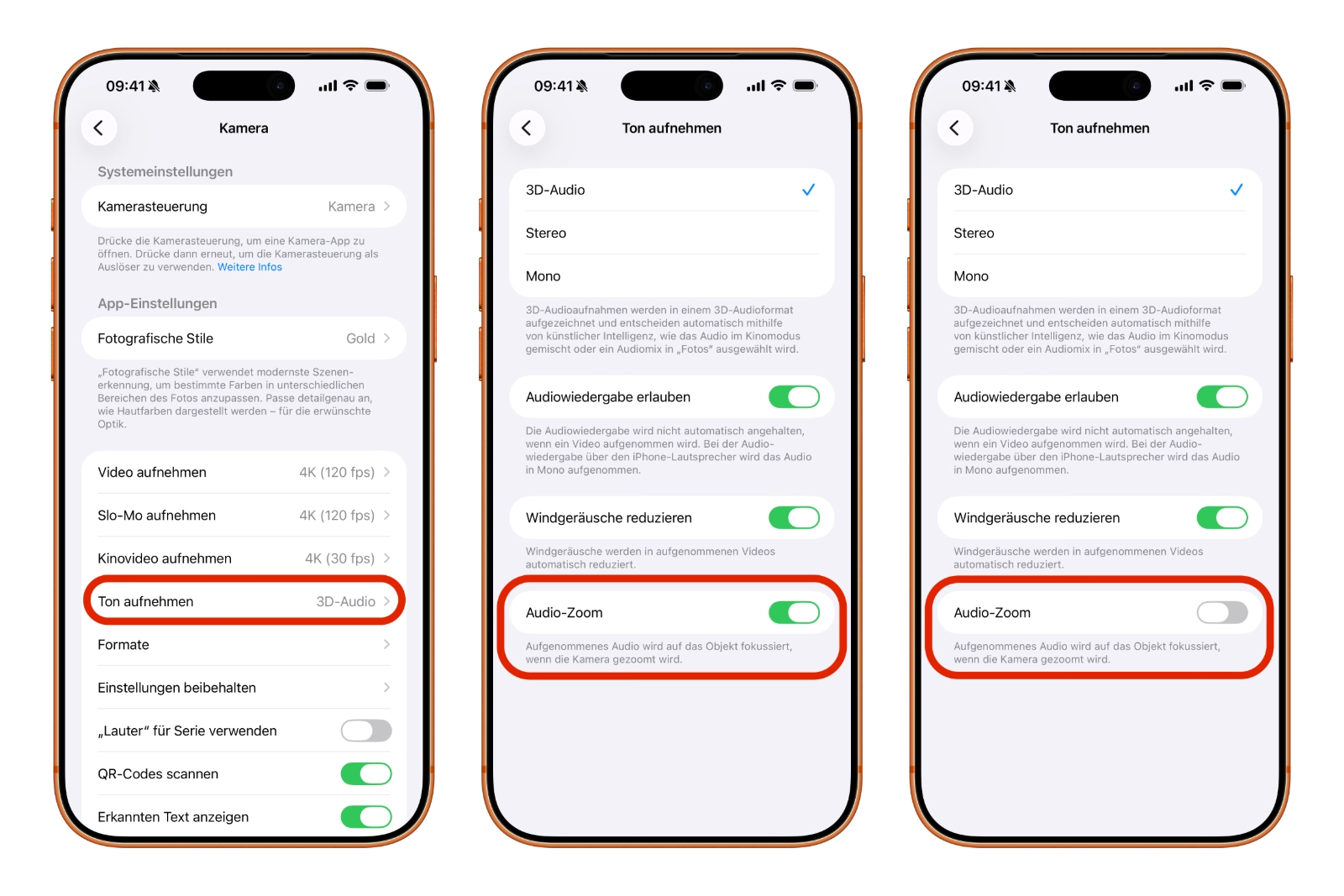
Ab sofort nimmt das iPhone beim Zoomen in Videos den vollen Raumklang auf, anstatt die Mikrofone auf den gezoomten Bereich zu fokussieren.
Wichtiger Hinweis: Nur mit Spatial Audio oder Stereo
Audio Zoom funktioniert ausschließlich in Kombination mit den Aufnahmeformaten Spatial Audio (3D-Audio) oder Stereo. Wer in den Kamera-Einstellungen auf Mono umgestellt hat, wird den Audio-Zoom-Schalter ausgegraut vorfinden – er lässt sich dann weder aktivieren noch deaktivieren, da die Funktion in Mono schlicht nicht zur Verfügung steht.
Wann sollte Audio Zoom an bleiben?
Trotz der neuen Möglichkeit, Audio Zoom abzuschalten, gibt es gute Gründe, die Funktion in bestimmten Situationen aktiviert zu lassen. Wer häufig aus größerer Entfernung filmt und dabei den Ton eines bestimmten Motivs möglichst klar einfangen möchte, profitiert weiterhin davon. Typische Beispiele sind Aufnahmen bei lauten Veranstaltungen, Sportevents oder Situationen, in denen störende Nebengeräusche die Aufnahme beeinträchtigen würden.
Audio Zoom deaktivieren lohnt sich
Audio Zoom ist eine dieser iPhone-Funktionen, die im Hintergrund arbeiten, ohne dass man überhaupt davon weiß – und die trotzdem einen spürbaren Einfluss auf das Ergebnis haben. Dass Apple mit iOS 26.4 endlich die Wahl lässt, ob die automatische Fokussierung aktiv sein soll oder nicht, ist ein kleiner, aber willkommener Schritt. Gerade wer gerne die volle Klangkulisse einer Szene einfangen möchte, sollte einen kurzen Abstecher in die Kamera-Einstellungen machen und Audio Zoom testweise deaktivieren. Der Unterschied kann erstaunlich groß sein. Die besten Produkte für dich: Unsere Amazon Storefront bietet eine breite Auswahl an Zubehörteilen, auch für HomeKit. (Bild: Shutterstock / JoshDave)
- iPhone Akku schnell leer: So verlängerst du die Laufzeit unter iOS 26
- iPhone zurücksetzen: Alle Reset-Methoden unter iOS 26
- iCloud Kosten: Alle Speicherpläne, Preise und welcher sich lohnt
- iPhone Anruf aufnehmen: Was in Deutschland geht – und was nicht
- iPad Cache leeren: Mehr Speicher und bessere Performance
- iPhone Cache leeren: So wird das iPhone wieder schnell
- iCloud.com durchsuchen: Neue Suchfunktion in iOS 26.4 aktivieren
- Apple Watch Tipps: Diese Funktionen kennst du nicht
- iPhone-Speicher voll? So schaffst du sofort mehr Platz
- Apple Account Kaufverlauf: Käufe, Abos & Kosten prüfen
- Apple Music: So gelingt der Umzug von Spotify & Co.
- AirTag 2 Werkseinstellungen: So funktioniert der Reset
- Apple Games App: Zentrale für modernes Gaming
- Blockierungsmodus: Maximale Sicherheit für iPhone, iPad und Mac
- Apple Music: So aktivierst du übersetzte Songtexte in iOS 26
- Apple Creator Studio: Apps, Abo und klare KI-Limits
- Apple Music belegt zu viel Speicher? Das hilft sofort
- AirTag 2: Präzisionssuche auf der Apple Watch einrichten
- Wie du Texte mit Apple Intelligence in Erinnerungen verwandelst
- Präzisionssuche auf der Apple Watch setzt AirTag 2 voraus
- AirTag 2: Welche Airlines die Gepäckortung unterstützen
- AirTag 1 oder AirTag 2: So erkennst du den Unterschied
- AirTag 2: Mit diesen iPhones funktioniert die verbesserte Ortung
- iPhone-Wecker stumm: Warum der Alarm plötzlich schweigt
- Safari mit 120 Hz: So aktivierst du flüssigeres Scrollen
Häufig gestellte Fragen zu Audio Zoom
Audio Zoom richtet die Mikrofone des iPhones beim Videodreh automatisch auf den gezoomten Bereich aus. Umgebungsgeräusche werden dabei unterdrückt, sodass der Ton des fokussierten Motivs klarer aufgenommen wird.
Das liegt mit hoher Wahrscheinlichkeit an Audio Zoom. Die Funktion filtert Hintergrundgeräusche heraus, sobald gezoomt wird. Dadurch fehlt die natürliche Raumakustik und das Video kann unnatürlich klingen.
Die Option zum Deaktivieren von Audio Zoom steht ab iOS 26.4 zur Verfügung. In älteren iOS-Versionen war die Funktion dauerhaft aktiv und ließ sich nicht abschalten.
Der Schalter befindet sich unter Einstellungen → Kamera → Ton aufnehmen → Audio Zoom.
Nein. Audio Zoom ist nur verfügbar, wenn als Aufnahmeformat Spatial Audio oder Stereo ausgewählt ist. Bei Mono ist der Schalter ausgegraut und nicht nutzbar.
Nein. Audio Zoom wirkt sich ausschließlich auf Videoaufnahmen aus, da Fotos keinen Ton aufzeichnen. Die Funktion greift nur, wenn in der Kamera-App ein Videomodus aktiv ist.
Das hängt von der Aufnahmesituation ab. Wer gezielt den Ton eines bestimmten Motivs einfangen möchte, profitiert von aktiviertem Audio Zoom. Wer dagegen die gesamte Klangkulisse einer Szene erhalten will, sollte die Funktion deaktivieren.





