
Dieser Beitrag kann Partnerlinks enthalten. Mehr dazu im Partnerprogramm.
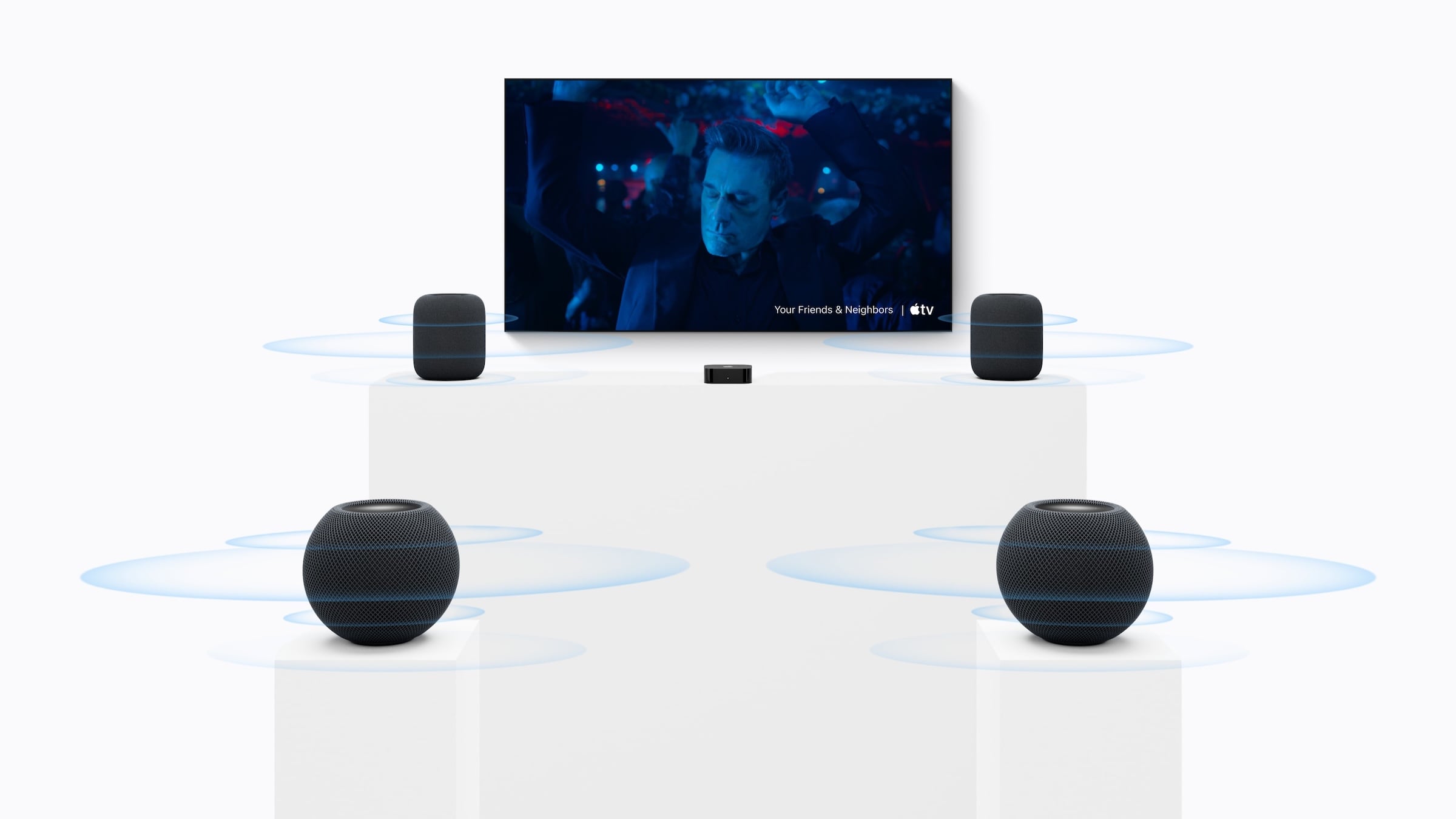
Vier HomePods, zwei vorne und zwei hinter dem Sofa: Mit dem neuen Apple TV 4K wird daraus ein echtes Surround-System. Die Einrichtung dauert nur wenige Minuten und startet wahlweise am Apple TV oder in der Home-App. Damit am Ende auch Konsole und Fernseher über alle vier Lautsprecher spielen, fehlt danach noch ein Schritt.
Bisher war beim Apple TV 4K mit zwei Lautsprechern Schluss. Ein Stereopaar am Apple TV simuliert Surround-Sound und 3D-Audio aus der Front. Das Apple TV 4K mit A19, seit dem 13. November im Handel, nimmt erstmals vier HomePods an: ein Paar links und rechts vom Fernseher, ein zweites hinter dem Sitzplatz.
Apple beschreibt Aufstellung und Einstellungen im Benutzerhandbuch des Apple TV 4K, die Voraussetzungen stehen zusätzlich im Support-Dokument zum Heimkino-Audio. Den Ablauf unten habe ich mit vier HomePod (2. Generation) am Apple TV 4K nachvollzogen. Alle Beiträge rund um die Box bündelt die Themenseite zum Apple TV 4K.
Das Wichtigste in Kürze
- Surround mit vier HomePods setzt das Apple TV 4K der vierten Generation voraus, ältere Modelle bleiben beim Stereopaar.
- Geeignet sind nur HomePod (2. Generation) und HomePod mini 2, in passenden Paaren vorne und hinten.
- Eingerichtet wird am Apple TV unter „Einstellungen“ › „Video und Audio“ › „Audioausgabe“ › „Surround-Gruppe erstellen“, alternativ über denselben Punkt in der Home-App auf dem iPhone.
- Nach dem Tontest wird die Zuordnung jedes HomePods einzeln bestätigt, dieser Schritt lässt sich nicht überspringen.
- Für den Ton von Fernseher und Konsole muss danach noch der Audiorückkanal eingeschaltet werden.
Welche Geräte HomePod Surround voraussetzt
Die Grundlage ist das Apple TV 4K der vierten Generation. Alle früheren Apple-TV-4K-Modelle unterstützen weiterhin höchstens ein Stereopaar. Das neue Apple TV 4K, die Fernbedienung und das HDMI-Kabel aus meinem Heimkino habe ich in einer Liste bei Amazon zusammengestellt. Auf der Lautsprecherseite akzeptiert Apple nur die beiden aktuellen HomePod-Modelle, und zwar in drei Kombinationen:
| Konfiguration | Vorne | Hinten |
|---|---|---|
| Vier große HomePods | 2 × HomePod (2. Generation) | 2 × HomePod (2. Generation) |
| Vier HomePod mini 2 | 2 × HomePod mini 2 | 2 × HomePod mini 2 |
| Gemischt | 2 × HomePod (2. Generation) | 2 × HomePod mini 2 |
Bei der gemischten Variante stehen die großen HomePods immer vorne, die HomePod mini 2 hinten. Der HomePod der ersten Generation und der erste HomePod mini kommen in Apples Liste nicht vor. Welches Modell für welche Rolle passt, zeigt der Vergleich zwischen HomePod mini 2 und HomePod 2.
Alle vier Lautsprecher und das Apple TV brauchen die neueste Software, beim Apple TV ist das derzeit tvOS 27.2.1. Außerdem müssen sie in der Home-App demselben Raum zugewiesen und mit demselben Netzwerk verbunden sein. Neue Lautsprecher werden vorher wie gewohnt per HomePod-Einrichtung mit dem iPhone in die Home-App geholt.
Die HomePods richtig aufstellen
Apple nennt im Handbuch konkrete Abstände. Bei der gemischten Variante gelten dieselben Werte, die großen HomePods übernehmen die Front.
| Position | Abstand laut Apple |
|---|---|
| Vorne, links und rechts vom Fernseher | mindestens 1,20 m auseinander, besser etwa 2,40 m |
| Hinten, hinter und neben dem Sitzplatz | je nach Raumgröße 1,80 bis 3,60 m auseinander |
| Hinteres Paar zum Fernseher | etwa 2,40 m |
Der Einrichtungsbildschirm auf dem Apple TV empfiehlt zusätzlich, alle Lautsprecher möglichst auf Ohrhöhe zu stellen. Planst du die Aufstellung vorher, sparst du dir das Umstellen nach dem Tontest.
Surround-Gruppe am Apple TV erstellen
Am schnellsten geht die Einrichtung direkt am Apple TV.
- Auf dem Apple TV 4K „Einstellungen“ öffnen.
- „Video und Audio“ › „Audioausgabe“ wählen.
- Unter „Heimkino“ „Surround-Gruppe erstellen“ auswählen.
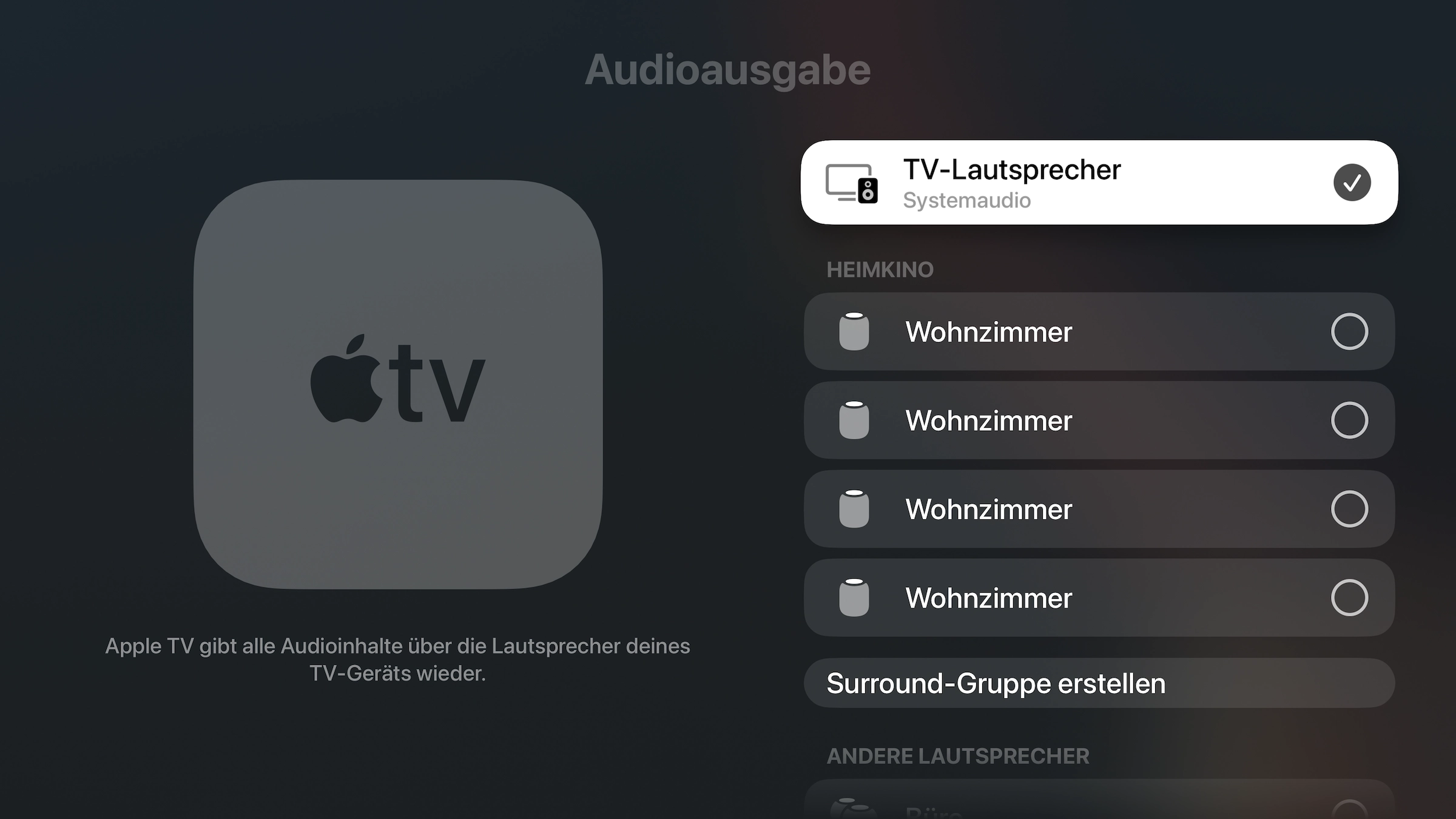
Danach erscheint der Bildschirm „HomePod-Lautsprecher platzieren“. Er fasst die Aufstellung in drei Punkten zusammen: je ein HomePod links und rechts vom Fernseher, je einer auf beiden Seiten hinter dem Sitzplatz, anschließend der Tontest.
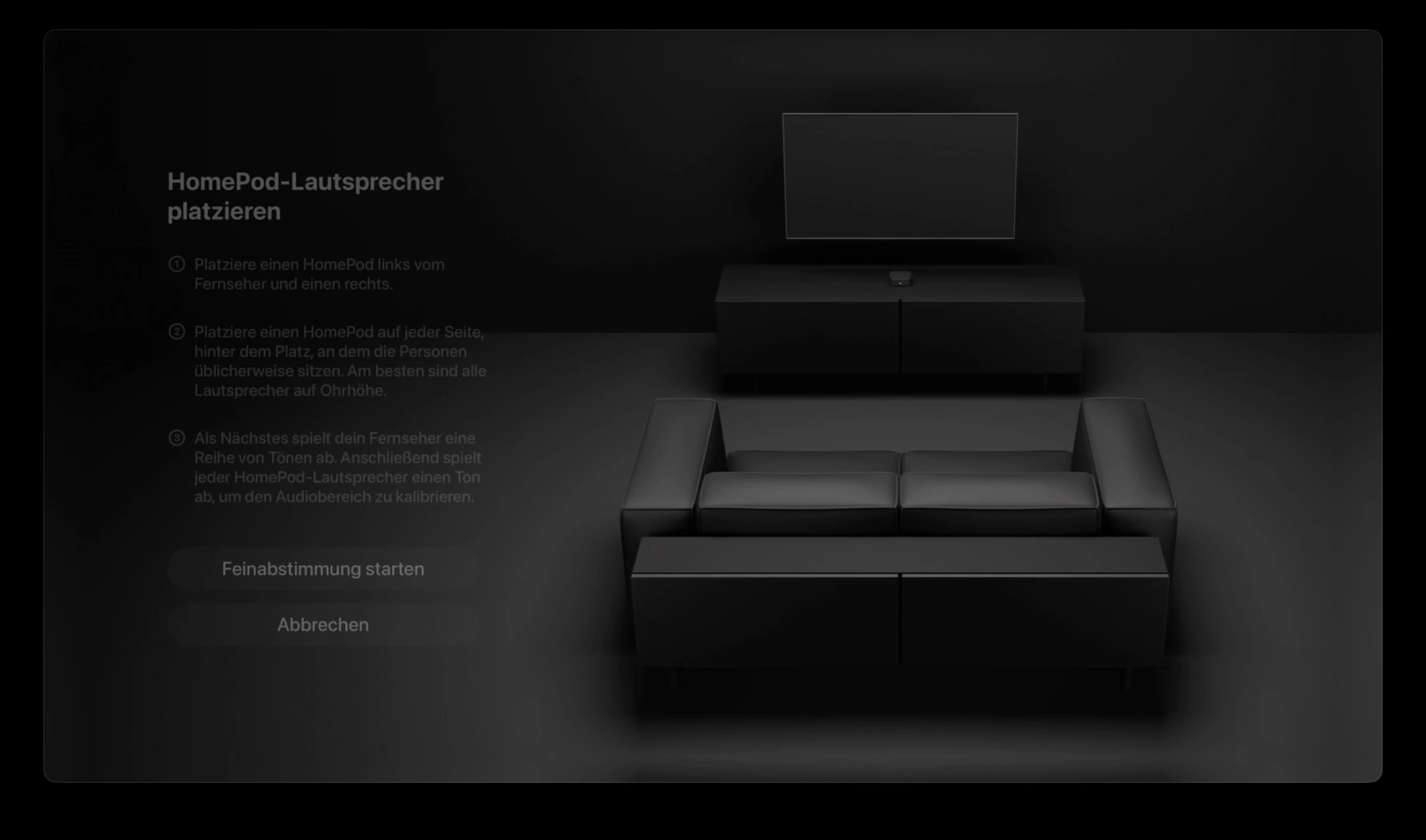
- „Feinabstimmung starten“ wählen.
Jetzt spielt zuerst der Fernseher eine Reihe von Tönen ab, danach jeder HomePod einzeln einen Ton. Daraus ermittelt das Apple TV die Position des Fernsehers und der vier Lautsprecher und gleicht Pegel und Timing an den Raum an. Die HomePods leuchten dabei in unterschiedlichen Farben.
Alternativ: Start in der Home-App
Die Gruppe lässt sich auch auf dem iPhone anlegen. Dafür in der Home-App das Apple TV 4K antippen, die Einstellungen öffnen und dort wie am Apple TV „Surround-Gruppe erstellen“ wählen. Laut Apples Support-Dokument startet die Einrichtung auch über die Einstellungen eines der HomePods. Im Bildschirm „Heimkino-Gruppe erstellen“ werden die vier HomePods des Raums angehakt und mit dem Häkchen oben rechts bestätigt. Die Home-App listet dort auch auf, welche Modelle für ein Stereopaar und welche für Surround-Sound infrage kommen.
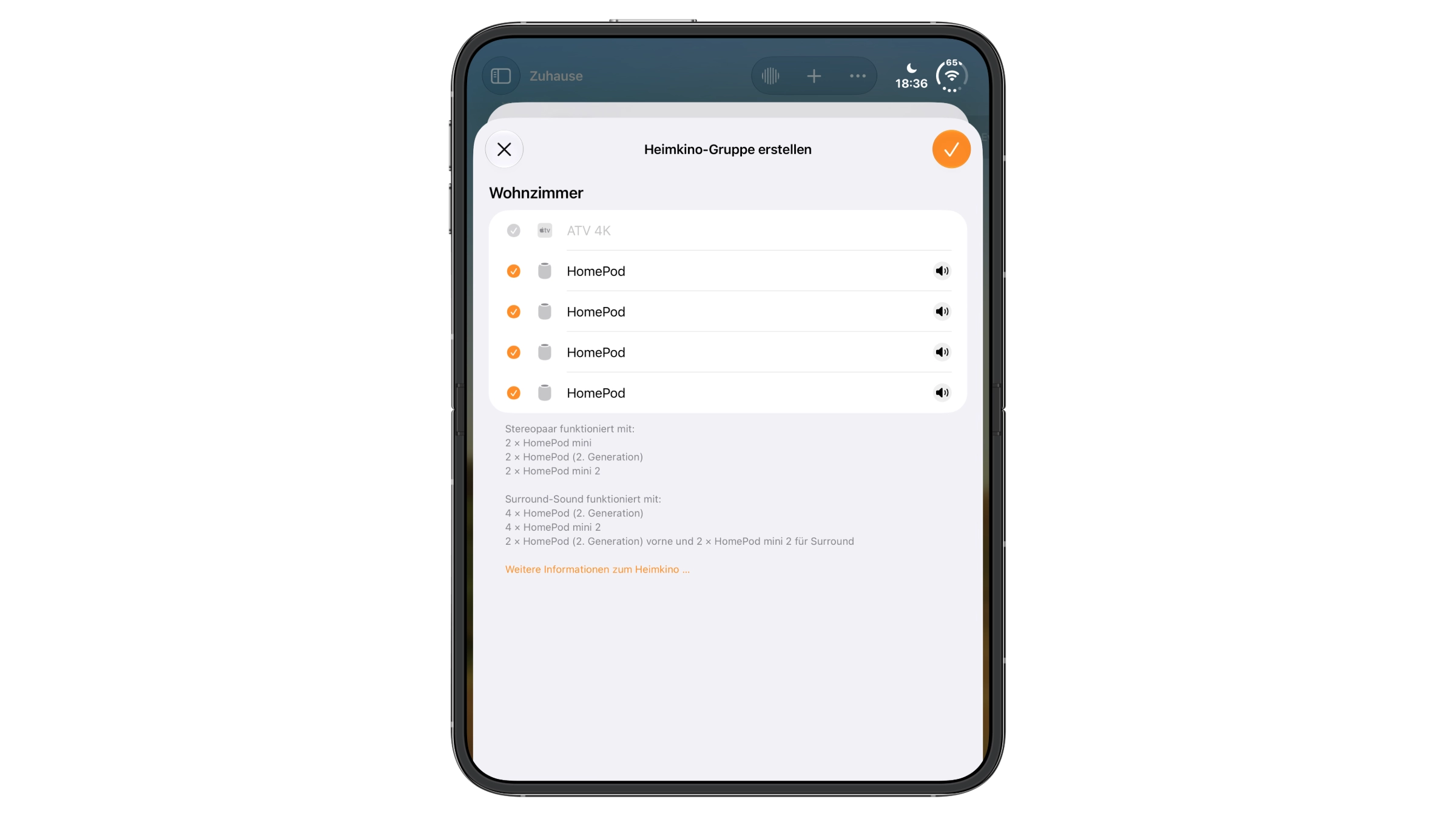
Danach geht es auf dem Apple TV mit der Aufstellung und dem Tontest weiter, genau wie oben beschrieben.
Jeden HomePod seiner Position zuordnen
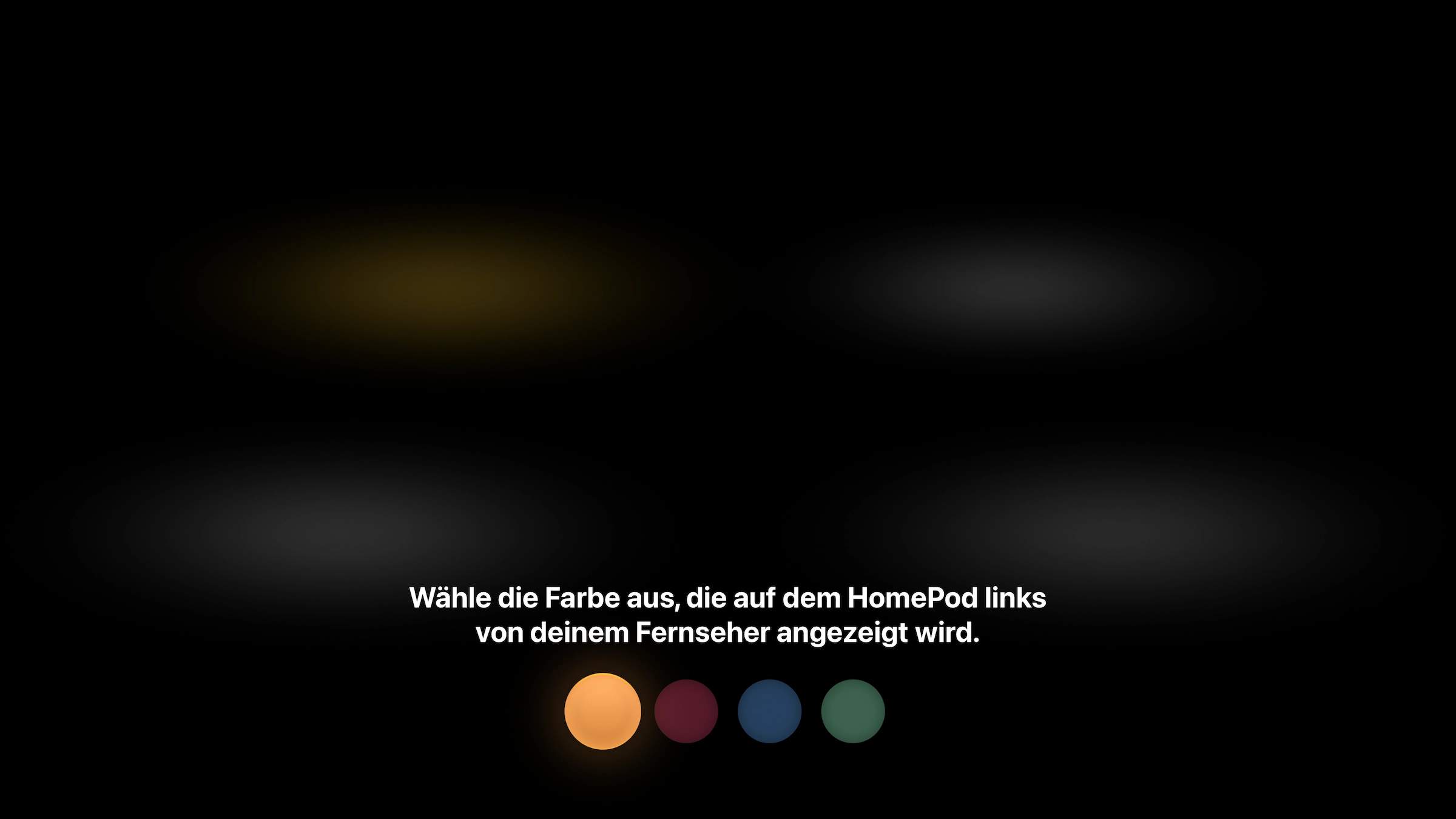
Nach dem Tontest folgt ein Schritt, der sich nicht überspringen lässt: Das Apple TV hat die HomePods selbst zugeordnet, und diese Zuordnung wird nun bestätigt. Die HomePods leuchten in verschiedenen Farben, und das Apple TV fragt jede Position einzeln ab, etwa mit „Wähle die Farbe aus, die auf dem HomePod links von deinem Fernseher angezeigt wird.“ Zur Auswahl stehen vier Farben. Mit der Fernbedienung wird die Farbe gewählt, die der HomePod an dieser Stelle zeigt. Erst wenn alle vier Positionen bestätigt sind, meldet das Apple TV das Heimkino als bereit.
Ton vom Fernseher und der Konsole einbinden
Nach der Kalibrierung spielt die Surround-Gruppe alles ab, was vom Apple TV selbst kommt. Für den Ton von Fernseher-Apps, Spielekonsole oder Player braucht es zusätzlich den Audiorückkanal über HDMI ARC oder eARC.
- Das Apple TV per HDMI mit dem als ARC oder eARC gekennzeichneten Anschluss des Fernsehers verbinden und am Fernseher HDMI-CEC einschalten.
- Am Apple TV „Einstellungen“ › „Video und Audio“ › „Audioausgabe“ öffnen.
- Unter „Audiorückkanal“ die Option „TV-Audiowiedergabe“ wählen.
Wird am Fernseher danach der HDMI-Eingang der Konsole gewählt, läuft deren Ton über das Apple TV auf das HomePod-Heimkino.
ARC und eARC unterscheiden sich vor allem darin, was ankommt. Das ursprüngliche ARC ist nicht für unkomprimierten Ton und Formate mit hoher Datenrate ausgelegt. eARC überträgt laut HDMI-Spezifikation dagegen unkomprimiertes 5.1- und 7.1-Audio sowie Dolby Atmos in voller Qualität.
Für Surround mit vier HomePods halte ich eARC deshalb für die bessere Wahl. Dafür braucht es einen Fernseher mit eARC-Anschluss, als Kabel eignet sich ein Premium High Speed HDMI Cable mit Ethernet oder ein Ultra High Speed HDMI Cable. Ich nutze für mein Heimkino dieses HDMI-Kabel.
PS5 auf das Heimkino einstellen
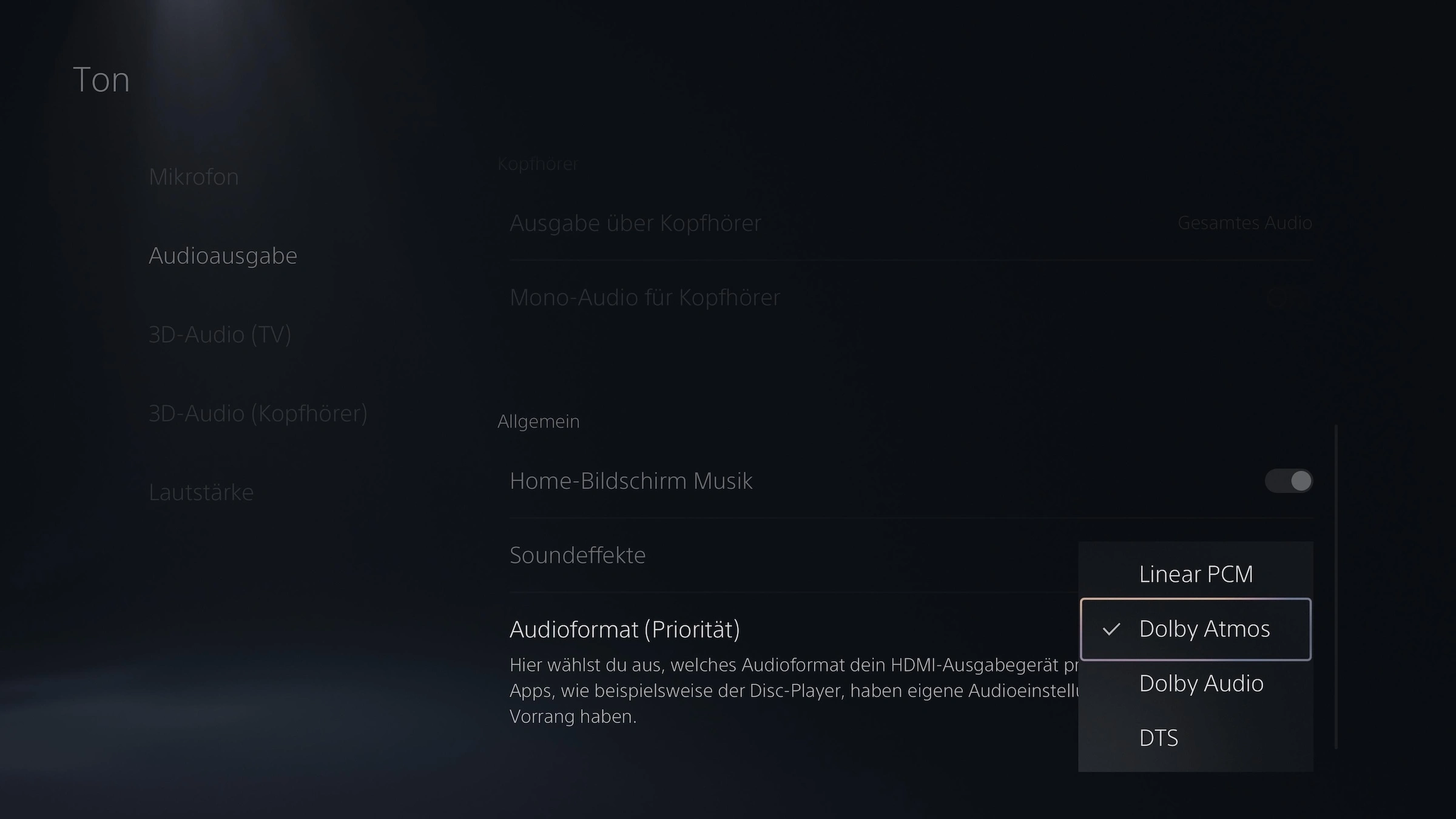
Bei der PlayStation 5 kommt es zusätzlich auf die Toneinstellungen der Konsole an. Mit meinen vier HomePod (2. Generation) am Apple TV 4K hat sich diese Kombination bewährt:
- Auf der PS5 „Einstellungen“ › „Ton“ › „Audioausgabe“ öffnen. Als „Ausgabegerät“ bleibt „HDMI-Gerät (TV)“ eingestellt, als „HDMI-Gerätetyp“ „TV“.
- Unter „Audioformat (Priorität)“ die Option „Dolby Atmos“ wählen.
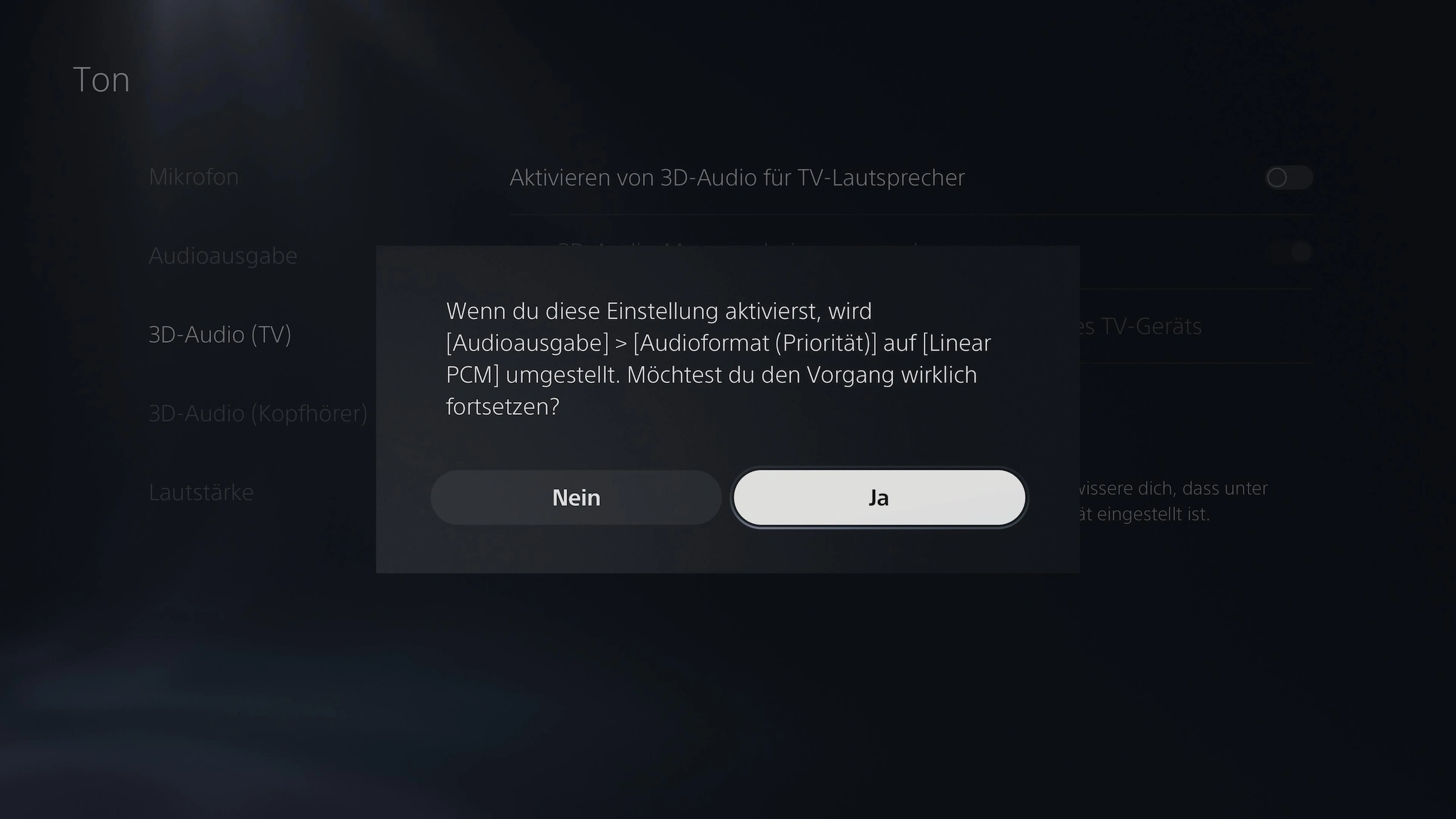
- Unter „3D-Audio (TV)“ die Option „Aktivieren von 3D-Audio für TV-Lautsprecher“ ausgeschaltet lassen.
3D-Audio für TV-Lautsprecher ist für die eingebauten Lautsprecher des Fernsehers gedacht. Wird die Funktion eingeschaltet, stellt die PS5 das Audioformat auf Linear PCM um, Dolby Atmos ist dann nicht mehr aktiv. Den eigenen Tontest der Konsole, der zu dieser Funktion gehört, braucht es mit dem HomePod-Heimkino deshalb nicht.
Surround-Sound oder Raumklang wählen
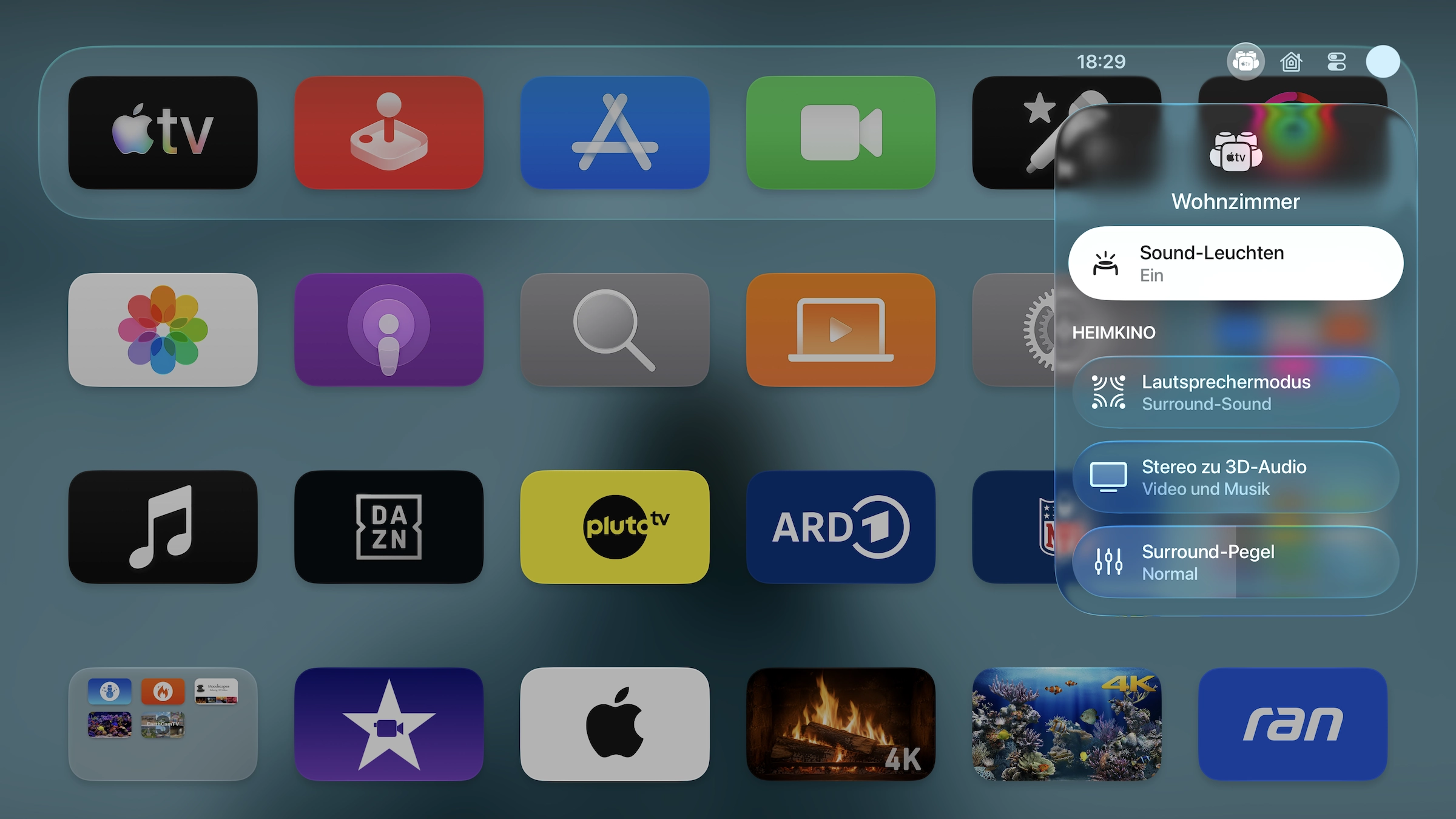
Im laufenden Betrieb lässt sich das Heimkino über das Kontrollzentrum anpassen. Dafür die TV-Taste auf der Fernbedienung gedrückt halten und oben das Symbol des Heimkinos wählen. Unter „Heimkino“ stehen drei Einstellungen:
- Lautsprechermodus: „Surround-Sound“ ist laut Menü „Optimal für Filme und TV“ und richtet den Klang auf einen Sitzbereich in der Mitte aus. „Raumklang“ steht für „Audio überall gleich“ und verteilt den Ton gleichmäßig im ganzen Raum, etwa für Sportübertragungen oder Musik mit mehreren Personen.
- Stereo zu 3D-Audio: wandelt Stereo-Inhalte automatisch in räumlichen Klang um, getrennt ein- und ausschaltbar für Video und Musik.
- Surround-Pegel: regelt die Lautstärke der hinteren Lautsprecher gegenüber den vorderen, ab Werk steht er auf „Normal“.
Dolby Atmos hängt am Modell. Apple führt „3D Audio mit Dolby Atmos für Musik und Video“ in den technischen Daten des HomePod (2. Generation). In den technischen Daten des HomePod mini 2 steht dagegen nur „Surround-Sound mit Apple TV 4K“, Dolby Atmos fehlt. Wer Filme mit Atmos-Tonspur über das Heimkino hören will, ist mit vier großen HomePods auf der sicheren Seite.
Welche Werte der Surround-Pegel zulässt, zeigt der Überblick über die Klangeinstellungen des HomePod-Surround-Systems.
Warum der Surround-Pegel den Unterschied macht
Die eigentliche Arbeit steckt nicht im Menü, sondern in der Aufstellung. Das Apple TV gleicht Pegel und Timing selbst an, aber nur innerhalb dessen, was der Raum zulässt. Ein Sofa direkt an der Wand lässt für das hintere Paar kaum den Abstand, den Apple empfiehlt.
Ich halte deshalb den Surround-Pegel für die wichtigste Einstellung nach der Einrichtung. Stehen die hinteren HomePods näher am Ohr als die vorderen, wirken Effekte von hinten schnell zu dominant – mit dem Regler lässt sich das nachkorrigieren, ohne die Kalibrierung zu wiederholen. Besitzt du bereits ein Stereopaar aus zwei HomePod (2. Generation), kannst du es vorne behalten und mit zwei HomePod mini 2 hinten ergänzen.
Wie viel Platz hast du hinter deinem Sofa – reichen die Abstände, die Apple für das hintere Paar empfiehlt, oder musst du beim Aufstellen Kompromisse machen? Schreib uns in den Kommentaren, wie du die vier HomePods untergebracht hast.
Häufige Fragen: HomePod Surround am Apple TV 4K
Ja, aber nur mit dem Apple TV 4K der vierten Generation. Es nimmt vier HomePod (2. Generation), vier HomePod mini 2 oder eine Mischung aus zwei großen HomePods vorne und zwei HomePod mini 2 hinten als Surround-System an.
Nein. Ältere Apple-TV-4K-Modelle unterstützen weiterhin einen einzelnen HomePod oder ein Stereopaar, aber kein System aus vier Lautsprechern.
Apple nennt für Surround nur den HomePod (2. Generation) und den HomePod mini 2. Der HomePod der ersten Generation und der erste HomePod mini stehen nicht in Apples Liste.
Ja, wenn die Paare zusammenpassen: Zwei HomePod (2. Generation) stehen vorne, zwei HomePod mini 2 hinten. Umgekehrt sieht Apple die Kombination nicht vor. Dolby Atmos führt Apple nur in den technischen Daten des großen HomePod.
Am Apple TV unter „Einstellungen“ › „Video und Audio“ › „Audioausgabe“ › „Surround-Gruppe erstellen“. Alternativ geht es in der Home-App auf dem iPhone über die Einstellungen des Apple TV 4K oder eines HomePods. Vorher müssen Apple TV und alle vier HomePods in der Home-App demselben Raum zugewiesen und mit demselben Netzwerk verbunden sein.
Apple empfiehlt, die hinteren Lautsprecher hinter und neben dem Sitzplatz aufzustellen. Sie sollen je nach Raumgröße 1,80 bis 3,60 Meter voneinander und etwa 2,40 Meter vom Fernseher entfernt stehen. Die vorderen HomePods stehen mindestens 1,20 Meter auseinander, besser etwa 2,40 Meter.
Ja, wenn der Audiorückkanal aktiv ist. Dafür das Apple TV per HDMI an den eARC-Anschluss des Fernsehers anschließen, HDMI-CEC einschalten und am Apple TV unter „Audioausgabe“ › „Audiorückkanal“ die Option „TV-Audiowiedergabe“ wählen. Auf der PS5 unter „Ton“ › „Audioausgabe“ das „Audioformat (Priorität)“ auf „Dolby Atmos“ stellen und „3D-Audio für TV-Lautsprecher“ ausgeschaltet lassen.