

Dieser Beitrag kann Partnerlinks enthalten. Mehr dazu im Partnerprogramm.
Die Apple Watch Ultra 4 und die Series 12 messen den Puls jetzt alle fünf Sekunden und berechnen daraus eine Tagesform. Vieles davon läuft von selbst. Eine Funktion verschwindet allerdings, wenn die Uhr nachts nicht am Handgelenk ist – das habe ich an meiner eigenen Ultra 4 erlebt.
Mit dem neuen System zur Gesundheitserkennung hat Apple die Herzsensoren der Apple Watch Ultra 4 und der Series 12 überarbeitet. Laut der deutschen Pressemitteilung zur Ultra 4 misst die Uhr die Herzfrequenz den ganzen Tag über alle fünf Sekunden und die Herzfrequenzvariabilität bis zu 24-mal häufiger als zuvor. Welche der beiden Uhren für wen passt, zeigt der Vergleich zwischen Series 12 und Ultra 4.
Ich trage die Ultra 4 seit dem 22. September und habe alle neuen Funktionen eingeschaltet. Dieser Tipp zeigt, wo die neuen Werte zu finden sind, wie die Mitteilungen eingerichtet werden und was ohne Uhr im Bett nicht funktioniert.
Das Wichtigste in Kürze
- Herzfrequenz, Herzfrequenzvariabilität (HFV) und Vitalzeichen erfasst die Uhr jetzt standardmäßig auch tagsüber.
- Die Tagesform gibt einen Wert von 0 bis 10 aus, setzt aber mindestens 7 Nächte mit Uhr im Schlaf innerhalb der letzten 49 Nächte voraus.
- Bluthochdruckmitteilungen und Mitteilungen über Schlafapnoe sind in Deutschland, Österreich und der Schweiz verfügbar.
- Tagesform, Tagesvitalzeichen und die häufigere HFV-Messung gibt es nur auf der Series 12 und der Ultra 4.
Was das System zur Gesundheitserkennung misst
Kern des Systems sind neue optische und elektrische Herzsensoren in der Apple Watch Ultra 4 und der Apple Watch Series 12. Die Herzfrequenz erscheint jetzt in Echtzeit, auf Wunsch auch als Komplikation auf dem Zifferblatt. In der App „Herzfrequenz“ gibt es einen eigenen Bereich für die Herzfrequenzvariabilität.
Apple unterscheidet dabei zwei Werte. Die HFV bei Erholung soll alltägliche Signale von Stress und Erholung zeigen, die allgemeine HFV Einblicke in die umfassende Gesundheit geben, einschließlich der Herz-Kreislauf-Gesundheit. Ein höherer Wert spricht laut Apple in der Regel für eine bessere Erholung, ein niedrigerer für Stress.
Neu ist außerdem die Tagesansicht in der App „Vitalzeichen“. Bisher wertete die Uhr dort nur Messwerte aus der Nacht aus, jetzt kommen Herzfrequenz und HFV vom Tag dazu. Bei Series 12 und Ultra 4 zeigen die Nachtvitalzeichen die HFV anstelle der Schlafdauer.
| Funktion | Nur Series 12 und Ultra 4 | Uhr muss nachts getragen werden |
|---|---|---|
| Herzfrequenz alle 5 Sekunden | ja | nein |
| Tagesvitalzeichen | ja | nein |
| Nachtvitalzeichen | nein | ja |
| Schlafindex | nein | ja |
| Tagesform | ja | ja |
Vitalzeichen ansehen und Mitteilungen einschalten
Auf der Uhr liegen die Werte in der App „Vitalzeichen“. Über das Umschaltsymbol geht es zwischen den Werten über Nacht und „Tagsüber“ hin und her, ein Tippen auf einen Messwert zeigt die Details. Laut dem Apple-Benutzerhandbuch zu den Vitalzeichen legt die App für jeden Wert einen typischen Bereich fest.
Auf dem iPhone stehen dieselben Werte in der App „Health“ unter „Entdecken“ → „Vitalzeichen“.
Mitteilungen zu den Vitalzeichen sind standardmäßig eingeschaltet. Die Uhr meldet sich, wenn mindestens zwei Nachtwerte außerhalb des typischen Bereichs liegen. Wer sie abgeschaltet hat, aktiviert sie auf der Uhr unter „Einstellungen“ → „Vitalzeichen“ wieder.
Die Vitalzeichen sind laut Apple nur zur Wellness-Nutzung gedacht und nicht für medizinische Zwecke bestimmt.
Bluthochdruckmitteilungen einrichten
Die Bluthochdruckmitteilungen werden nicht auf der Uhr eingerichtet, sondern auf dem iPhone. So geht es laut Apples Anleitung zu den Bluthochdruckmitteilungen:
- Öffne die App „Health“ auf dem iPhone.
- Tippe oben rechts auf dein Bild oder deine Initialen.
- Wähle „Gesundheits-Checkliste“ und tippe unter „Bluthochdruckmitteilungen“ auf „Konfigurieren“.
- Folge den Anweisungen auf dem Bildschirm.
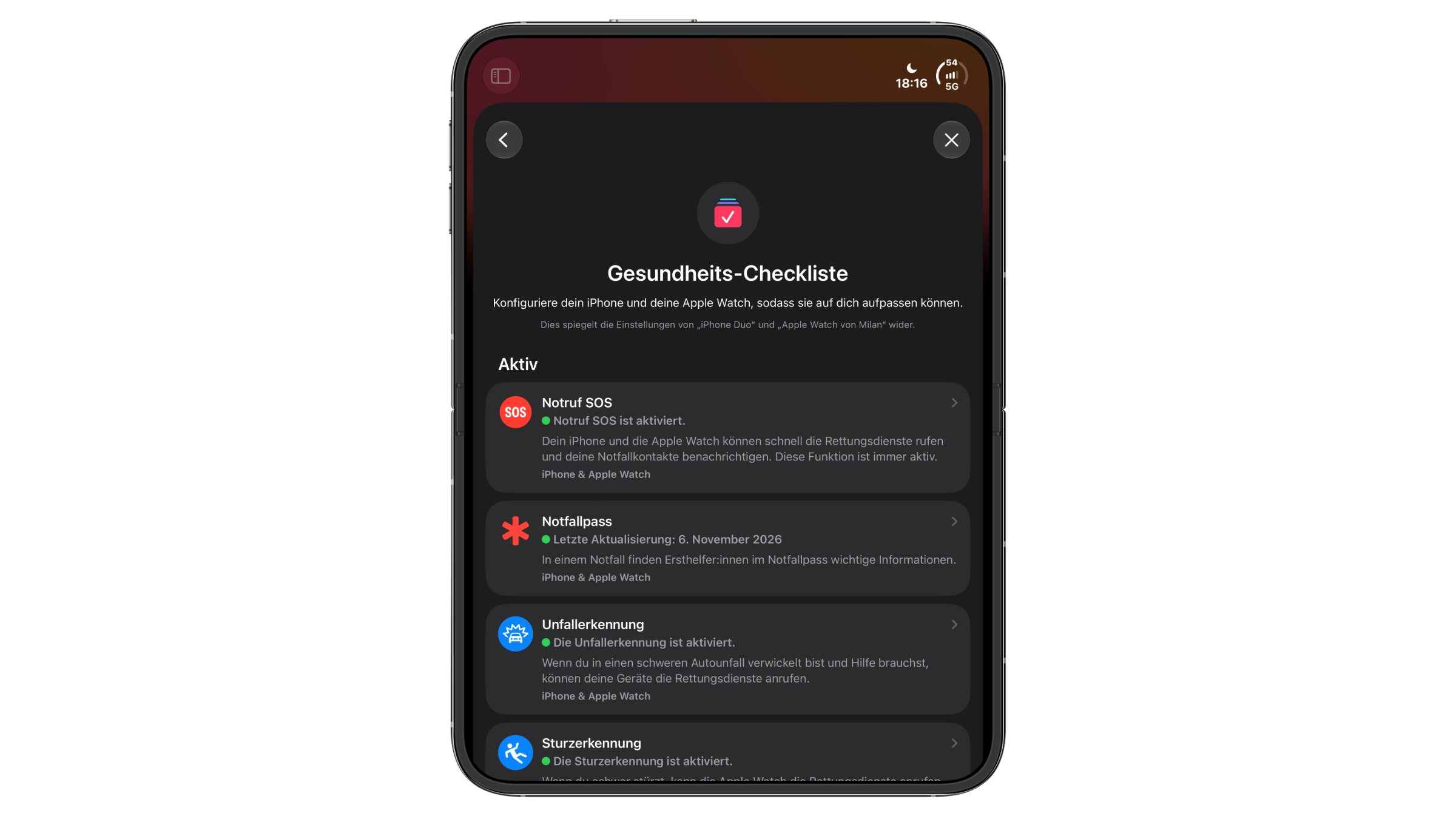
Die Funktion ist nicht für Personen mit diagnostiziertem Bluthochdruck, unter 22 Jahren oder in der Schwangerschaft gedacht. Erkennt die Uhr Anzeichen, fordert sie dazu auf, sieben Tage lang zweimal täglich mit einer Blutdruckmanschette zu messen. Die Werte lassen sich in Health unter „Entdecken“ → „Herz“ → „Blutdruck“ eintragen. Wie die Erkennung funktioniert, hat Apple ausführlich erklärt.
Tagesform: Ohne Uhr im Bett gibt es keinen Wert
Die Tagesform ist eine eigene App auf der Uhr. Sie verrechnet Aktivität, Vitalzeichen und den Schlafindex zu einem Wert von 0 bis 10 und gibt eine Empfehlung für den Tag. Bei 8 bis 10 steht „Leg los“, bei 5 bis 7 „Bereit“. Darunter rät die Uhr bei 2 bis 4 dazu, die Kräfte einzuteilen, und bei 0 bis 1 zur Erholung. Auf dem iPhone steht der Wert zusätzlich weiter unten in der Fitness-App.
Damit ein Wert erscheint, verlangt Apple laut Benutzerhandbuch zur Tagesform einiges an Vorarbeit:
- Größe, Gewicht und Alter sind hinterlegt, „Aktivität“ ist eingerichtet.
- „Schlaf“ und „Nachtvitalzeichen“ sind eingerichtet.
- Die Uhr wurde innerhalb der letzten 49 Nächte mindestens 7 Nächte im Schlaf getragen.
- Laut Apples Support-Artikel zur Tagesform gehört auch die vergangene Nacht mit Uhr dazu.
Der letzte Punkt hat es in sich. Ich habe die Ultra 4 anfangs nachts getragen, inzwischen liegt sie über Nacht meist am Ladegerät. Öffne ich heute die App „Tagesform“, steht dort nur „Kein Tagesformwert“. Herzfrequenz, HFV und die Tagesvitalzeichen laufen dagegen weiter, auch ohne Nächte am Handgelenk.
Was das an Akku kostet
Apple gibt für die Ultra 4 bis zu 50 Stunden an, gemessen mit 12 Stunden Schlaferfassung. In den ersten Wochen habe ich die Uhr auch nachts getragen und kam damit, mit allen Sensoren aktiv, auf höchstens zwei Tage und zwei Nächte. Inzwischen lädt sie meist über Nacht. Wer das genauso macht, verzichtet dafür auf Nachtvitalzeichen, Schlafindex und eben die Tagesform.
Verfügbarkeit in Deutschland, Österreich und der Schweiz
Laut Apples Übersicht zur Verfügbarkeit von watchOS-Funktionen stehen Bluthochdruckmitteilungen, Mitteilungen über Schlafapnoe und die Blutsauerstoff-App in allen drei Ländern zur Verfügung, die Vitalzeichen weltweit. Bei diesen Funktionen gibt es hierzulande also keine Einschränkungen. Die Tagesform ist laut Apple ab 13 Jahren nutzbar.
Warum sich die Nacht am Handgelenk lohnt
Ich lasse alle Funktionen laufen, verfolge die Werte aber bewusst nicht jeden Tag. Für diese Art der Nutzung reicht das neue System auch ohne Uhr im Bett: Puls, HFV und Tagesvitalzeichen kommen trotzdem, und die Mitteilungen arbeiten im Hintergrund.
Wer die Tagesform ernsthaft nutzen will, muss die Uhr dagegen regelmäßig mit ins Bett nehmen. Mit zwei Tagen Laufzeit ist das machbar, verlangt aber einen festen Zeitpunkt zum Laden am Tag. Wer gerade zwischen den Modellen schwankt, sollte das vor dem Kauf mit den eigenen Gewohnheiten abgleichen – die Apple Watch Kaufberatung hilft bei der Wahl.
Trägst du deine Apple Watch nachts, oder liegt sie bei dir wie bei mir auf dem Ladegerät? Erzähl uns in den Kommentaren, ob dir die Tagesform das nächtliche Tragen wert ist.
Häufige Fragen: Neue Gesundheitsfunktionen der Apple Watch
Die Apple Watch Series 12 und die Apple Watch Ultra 4. Auf älteren Modellen gibt es die Messung alle fünf Sekunden, die Tagesvitalzeichen und die Tagesform nicht, auch nicht mit watchOS 27.
Den ganzen Tag über alle fünf Sekunden. Die Herzfrequenzvariabilität (HFV) erfasst sie laut Apple bis zu 24-mal häufiger als zuvor.
Die Tagesform braucht hinterlegte Angaben zu Größe, Gewicht und Alter, eingerichtete „Aktivität“, „Schlaf“ und „Nachtvitalzeichen“ und mindestens 7 Nächte mit Uhr im Schlaf innerhalb der letzten 49 Nächte. Außerdem muss die Uhr auch in der vergangenen Nacht im Schlaf getragen worden sein. Die Tagesform gibt es nur auf der Series 12 und der Ultra 4 und erst ab 13 Jahren. Fehlt etwas davon, zeigt die App „Kein Tagesformwert“.
Für Nachtvitalzeichen, Schlafindex und Tagesform ja. Herzfrequenz und HFV misst die Uhr auch tagsüber. Auf der Series 12 und der Ultra 4 ergeben sich daraus die Tagesvitalzeichen.
In der App „Health“ unter „Entdecken“ → „Vitalzeichen“. Auf der Uhr gibt es dafür die App „Vitalzeichen“ mit den Nachtvitalzeichen, auf der Series 12 und der Ultra 4 zusätzlich mit einer Ansicht für tagsüber.
In der App „Health“ oben rechts auf dein Bild oder deine Initialen tippen, dann „Gesundheits-Checkliste“ öffnen und unter „Bluthochdruckmitteilungen“ auf „Konfigurieren“ tippen. Die Funktion ist nicht gedacht für Personen mit diagnostiziertem Bluthochdruck, unter 22 Jahren oder in der Schwangerschaft.
Ja. Laut Apple sind Bluthochdruckmitteilungen, Mitteilungen über Schlafapnoe und die Blutsauerstoff-App in Deutschland, Österreich und der Schweiz verfügbar, die Vitalzeichen weltweit.