Dieser Beitrag kann Partnerlinks enthalten. Mehr dazu im Partnerprogramm.
Wem die gläserne Oberfläche von iOS bisher zu viel Hintergrund durchscheinen ließ, hatte genau zwei Möglichkeiten zur Auswahl – ganz oder gar nicht. Mit iOS 27 wird daraus ein frei beweglicher Regler, und die Steuerung sitzt an einer neuen Stelle in den Einstellungen. Wer den alten Schalter am gewohnten Ort sucht, findet ihn dort nicht mehr.
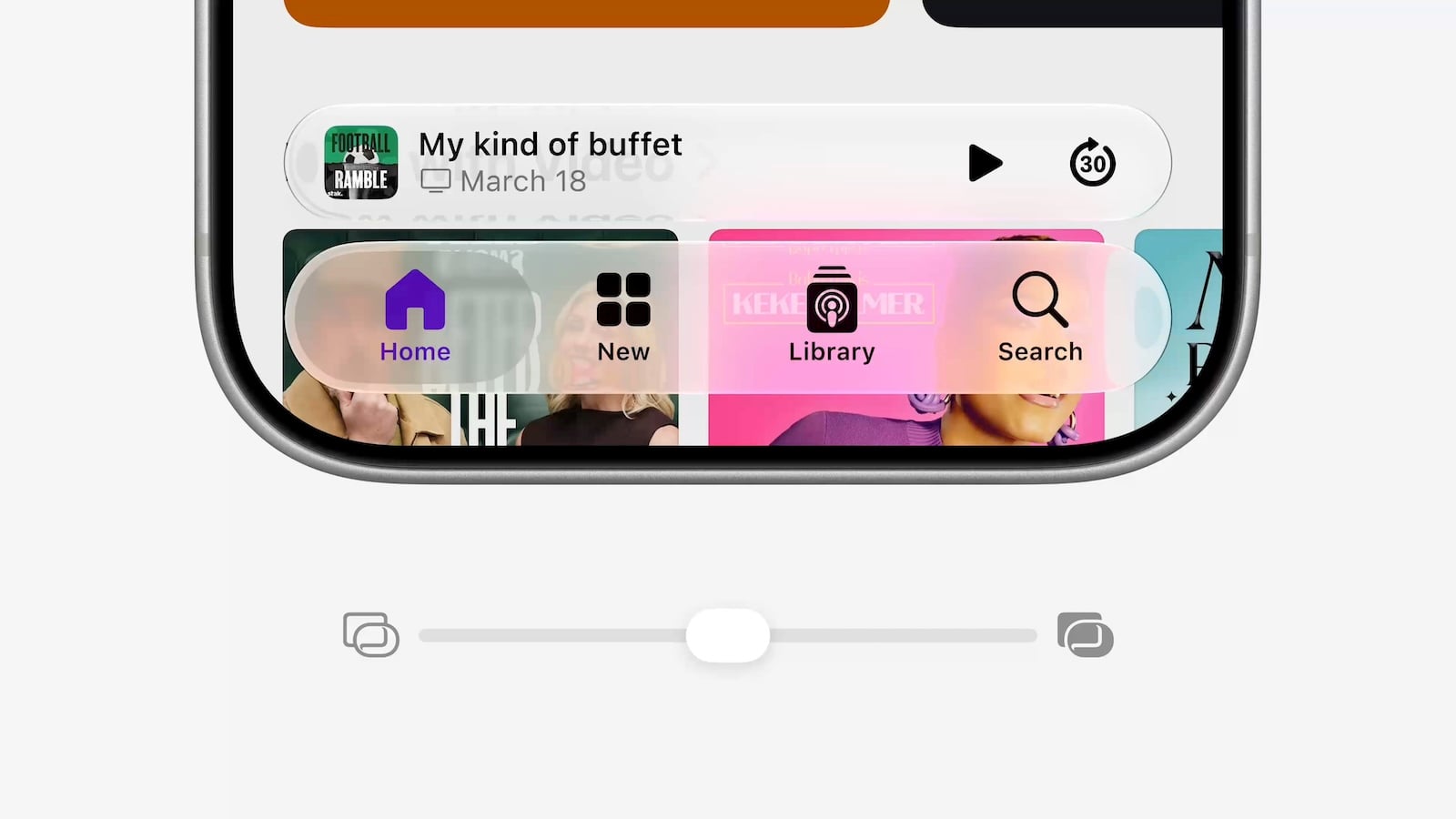
Liquid Glass prägt seit iOS 26 das Erscheinungsbild des gesamten Systems: Leisten, Menüs und Bedienelemente wirken halbtransparent und nehmen Farbe und Helligkeit des Hintergrunds auf. Das Konzept steckt bis in den Startbildschirm hinein, wo Dock, Ordner und App-Symbole den Glaslook übernommen haben. Auf ruhigen Hintergründen sieht das elegant aus, auf kontrastreichen Fotos leidet die Lesbarkeit. Apple bessert seit dem Start schrittweise nach – und ersetzt mit iOS 27 die Entweder-oder-Entscheidung durch eine Skala, auf der jeder Zwischenwert erlaubt ist.
Wo die Einstellung in iOS 27 sitzt
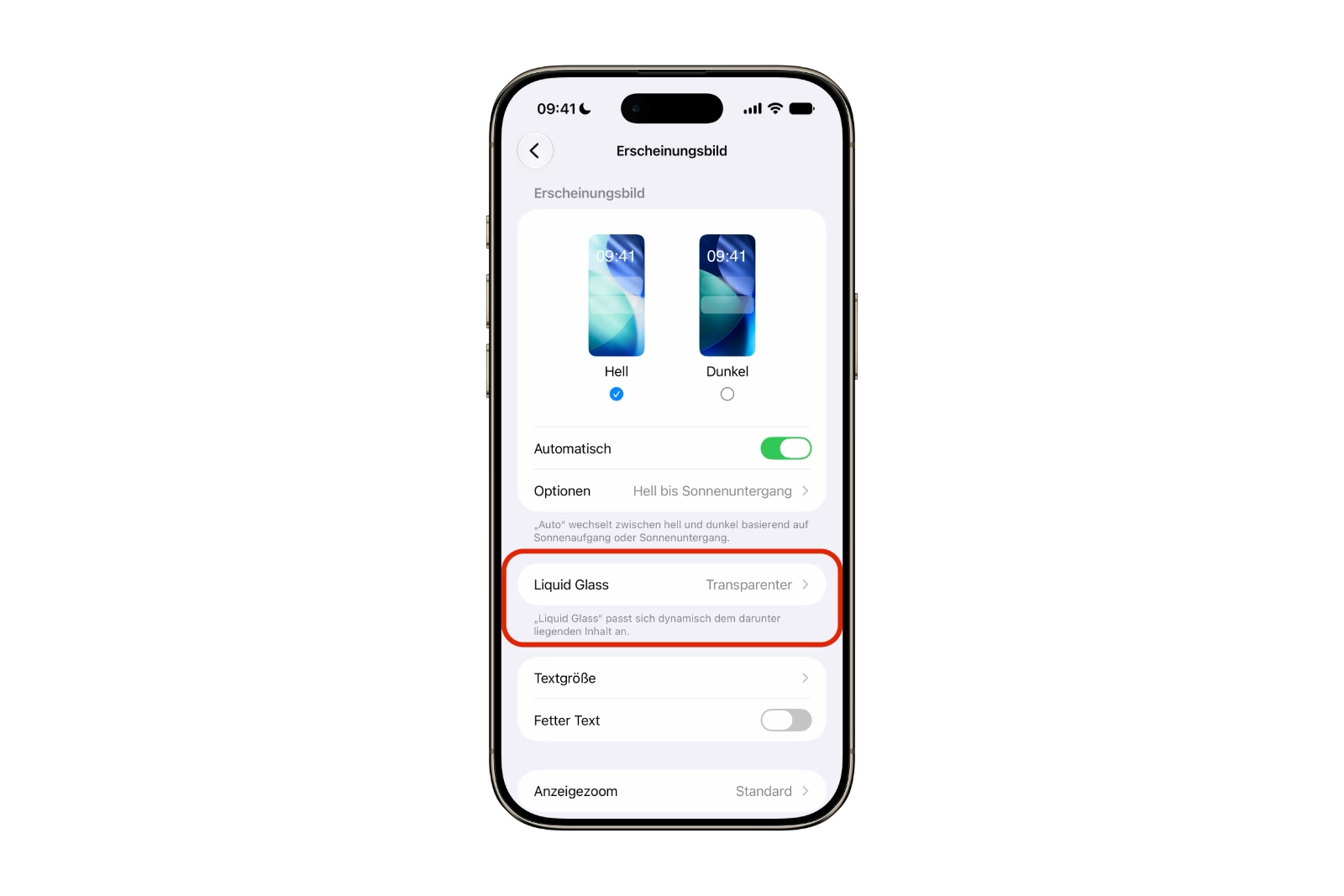
Der Weg hat sich geändert. Die Steuerung liegt nicht mehr unter „Anzeige & Helligkeit”, sondern in einem eigenen Bereich namens „Erscheinungsbild”, der die Gestaltungsoptionen des Systems bündelt.
- Öffne die App Einstellungen.
- Tippe auf Erscheinungsbild.
- Tippe auf Liquid Glass.
- Ziehe den Regler nach links für mehr Durchsicht oder nach rechts für mehr Deckkraft.
Die Vorschau darüber zeichnet sich beim Ziehen in Echtzeit neu. Das Ergebnis lässt sich also direkt beurteilen, ohne die Einstellungen zu verlassen und anderswo zu kontrollieren. Ein Neustart ist nicht nötig, die Änderung greift unmittelbar.
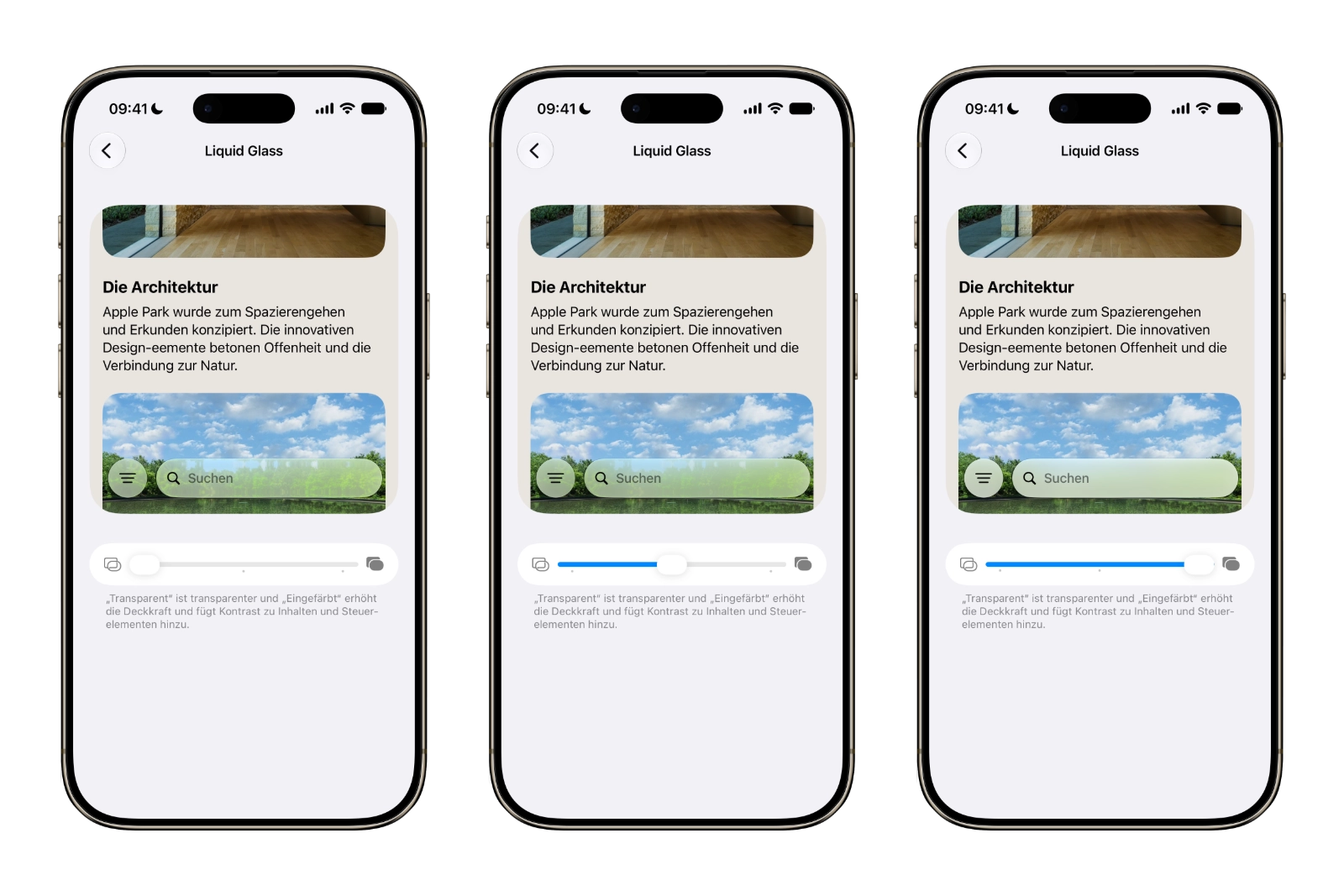
Beim ersten Start nach dem Update auf iOS 27 blendet das System den Regler von sich aus ein. Wer dort schnell weitergetippt hat, findet ihn über den Weg oben jederzeit wieder.
Drei Markierungen, aber keine Rasterung
Auf der Skala sitzen drei beschriftete Punkte, die als Orientierung dienen:
- Transparent ganz links steht für den Look, für den Liquid Glass bekannt geworden ist: maximale Durchsicht, Hintergrund und Wallpaper scheinen deutlich durch die Bedienelemente.
- Standard in der Mitte ist die Voreinstellung von iOS 27 und mischt sichtbare Transparenz mit brauchbarer Lesbarkeit.
- Mehr eingefärbt ganz rechts erhöht die Deckkraft spürbar und dämpft den Durchblick, ohne den Glascharakter vollständig zu entfernen.
Entscheidend ist, dass der Regler an diesen Punkten nicht einrastet. Er lässt sich frei bewegen und an jeder beliebigen Position zwischen zwei Markierungen stehen lassen. Wer den Standard für einen Hauch zu transparent hält, schiebt ihn ein Stück nach rechts, ohne gleich bei „Mehr eingefärbt” zu landen. Die drei Beschriftungen sind also Wegweiser, keine Auswahlmöglichkeiten.
Für Umsteiger relevant: Auch die Bezeichnungen haben gewechselt. Was unter iOS 26.1 „Klar” und „Eingefärbt” hieß, heißt nun „Transparent” und „Mehr eingefärbt”.
Der neue Standard sieht anders aus als iOS 26
Apple hat nicht nur die Regelbarkeit ergänzt, sondern auch den Grundlook überarbeitet. Komplexe Inhalte hinter einer Glasfläche werden stärker abgedunkelt, und die Trennung zwischen den Ebenen fällt deutlicher aus.
Wer nach dem Update also den Eindruck hat, die Oberfläche sei ruhiger geworden, ohne selbst etwas verstellt zu haben, liegt richtig. Die Mittelstellung ist nicht identisch mit dem, was iOS 26 in der Grundeinstellung ausgeliefert hat.
Was sonst im neuen Bereich zu finden ist
Liquid Glass ist nicht der einzige Bewohner von „Erscheinungsbild”. Apple hat dort mehrere Optionen versammelt, die zuvor unter „Anzeige & Helligkeit” lagen: den Wechsel zwischen Hell- und Dunkelmodus, die Textgröße, „Fetter Text” und den Anzeigezoom. Wer eine dieser Einstellungen nach dem Update an der gewohnten Stelle sucht, sucht vergeblich.
Ein weiterer Eintrag funktioniert anders als die übrigen. „Bewegung reduzieren” bleibt eine Option der Bedienungshilfen, wird im Erscheinungsbild-Bereich aber eingeblendet und lässt sich dort direkt umlegen. Zusätzlich führt von dieser Stelle ein Weg in die Bedienungshilfen selbst, falls dort noch weitere Anpassungen anstehen. Es ist also derselbe Schalter an zwei Orten und nicht etwa eine zweite, davon unabhängige Einstellung.
Für Liquid Glass zählt gerade dieser Punkt, weil das Design nicht nur mit Transparenz arbeitet, sondern auch mit Bewegung: Flächen verformen sich beim Scrollen und beim Öffnen von Menüs. Wer die Oberfläche als unruhig empfindet, kommt mit dem Regler allein oft nicht ans Ziel – der zweite Hebel liegt unmittelbar daneben.
Was in „Anzeige & Helligkeit” übrig bleibt
Verschwunden ist der alte Bereich nicht, er ist nur deutlich kürzer geworden. Übrig bleiben True Tone, Night Shift, die automatische Sperre mit ihrem Zeitintervall, das Aktivieren durch Anheben und – auf Geräten mit passendem Display – „Immer eingeschaltet”. Dazu kommt auch hier ein Verweis auf die Bedienungshilfen.
Dahinter steckt eine klare Trennlinie: „Anzeige & Helligkeit” führt nur noch, was das Display technisch steuert, also Farbtemperatur, Helligkeitsverhalten und Ruhezustand. Alles, was das Aussehen der Oberfläche betrifft, ist nach „Erscheinungsbild” gewandert. Wer sich diese Aufteilung einmal merkt, muss nach dem Update nicht mehr raten, in welchem der beiden Menüs eine gesuchte Einstellung liegt.
Wo sich die Änderung überall auswirkt
Die Einstellung wirkt systemweit und nicht nur in einzelnen Bereichen. Betroffen sind unter anderem das Kontrollzentrum, Ordner auf dem Startbildschirm, eingeblendete Bedienelemente innerhalb von Apps sowie Mitteilungen auf dem Sperrbildschirm.
Genau dort entscheidet sich für die meisten, ob der Effekt stört: Eine Mitteilung, die über einem hellen Foto steht, ist bei starker Transparenz schwerer zu erfassen als über einem ruhigen Hintergrund. Prüfe deshalb nach dem Umstellen nicht nur die Einstellungen selbst, sondern wirf anschließend einen Blick auf den Sperrbildschirm und ins Kontrollzentrum.
Wenn auch das rechte Ende nicht reicht
Selbst bei „Mehr eingefärbt” behält die Oberfläche einen Rest Glascharakter. Für alle, denen das noch immer zu viel ist, führen zwei Optionen in den Bedienungshilfen weiter. Beide liegen unter Einstellungen → Bedienungshilfen → Anzeige & Textgröße:
- Transparenz reduzieren entfernt nahezu die gesamte Durchsichtigkeit und ersetzt sie durch flächige, undurchsichtige Hintergründe.
- Kontrast erhöhen verstärkt die Abgrenzung zwischen Schaltflächen, Text und dem, was dahinterliegt.
Diese beiden Schalter sind kein Ersatz für den Regler, sondern eine Ebene darüber: Sie greifen härter ein und verändern das Erscheinungsbild sichtbarer, dafür verschwindet der Glaseffekt praktisch vollständig. Für Menschen mit eingeschränktem Sehvermögen ist das oft die bessere Wahl als der Regler allein.
Vom Zwei-Stufen-Schalter zur freien Skala
Die Entwicklung lief über mehrere Zwischenschritte, was in Foren regelmäßig durcheinandergerät. iOS 26.1 brachte den ersten Eingriff überhaupt: einen Schalter unter „Anzeige & Helligkeit” mit den beiden Positionen „Klar” und „Eingefärbt”. iOS 26.2 ergänzte dann zwar einen Schieberegler, dieser steuerte aber ausschließlich die Darstellung der Uhrzeit auf dem Sperrbildschirm und nicht das System.
Eine systemweite Feinsteuerung war laut Berichten aus dem Frühjahr bereits für iOS 26 vorgesehen, scheiterte damals aber an der technischen Umsetzung über alle Oberflächen hinweg. Mit iOS 27 ist sie da – und ersetzt den Zwei-Stufen-Schalter, statt neben ihm zu stehen.
| Version | Was steuerbar war | Wo es lag |
|---|---|---|
| iOS 26 | nichts | – |
| iOS 26.1 | zwei feste Stufen: „Klar” und „Eingefärbt” | Anzeige & Helligkeit → Liquid Glass |
| iOS 26.2 | zusätzlich stufenlos, aber nur die Sperrbildschirm-Uhr | Sperrbildschirm-Bearbeitung |
| iOS 27 | stufenlos für das gesamte System, drei Markierungen als Orientierung | Erscheinungsbild → Liquid Glass |
Dasselbe auf iPad und Mac
iPadOS 27 führt die Einstellung an derselben Stelle, der Weg über „Erscheinungsbild” ist identisch. Auf dem Mac liegt der Regler in den Systemeinstellungen im Bereich „Erscheinungsbild”, ebenfalls unter dem Punkt Liquid Glass. Auch die beiden Bedienungshilfen-Optionen stehen auf allen drei Plattformen zur Verfügung.
Wer mehrere Apple-Geräte nutzt, muss die Einstellung an jedem Gerät einzeln vornehmen – der Wert wird nicht über den Apple Account synchronisiert.
Liquid Glass anpassen – das Wichtigste auf einen Blick
Der Regler unter „Erscheinungsbild” ist die zentrale Stellschraube für alle, die mit der Transparenz von iOS gefremdelt haben. Die Mittelstellung „Standard” ist die neue Voreinstellung und bereits zurückhaltender als das, was iOS 26 ausgeliefert hat. Nach links wird die Oberfläche gläserner, nach rechts ruhiger und deckender – und weil nichts einrastet, ist auch jeder Wert dazwischen möglich.
Reicht das nicht, greifen „Transparenz reduzieren” und „Kontrast erhöhen” in den Bedienungshilfen deutlich härter durch. Die Kombination aus beidem deckt so ziemlich jeden Geschmack ab – von der vollen Glasoptik bis zu einer Oberfläche, der man das Designkonzept kaum noch ansieht. (Bild: Apple)
- iOS 27: Audio- und Diktat-Symbol in Nachrichten ausblenden
- Stalkerware auf dem iPhone erkennen
- iMessage-Kontaktschlüsselbestätigung erklärt
- iOS 27 Public Beta installieren: Anleitung, Risiken und Troubleshooting
- Apple Intelligence deaktivieren: So stellst du die KI ab
- Apple Notizen: Audio aufnehmen und in Text umwandeln
- Apple Intelligence und Datenschutz: So schützt Apple deine Daten
- iPhone Klingelton erstellen – ohne GarageBand
- Genmoji erstellen: Eigene Emojis mit Apple Intelligence
- Image Playground: einzigartige Bilder auf dem iPhone erstellen
Häufige Fragen: Liquid Glass Transparenz anpassen
Nein, einen Ausschalter gibt es nicht. Der Regler unter „Erscheinungsbild” dämpft den Effekt deutlich, und „Transparenz reduzieren” in den Bedienungshilfen entfernt nahezu die gesamte Durchsichtigkeit. Ein vollständiges Zurück zum Design vor iOS 26 ist damit aber nicht möglich.
Nein. „Transparent”, „Standard” und „Mehr eingefärbt” sind nur beschriftete Orientierungspunkte auf der Skala. Der Regler rastet dort nicht ein und bleibt an jeder beliebigen Position dazwischen stehen.
Der Bereich existiert erst ab iOS 27. Unter iOS 26 liegt die Steuerung weiterhin unter „Anzeige & Helligkeit → Liquid Glass” und bietet dort nur die zwei festen Stufen „Klar” und „Eingefärbt”.
Sie ist mit iOS 27 in den neuen Bereich „Erscheinungsbild” umgezogen, zusammen mit Hell- und Dunkelmodus, „Fetter Text” und dem Anzeigezoom. Dort liegt auch der Liquid-Glass-Regler. „Anzeige & Helligkeit” bleibt bestehen, führt diese Punkte aber nicht mehr.
Apple hat den Standardlook mit iOS 27 überarbeitet. Inhalte hinter Glasflächen werden stärker abgedunkelt, die Ebenen sind klarer getrennt. Die Mittelstellung des Reglers entspricht diesem neuen Standard, nicht der Darstellung aus iOS 26.
Der Regler verschiebt die Intensität innerhalb des Designs und behält den Glascharakter bei. „Transparenz reduzieren” ist eine Bedienungshilfe und ersetzt die durchscheinenden Flächen durch flächige, undurchsichtige Hintergründe.
Nein. Der Wert wird nicht über den Apple Account synchronisiert und muss auf iPhone, iPad und Mac jeweils einzeln gesetzt werden.