Dieser Beitrag kann Partnerlinks enthalten. Mehr dazu im Partnerprogramm.
Image Playground hat sich stark verändert: Aus der App mit anfangs drei verspielten Stilen ist ein vollwertiges Kreativwerkzeug geworden. Mit iOS 26 kamen ChatGPT-Stile hinzu, mit iOS 27 sogar fotorealistische Bilder direkt auf dem iPhone. Vom ersten Konzept bis zum fotorealistischen Ergebnis reicht die Bandbreite inzwischen weit.
Bilder direkt auf dem iPhone zu erzeugen, war lange auf illustrative und comichafte Ergebnisse beschränkt. Inzwischen deckt Image Playground deutlich mehr ab – von Apples eigenen Stilen über ChatGPT-gestützte Looks bis zu fotorealistischen Motiven. Grundlage dafür ist, dass Apple Intelligence auf dem iPhone eingerichtet und aktiviert ist; die Bildfunktionen laufen ab dem iPhone 15 Pro. Die folgenden Abschnitte zeigen Schritt für Schritt, was möglich ist und wie sich die Ergebnisse verfeinern lassen.
So erstellst du ein Bild in Image Playground
Für den Einstieg genügt dein iPhone. Der grundlegende Ablauf:
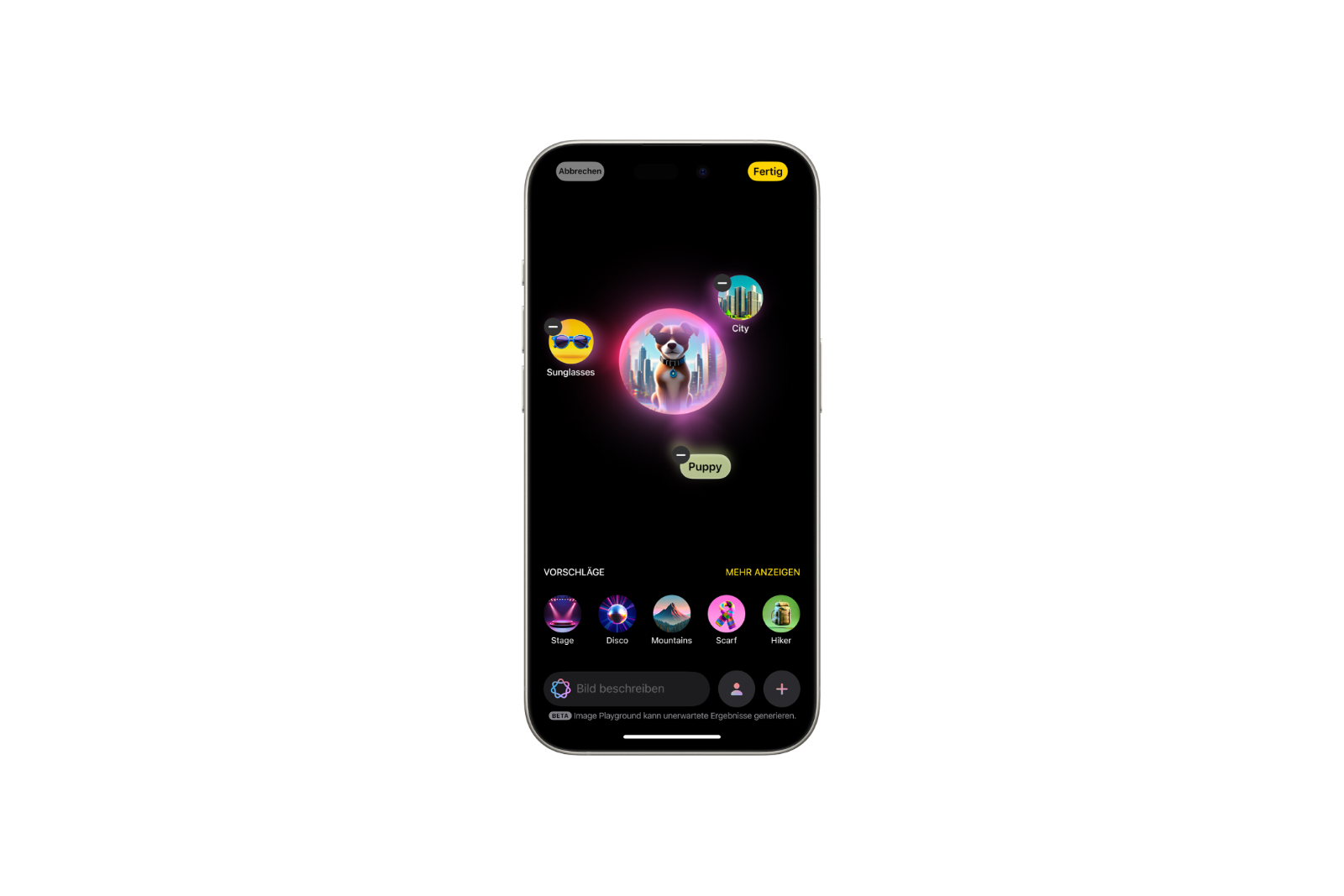
- Die App „Image Playground” öffnen und auf „+” tippen.
- Eine Grundlage wählen: ein Konzept (Themen wie Orte, Kostüme oder Zubehör), eine eigene Textbeschreibung oder eine Person aus der Fotomediathek. Damit eine Person auswählbar ist, muss sie zuvor in der App „Fotos” benannt worden sein.
- Alternativ ein Erscheinungsbild zusammenstellen – etwa Hautton und Stil –, wenn keine Fotos genutzt werden sollen.
- Einen Stil festlegen. Apple liefert die auf dem Gerät berechneten Stile Animation, Illustration und Skizze; jede Auswahl erzeugt neue Vorschauen zum Durchprobieren.
- Mit „Fertig” wird das Bild in der Galerie gespeichert.
Die auf dem Gerät erzeugten Stile sind unbegrenzt nutzbar und benötigen keine Internetverbindung.
Neue Stile über ChatGPT (ab iOS 26)
Mit iOS 26 lässt sich Image Playground um ChatGPT-Stile erweitern. Neben den Apple-Stilen stehen dann fünf zusätzliche Looks bereit: Anime, Ölgemälde, Aquarell, Vektor und Print. Dazu kommt die Option „Jeder Stil”, bei der sich per Freitext ein beliebiger Look beschreiben lässt – etwa im Stil eines bestimmten Künstlers oder als realistisches Bild, was die Apple-eigenen Modelle so nicht erzeugen. Als Grundlage dient wahlweise eine Textbeschreibung oder ein Foto, das du hochlädst.
Weil diese Stile über ChatGPT berechnet werden, muss die Erweiterung zunächst mit Apple Intelligence verbunden und das Senden der Anfrage an die ChatGPT-Server bestätigt werden. Vor jedem Senden weist das System darauf hin, und aus ChatGPT stammende Bilder werden entsprechend gekennzeichnet. Zu beachten: Bei kostenlosen ChatGPT-Konten ist die Nutzung auf wenige Bilder begrenzt; für mehr ist ein kostenpflichtiges Abo nötig. Außerdem sind die ChatGPT-Stile spürbar langsamer als die lokale Berechnung.
Genmoji direkt in Image Playground (ab iOS 26)
Genmoji – individuell erzeugte Emoji – lassen sich seit iOS 26 direkt in Image Playground als Stil auswählen, nicht mehr nur in der Nachrichten-App. Neu ist dabei die Möglichkeit, mehrere vorhandene Emoji zu einem neuen zu kombinieren: einfach mehrere Emoji antippen oder ein Emoji um eine Textbeschreibung ergänzen. Genmoji arbeitet ausschließlich mit Beschreibungen, nicht mit Fotos. Das Ergebnis lässt sich in die Emoji-Tastatur übernehmen und anschließend in Nachrichten verwenden.
Bilder bearbeiten, verfeinern und teilen
Auch gespeicherte Bilder lassen sich weiter anpassen. Dazu öffnest du ein Bild in der Galerie und wählst „Bearbeiten”. Möglich sind das Ergänzen weiterer Konzepte, das Ändern der Textbeschreibung sowie Anpassungen an dargestellten Personen, etwa ein anderes Erscheinungsbild oder ein anderer Hautton. Ein gewechselter Stil verleiht dem Motiv mit wenigen Tippern einen neuen Look.
Fertige Bilder lassen sich über die Teilen-Funktion direkt in Nachrichten, per E-Mail oder in soziale Netzwerke geben; über „Weitere Optionen” kann zusätzlich ein Titel vergeben werden. Ergänzend erweitert Apple Intelligence auch die Bearbeitung in der Fotos-App, sodass sich generierte und aufgenommene Bilder weiter optimieren lassen.
Image Playground in anderen Apps
Die Bildfunktionen sind nicht auf die eigene App beschränkt. In der Nachrichten-App lässt sich Image Playground direkt in einer Konversation aufrufen, um ein passendes Bild zu erstellen. In Freeform können erzeugte Bilder mit Zeichnungen und Textelementen zu eigenen Boards kombiniert werden.
Was iOS 27 bringt: fotorealistische Bilder
Den größten Sprung macht Image Playground mit iOS 27. Die App wurde von Grund auf neu aufgebaut und erzeugt nun fotorealistische Bilder direkt – ohne den Umweg über ChatGPT. Damit eignet sie sich erstmals für Hintergrundbilder, Kontaktposter oder Motive für Präsentationen und Einladungen. Weil die dafür nötigen Modelle zu groß für die reine Geräteberechnung sind, laufen die Anfragen über Apples Private Cloud Compute. Zur Kennzeichnung erhalten die Ergebnisse ein unsichtbares SynthID-Wasserzeichen, das sie als KI-generiert ausweist.
Auch die Bearbeitung wird flexibler: Änderungen lassen sich per Beschreibung anstoßen, ein Bildbereich per Fingertipp gezielt auswählen und nur dort etwas hinzufügen, ändern oder entfernen. Format und Seitenverhältnis sind über ein kleines Menü einstellbar und jederzeit wechselbar. Erzeugen und anpassen lassen sich Bilder mit iOS 27 auch im Zusammenspiel mit Siri AI – diese neue Generation startet in der EU auf iPhone und iPad allerdings zunächst nicht, sodass hierzulande der direkte Weg über die Image-Playground-App bleibt. Die App selbst und ihre Stile sind von der Sperre nicht betroffen.
Kreativwerkzeug mit wachsendem Funktionsumfang
Image Playground ist längst mehr als eine Spielerei mit drei Stilen. Auf dem Gerät berechnete Looks, ChatGPT-Stile für mehr Bandbreite und ab iOS 27 fotorealistische Bilder decken vom schnellen Genmoji bis zum Kontaktposter ein weites Feld ab. Wer die App mit ChatGPT verbindet, erweitert die Möglichkeiten zusätzlich – die grundlegenden Funktionen stehen aber jederzeit offline und ohne Limit bereit.
Die besten Produkte für dich: Unsere Amazon Storefront bietet eine breite Auswahl an Zubehörteilen, auch für HomeKit. (Bild: Apple)
- “Wo ist?”: Verlorene Apple Geräte, AirTags und Objekte finden
- Apple Intelligence: Mehrere Sprachen möglich?
- Apple Intelligence mit Siri verwenden: Funktionen und iOS-27-Ausblick
- Visual Intelligence erklärt: So nutzt du Kamera und Bildschirm
- ChatGPT mit Apple Intelligence: Einfach auf dem iPhone einrichten
- Apple Intelligence beschränken: So nutzt du Bildschirmzeit richtig
- Apple Intelligence in der Nachrichten-App nutzen
- Apple Intelligence: Die besten Tipps für deine Fotos-App
- Mit Apple Intelligence: Fokus und Mitteilungen im Griff
- Apple Intelligence: Webseiten schnell zusammenfassen
- Apple Intelligence in der Mail-App: Alle Funktionen im Überblick
- Apple Intelligence: So funktionieren die Schreibwerkzeuge
- Apple Intelligence einrichten: Anleitung für iPhone, iPad und Mac
- Kurzbefehle in iOS 27: So baust du Automationen einfach per Beschreibung
- Welches USB-C-Kabel braucht dein Mac?
- Apple Silicon: Wie viel RAM brauchst du wirklich?
- Wie viele externe Displays unterstützt dein Mac?
- iOS 27: Wecker und Benachrichtigungen endlich getrennt einstellen
- Create a Pass in iOS 27: Eigene Wallet-Pässe selbst erstellen
- iOS 27, iPadOS 27 und macOS Golden Gate: Diese Apple-Geräte sind kompatibel
- iOS 27 Developer Beta installieren: Anleitung, Risiken und Troubleshooting
Häufige Fragen: Image Playground
Image Playground ist Apples App zur KI-Bilderzeugung als Teil von Apple Intelligence. Damit lassen sich Bilder aus einem Konzept, einer Textbeschreibung oder einer Person aus der Fotomediathek erstellen – auf dem iPhone 15 Pro und neuer.
Als eigenständige App auf dem iPhone (ab iOS 18.2). Zusätzlich sind die Funktionen direkt in Nachrichten und Freeform verfügbar.
Die Apple-eigenen Stile werden auf dem Gerät berechnet – unbegrenzt und ohne Internet. Die ChatGPT-Stile benötigen eine Verbindung und Zustimmung. Die fotorealistische Erzeugung ab iOS 27 läuft über Apples Private Cloud Compute.
Die App öffnen, auf „+” tippen, eine Grundlage wählen (Konzept, Beschreibung oder Person), einen Stil festlegen und mit „Fertig” in der Galerie speichern.
Von Apple: Animation, Illustration und Skizze. Über ChatGPT (ab iOS 26): Anime, Ölgemälde, Aquarell, Vektor, Print sowie „Jeder Stil” per Freitext. Ab iOS 27 kommen fotorealistische Bilder direkt hinzu.
In der Galerie der Image-Playground-App. Von dort lassen sich Bilder teilen, kopieren oder mit einem Titel versehen.
Ja, seit iOS 27 direkt in der App. Zuvor waren realistische Motive nur über die ChatGPT-Option „Jeder Stil” möglich.