Dieser Beitrag kann Partnerlinks enthalten. Mehr dazu im Partnerprogramm.
Ein voller Posteingang frisst Zeit – und die wirklich wichtige Nachricht geht zwischen Newslettern und Werbung unter. Apple Intelligence bringt dagegen mehrere Werkzeuge direkt in die Mail-App: Es hebt dringende E-Mails hervor, fasst lange Konversationen zusammen und schlägt passende Antworten vor. Dieser Überblick zeigt jede Funktion, wo sie sitzt und wie sie sich steuern lässt.
Die Mail-Funktionen gehören zu den Bereichen, in denen Apple Intelligence im Alltag am sichtbarsten arbeitet. Sie sind kein eigenes Programm, sondern direkt in die Mail-App eingebaut und stehen bereit, sobald Apple Intelligence auf einem kompatiblen Gerät eingerichtet und aktiv ist. Wichtig für die Nutzung hierzulande: Anders als die neue Assistenz Siri AI, die in der EU auf iPhone und iPad vorerst fehlt, sind die Mail-Funktionen seit iOS 18.4 auch in Deutschland und auf Deutsch verfügbar.
Voraussetzungen und Verfügbarkeit
Die KI-Funktionen der Mail-App setzen ein Apple-Intelligence-fähiges Gerät voraus:
- iPhone 15 Pro und iPhone 15 Pro Max sowie alle iPhone-16-Modelle und neuer (darunter iPhone 16e, die iPhone-17-Reihe und iPhone Air)
- iPad mini mit A17 Pro und alle iPad-Modelle mit M1 oder neuer
- alle Macs mit Apple Silicon, also M1 oder neuer
- Apple Vision Pro unter visionOS 26
Hinzu kommt, dass Apple Intelligence aktiv ist und Gerätesprache wie Siri-Sprache auf dieselbe unterstützte Sprache eingestellt sind. Mit iOS 26 ist die KI fester Bestandteil des Systems, unter iOS 27 von Haus aus aktiv. Die hier beschriebenen Funktionen – Zusammenfassungen, E-Mails mit Priorität und Intelligente Antwort – stehen auch in der EU und auf Deutsch bereit; die EU-Einschränkung betrifft allein die neue Siri-Generation, dazu weiter unten mehr.
E-Mails mit Priorität
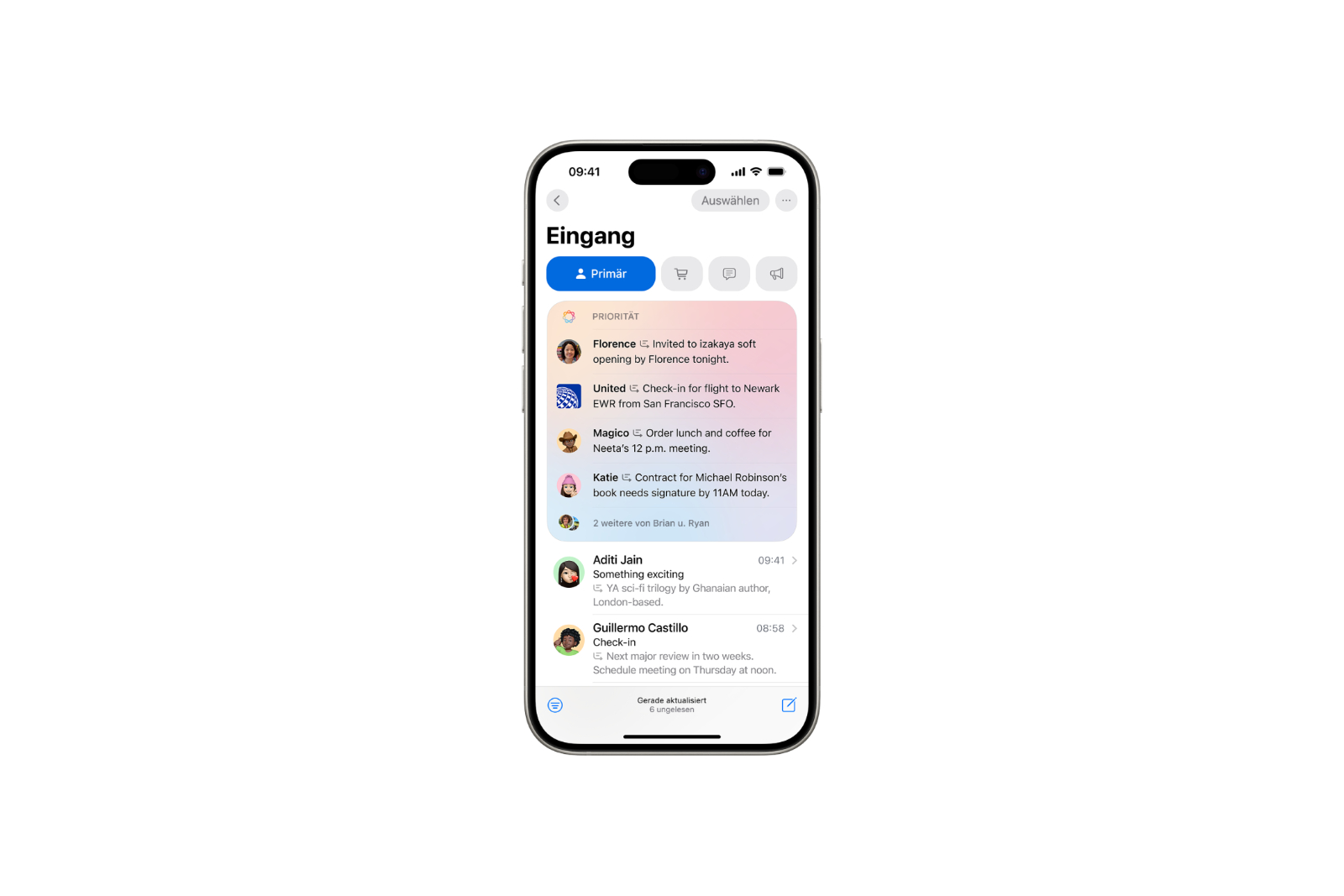
Eine der nützlichsten Funktionen hebt zeitkritische Nachrichten hervor. Apple Intelligence erkennt dringende E-Mails – etwa Bordkarten, Termin- oder Lieferbestätigungen – und zeigt sie ganz oben im Posteingang an, gekennzeichnet in der Kategorie „Wichtig”. So gehen sie zwischen weniger relevanten Nachrichten nicht unter. Auf dem Mac lässt sich die Anzeige zusätzlich über das Menü „Ansicht” und „E-Mails mit Priorität anzeigen” einblenden.
Intelligente Antwort
Mit der Intelligenten Antwort lässt sich schnell auf eine E-Mail reagieren. Tippe auf „Antworten”: In der Tastatur erscheinen passende Antwortvorschläge, die Apple Intelligence zu einer vollständigen Antwort ausformuliert. Die Funktion erkennt dabei auch Fragen in der ursprünglichen Nachricht und sorgt dafür, dass keine davon unbeantwortet bleibt. Der Entwurf lässt sich vor dem Senden frei anpassen.
E-Mail-Zusammenfassungen
Bei langen Nachrichten und verschachtelten Konversationen spart die Zusammenfassung Zeit. Unter jeder E-Mail im Posteingang erscheint automatisch eine kurze Zusammenfassung statt der ersten Zeilen. Für die komplette Nachricht oder einen ganzen Thread tippst du die E-Mail an und wählst „Zusammenfassen” – die Kurzfassung erscheint oben über dem Inhalt. Auf dem iPad muss der Bildschirm dafür mitunter ganz nach oben gescrollt werden.
Dieselben automatischen Zusammenfassungen kennt auch die Nachrichten-App, wo sie unter aktiven Konversationen auftauchen.
Zusammenfassungen und Antwortvorschläge steuern
Beide Funktionen lassen sich abschalten. Die automatischen Vorschau-Zusammenfassungen steuerst du unter Einstellungen > Apps > Mail über die Option „E-Mail-Vorschauen zusammenfassen”. Wer lieber wieder die ersten Zeilen einer Nachricht sieht, deaktiviert sie dort.
Die Antwortvorschläge sind etwas versteckt: Sie hängen an den Tastatureinstellungen, nicht am Mail-Menü. Über die Eingabe- beziehungsweise Tastatureinstellungen lässt sich „Vorgeschlagene Antworten anzeigen” abschalten, während der Rest von Apple Intelligence aktiv bleibt.
Verfassen mit den Schreibwerkzeugen
Für ausgehende E-Mails greifen in Mail die Schreibwerkzeuge von Apple Intelligence: Markierter Text lässt sich korrigieren, umschreiben oder im Ton anpassen, und „Verfassen” erstellt auf Wunsch einen komplett neuen Entwurf. So entsteht eine Antwort oder eine neue Nachricht, ohne die App zu verlassen.
Was iOS 27 für die Mail-App bringt
Mit iOS 27 verändert sich vor allem das Schreiben in Mail. An die Stelle des klassischen Schreibwerkzeuge-Menüs tritt Write with Siri: eine feste Schaltfläche über der Tastatur, über die sich Texte per natürlicher Beschreibung oder Sprache verfassen, korrigieren und umschreiben lassen. In Mail und Nachrichten passt sich Siri AI dabei an den eigenen Schreibstil, die Zeichensetzung und den Ton an, und auch die Antwortvorschläge orientieren sich stärker am persönlichen Stil statt an Standardfloskeln. Hinzu kommt eine laufende Rechtschreib- und Grammatikprüfung, die schon beim Tippen Vorschläge einblendet.
Entscheidend für die EU: Diese schreibenden Neuerungen hängen an Siri AI, und Siri AI startet auf iPhone und iPad in der EU vorerst nicht. Auf iPhone und iPad in der EU bleiben deshalb die oben beschriebenen Funktionen maßgeblich, inklusive der bisherigen Schreibwerkzeuge zum Verfassen. Auf dem Mac und der Apple Vision Pro steht Siri AI und damit auch Write with Siri in der EU bereit, ebenso in Regionen außerhalb der EU. Die lesenden Funktionen – Zusammenfassungen, E-Mails mit Priorität und Intelligente Antwort – bleiben davon unberührt und profitieren mit jeder Generation von besseren Modellen.
Den Posteingang im Griff behalten
Am meisten bringen die Mail-Funktionen im Zusammenspiel: Priorität sorgt dafür, dass Dringendes oben landet, Zusammenfassungen verkürzen das Sichten, und die Antwortvorschläge nehmen Routinemails ab. Weil die Zusammenfassungen auf generativen Modellen beruhen, lohnt bei Terminen, Beträgen oder Namen weiterhin der Blick in die Originalmail, bevor du dich allein auf die Kurzfassung verlässt. Wer einzelne Funktionen nicht braucht, schaltet sie gezielt ab – die Kontrolle darüber, was im Postfach mitläuft, bleibt so jederzeit erhalten.
Die besten Produkte für dich: Unsere Amazon Storefront bietet eine breite Auswahl an Zubehörteilen, auch für HomeKit. (Bild: Apple)
- Apple Intelligence: So funktionieren die Schreibwerkzeuge
- Apple Intelligence einrichten: Anleitung für iPhone, iPad und Mac
- Kurzbefehle in iOS 27: So baust du Automationen einfach per Beschreibung
- Welches USB-C-Kabel braucht dein Mac?
- Apple Silicon: Wie viel RAM brauchst du wirklich?
- Wie viele externe Displays unterstützt dein Mac?
- iOS 27: Wecker und Benachrichtigungen endlich getrennt einstellen
- Create a Pass in iOS 27: Eigene Wallet-Pässe selbst erstellen
- iOS 27, iPadOS 27 und macOS Golden Gate: Diese Apple-Geräte sind kompatibel
- iOS 27 Developer Beta installieren: Anleitung, Risiken und Troubleshooting
- Apple Familienfreigabe sicher einrichten: Was Eltern wissen müssen
- iCloud Privat-Relay vs. VPN: Was schützt dich wirklich?
- Apple-Geräte vor Malware schützen: So geht’s
- Konfigurationsprofile auf dem iPhone: Wann sie helfen, wann sie gefährlich werden
- HomePod spielt von selbst Musik: Geister-Berührungen stoppen
- iPhone sicher verkaufen: So bereitest du dein Gerät richtig vor
- Apple Pay sicher nutzen: So schützt das iPhone deine Zahlungen
- Datenleck-Check am iPhone: So findest du kompromittierte Passwörter
- iPhone gehackt erkennen: Echte Warnzeichen, häufige Fehlalarme und die richtigen Schritte
- Erweiterter Datenschutz für iCloud: Apples stärkste Verschlüsselungsstufe richtig nutzen
- NameDrop auf iPhone und Apple Watch richtig nutzen
Häufige Fragen: Apple Intelligence in der Mail-App
Vorausgesetzt wird ein Apple-Intelligence-fähiges Gerät: iPhone 15 Pro und 15 Pro Max sowie alle iPhone-16-Modelle und neuer (inklusive iPhone 16e, iPhone-17-Reihe und iPhone Air), das iPad mini mit A17 Pro und alle iPads mit M1 oder neuer, alle Macs mit Apple Silicon sowie die Apple Vision Pro. Apple Intelligence muss aktiv und die Gerätesprache mit der Siri-Sprache abgeglichen sein.
Ja. Zusammenfassungen, E-Mails mit Priorität und die Intelligente Antwort stehen seit iOS 18.4 auch in der EU und auf Deutsch bereit. Die bekannte EU-Einschränkung betrifft ausschließlich die neue Assistenz Siri AI auf iPhone und iPad – nicht die hier beschriebenen Mail-Funktionen.
Unter Einstellungen > Apps > Mail lässt sich die Option „E-Mail-Vorschauen zusammenfassen” ein- oder ausschalten. Ist sie deaktiviert, zeigt Mail wieder die ersten Zeilen jeder Nachricht statt der Zusammenfassung.
Beim Tippen auf „Antworten” erscheinen in der Tastatur passende Antwortvorschläge, die Apple Intelligence zu einer vollständigen Antwort ausformuliert. Abschalten lässt sich die Funktion in den Tastatureinstellungen über „Vorgeschlagene Antworten anzeigen”, während der Rest von Apple Intelligence aktiv bleibt.
Apple Intelligence erkennt besonders dringende Nachrichten – etwa Bordkarten, Termin- oder Lieferbestätigungen – und zeigt sie ganz oben im Posteingang in der Kategorie „Wichtig” an. So gehen zeitkritische Inhalte zwischen weniger relevanten E-Mails nicht unter.
iOS 27 ersetzt die klassischen Schreibwerkzeuge beim Verfassen durch Write with Siri: eine feste Schaltfläche über der Tastatur, über die sich Texte per natürlicher Beschreibung erstellen und umschreiben lassen, angepasst an den eigenen Schreibstil. Weil das auf Siri AI aufbaut, steht es auf iPhone und iPad in der EU vorerst nicht zur Verfügung – die lesenden Funktionen wie Zusammenfassungen und Priorität bleiben dort aber unverändert.
Apple Intelligence verarbeitet Anfragen so weit wie möglich direkt auf dem Gerät. Reicht die Leistung nicht aus, übernimmt Private Cloud Compute, wobei die Anfragen nicht gespeichert und weder für Apple noch für Dritte zugänglich sind. Die Inhalte der E-Mails verlassen das Gerät also nicht zu Werbe- oder Auswertungszwecken.