Dieser Beitrag kann Partnerlinks enthalten. Mehr dazu im Partnerprogramm.
Korrigieren, umschreiben, zusammenfassen oder komplett neu verfassen: Die Schreibwerkzeuge von Apple Intelligence stecken systemweit in fast jedem Textfeld – von Mail über Notizen bis zu Apps und Websites von Drittanbietern. Wer weiß, wo die Funktion sitzt und was die einzelnen Optionen leisten, spart im Alltag spürbar Zeit und Tipparbeit. Dieser Überblick geht jede Funktion einzeln durch und zeigt den schnellsten Weg dorthin.
Die Schreibwerkzeuge sind einer der praktischsten Teile von Apple Intelligence: Statt zwischen Apps zu wechseln oder externe Dienste zu bemühen, lassen sich markierte Texte direkt an Ort und Stelle überarbeiten. Voraussetzung ist ein kompatibles Gerät, auf dem Apple Intelligence eingerichtet und aktiv ist und dessen Sprache mit der Siri-Sprache übereinstimmt. Ist das erledigt, stehen die Werkzeuge ohne weitere Installation überall dort bereit, wo sich Text eingeben oder bearbeiten lässt. Seit iOS 18.4 funktioniert das auch vollständig auf Deutsch.
Voraussetzungen und wo die Schreibwerkzeuge stecken
Die Schreibwerkzeuge setzen ein Apple-Intelligence-fähiges Gerät voraus. Dazu zählen:
- iPhone 15 Pro und iPhone 15 Pro Max sowie alle iPhone-16-Modelle und neuer (darunter iPhone 16e, die iPhone-17-Reihe und iPhone Air)
- iPad mini mit A17 Pro und alle iPad-Modelle mit M1 oder neuer
- alle Macs mit Apple Silicon, also M1 oder neuer
Mit iOS 26 ist Apple Intelligence fester Bestandteil des Systems; auf Geräten mit iOS 27 ist die KI von Haus aus aktiv. Verfügbar sind die Schreibwerkzeuge praktisch überall, wo sich Text markieren lässt – in Mail, Nachrichten, Notizen und Pages ebenso wie in Safari oder in Apps von Drittanbietern.
Der Weg dorthin ist schnell erklärt:
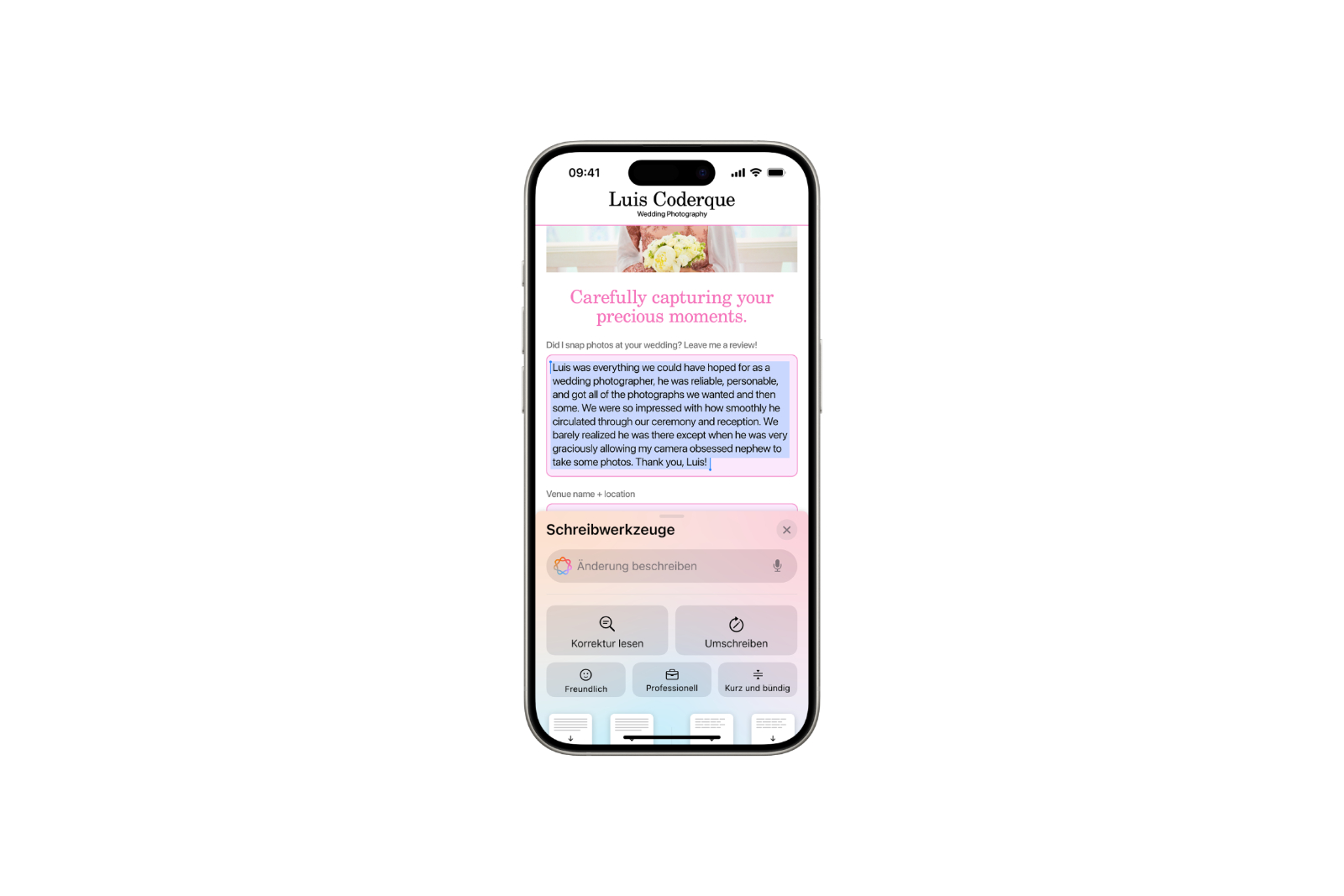
- Auf iPhone und iPad: Markiere den Text, tippe in der erscheinenden Leiste auf die Weiterleiten-Taste und dann auf „Schreibwerkzeuge”. Alternativ erreichst du die Funktion über die Apple-Intelligence-Taste oben rechts auf der Tastatur.
- Auf dem Mac: Markiere den Text, klicke ihn mit gedrückter Control-Taste an und wähle „Schreibtools anzeigen”. In Apps wie Notizen und Mail genügt auch ein Klick auf das entsprechende Symbol in der Symbolleiste.
Apple verwendet für dieselbe Funktion je nach Stelle die Bezeichnungen „Schreibwerkzeuge” und „Schreibtools” – gemeint ist beides Mal dasselbe. Diese Bedienung über das Menü gilt für iOS 26; in der EU bleibt sie wegen regulatorischer Vorgaben auch unter iOS 27 auf iPhone und iPad bestehen. iOS 27 bringt darüber hinaus mit Write with Siri einen neuen Weg, den der Abschnitt weiter unten erklärt.
Texte korrigieren lassen
Für Rechtschreibung, Grammatik und Zeichensetzung ist das Korrekturlesen zuständig. Tippe nach dem Öffnen der Schreibwerkzeuge auf „Korrekturlesen”: Apple Intelligence prüft deinen markierten Text und unterstreicht jede Änderung mit einer leuchtenden Linie. Anschließend stehen mehrere Optionen bereit:
- Änderungen und die jeweilige Erklärung dazu anzeigen
- einzelne Korrekturen übernehmen oder mit „Original verwenden” verwerfen
- über „Original” zwischen bearbeiteter und ursprünglicher Fassung wechseln
- den unbearbeiteten Text wiederherstellen
Ein Tipp auf „Fertig” schließt die Überarbeitung ab. So bleibt jeder Eingriff nachvollziehbar, bevor er in den Text übernommen wird.
Texte umschreiben und den Ton anpassen
Klingt ein Satz zu sperrig oder eine Nachricht zu schroff, hilft die Funktion „Umschreiben”. Sie formuliert den markierten Text neu, ohne den Inhalt zu verändern. Neben einer neutralen Variante stehen feste Tonfälle bereit:
- „Freundlich” für einen wärmeren, zugänglicheren Klang
- „Professionell” für geschäftliche oder formelle Texte
- „Kurz und bündig” für eine straffere Fassung
Wer es genauer steuern möchte, wählt „Änderung beschreiben” und gibt eine eigene Anweisung ein – etwa „Mach aus dem Text ein Gedicht” oder „Schreibe das Ganze enthusiastischer”. Die umgeschriebene Version erscheint sofort und lässt sich durch erneutes Umschreiben weiter verfeinern oder auf das Original zurücksetzen.
Texte zusammenfassen und strukturieren
Bei längeren Texten verschafft die Zusammenfassung schnell einen Überblick. Nach dem Markieren und Öffnen der Schreibwerkzeuge stehen vier Varianten zur Wahl:
- „Zusammenfassen” verdichtet den Inhalt zu einem kurzen Absatz
- „Hauptpunkte” zieht die wichtigsten Aussagen als Aufzählung heraus
- „Liste” ordnet den Text in einer Aufzählungsliste
- „Tabelle” bringt die Inhalte in eine tabellarische Form
Das Ergebnis lässt sich kopieren, per „Ersetzen” an die Stelle des Originals setzen oder teilen. „Ersetzen” erscheint dabei nur, wenn sich der Ausgangstext bearbeiten lässt. Besonders praktisch ist das bei Berichten, Mitschriften oder langen Artikeln – dieselbe Zusammenfassen-Funktion lässt sich auch auf ganze Webseiten anwenden.
Neue Texte verfassen mit ChatGPT
Während Korrekturlesen, Umschreiben und Zusammenfassen mit vorhandenem Text arbeiten, erstellt „Verfassen” komplett neue Inhalte. Die Option greift auf die optionale ChatGPT-Integration zurück: Tippe auf „Verfassen” und beschreibe in eigenen Worten, was entstehen soll – etwa „Schreibe eine Einladung für eine Geburtstagsfeier”. ChatGPT liefert daraufhin einen Entwurf, der sich danach weiter anpassen oder verwerfen lässt. Dafür muss die ChatGPT-Erweiterung in den Einstellungen aktiviert sein. Die Nutzung ist freiwillig und wird vor jeder Anfrage abgefragt, sodass nichts ungefragt an ChatGPT übermittelt wird.
Schreibwerkzeuge in Kurzbefehlen automatisieren
Seit iOS 26 lassen sich die Schreibwerkzeuge auch in der Kurzbefehle-App einsetzen. Aktionen wie Text zusammenfassen, Korrektur lesen, Ton anpassen, Liste erstellen oder Tabelle erstellen lassen sich zu festen Abläufen kombinieren und per Tipp, über die Action-Taste oder automatisch starten. Aus einer wiederkehrenden Aufgabe – etwa dem Zusammenfassen einer langen Notiz – wird so ein einziger Handgriff. Für alle, die regelmäßig dieselben Textschritte durchlaufen, ist das eine spürbare Abkürzung.
Write with Siri: die Schreibwerkzeuge unter iOS 27
Mit iOS 27 ändert sich, wie die Schreibfunktionen bedient werden. An die Stelle des klassischen Schreibwerkzeuge-Menüs tritt ein Ansatz namens Write with Siri: Statt fester Schaltflächen beschreibst du in eigenen Worten – über ein Symbol auf der Tastatur oder per Sprache –, was mit dem Text geschehen soll, und Siri AI generiert, korrigiert oder formuliert ihn um. Die Änderungen erscheinen anschließend im direkten Vorher-nachher-Vergleich, samt Schaltfläche zum Rückgängigmachen. Weil Write with Siri dabei auf den persönlichen Kontext zugreift, fallen die Vorschläge oft treffender aus als bei der bisherigen Lösung. Zusätzlich blendet iOS 27 eine laufende Rechtschreib- und Grammatikprüfung schon beim Tippen ein.
Für die Nutzung in der EU ist eine Einschränkung entscheidend: Write with Siri arbeitet direkt mit Siri AI zusammen, und Siri AI startet auf iPhone und iPad in der EU vorerst nicht. Auf iPhone und iPad in der EU bleibt deshalb das oben beschriebene Schreibwerkzeuge-Menü die maßgebliche Oberfläche – die dort erklärten Funktionen gelten unverändert weiter. Auf dem Mac und der Apple Vision Pro steht Siri AI und damit Write with Siri auch in der EU bereit, ebenso in Regionen außerhalb der EU.
Worauf es beim Einsatz der Schreibwerkzeuge ankommt
Die Schreibwerkzeuge sind als Schreibhilfe gedacht, nicht als Autopilot. Weil Apple Intelligence generative Modelle nutzt, können die Ergebnisse variieren – gerade bei Namen, Zahlen, Zusagen oder fachlichen Details lohnt sich ein prüfender Blick, bevor du einen Vorschlag übernimmst. Sensible Inhalte gehören nur bewusst und mit möglichst wenig Kontext in solche Funktionen. Davon abgesehen gilt: Je klarer die Aufgabe – korrigieren, kürzen, Ton ändern oder zusammenfassen –, desto weniger Nacharbeit fällt an. Mit jeder neuen Systemgeneration werden die zugrunde liegenden Modelle besser, sodass die Qualität der Vorschläge über die Zeit weiter zunimmt. In der Mail-App ergänzen eigene KI-Funktionen wie Zusammenfassungen und priorisierte Nachrichten die Schreibwerkzeuge zudem um app-spezifische Hilfen.
Die besten Produkte für dich: Unsere Amazon Storefront bietet eine breite Auswahl an Zubehörteilen, auch für HomeKit. (Bild: Apple)
- Apple Intelligence einrichten: Anleitung für iPhone, iPad und Mac
- Kurzbefehle in iOS 27: So baust du Automationen einfach per Beschreibung
- Welches USB-C-Kabel braucht dein Mac?
- Apple Silicon: Wie viel RAM brauchst du wirklich?
- Wie viele externe Displays unterstützt dein Mac?
- iOS 27: Wecker und Benachrichtigungen endlich getrennt einstellen
- Create a Pass in iOS 27: Eigene Wallet-Pässe selbst erstellen
- iOS 27, iPadOS 27 und macOS Golden Gate: Diese Apple-Geräte sind kompatibel
- iOS 27 Developer Beta installieren: Anleitung, Risiken und Troubleshooting
- Apple Familienfreigabe sicher einrichten: Was Eltern wissen müssen
- iCloud Privat-Relay vs. VPN: Was schützt dich wirklich?
- Apple-Geräte vor Malware schützen: So geht’s
- Konfigurationsprofile auf dem iPhone: Wann sie helfen, wann sie gefährlich werden
- HomePod spielt von selbst Musik: Geister-Berührungen stoppen
- iPhone sicher verkaufen: So bereitest du dein Gerät richtig vor
- Apple Pay sicher nutzen: So schützt das iPhone deine Zahlungen
- Datenleck-Check am iPhone: So findest du kompromittierte Passwörter
- iPhone gehackt erkennen: Echte Warnzeichen, häufige Fehlalarme und die richtigen Schritte
- Erweiterter Datenschutz für iCloud: Apples stärkste Verschlüsselungsstufe richtig nutzen
- NameDrop auf iPhone und Apple Watch richtig nutzen
Häufige Fragen: Schreibwerkzeuge von Apple Intelligence
Vorausgesetzt wird ein Apple-Intelligence-fähiges Gerät: iPhone 15 Pro und 15 Pro Max sowie alle iPhone-16-Modelle und neuer (inklusive iPhone 16e, iPhone-17-Reihe und iPhone Air), das iPad mini mit A17 Pro und alle iPads mit M1 oder neuer sowie alle Macs mit Apple Silicon. Zusätzlich muss Apple Intelligence aktiv und die Gerätesprache mit der Siri-Sprache abgeglichen sein.
Auf iPhone und iPad markierst du den Text, tippst auf die Weiterleiten-Taste und dann auf „Schreibwerkzeuge”; alternativ über die Apple-Intelligence-Taste oben rechts auf der Tastatur. Am Mac klickst du den markierten Text mit gedrückter Control-Taste an und wählst “Schreibtools anzeigen”.
Ja. Seit iOS 18.4, iPadOS 18.4 und macOS 15.4 stehen die Schreibwerkzeuge vollständig auf Deutsch bereit. Wichtig ist nur, dass Gerätesprache und Siri-Sprache auf dieselbe unterstützte Sprache eingestellt sind.
Korrekturlesen behebt Rechtschreib-, Grammatik- und Zeichenfehler. Umschreiben formuliert den Text neu und passt auf Wunsch den Ton an (freundlich, professionell, kurz und bündig). Zusammenfassen verdichtet längere Texte zu einem Absatz, Hauptpunkten, einer Liste oder einer Tabelle.
Nein. “Verfassen” nutzt die optionale ChatGPT-Integration, die sich in den Einstellungen aktivieren lässt und auch ohne eigenes Konto funktioniert. Die Nutzung ist freiwillig und wird vor jeder Anfrage abgefragt, sodass nichts ungefragt übermittelt wird.
Ja. iOS 27 führt mit Write with Siri einen neuen Ansatz ein, der die klassischen Schreibwerkzeuge ablöst: Statt fester Schaltflächen beschreibst du per Tastatur oder Sprache, was mit dem Text passieren soll. Weil Write with Siri auf Siri AI aufbaut, steht es auf iPhone und iPad in der EU vorerst nicht zur Verfügung – dort bleibt das klassische Schreibwerkzeuge-Menü maßgeblich. Auf dem Mac und der Apple Vision Pro ist Write with Siri auch in der EU verfügbar.
Beim Korrekturlesen kannst du über „Original verwenden” oder „Original” jederzeit zur ursprünglichen Fassung zurückwechseln und den unbearbeiteten Text wiederherstellen. Am Mac gilt: Sind Korrekturen einmal akzeptiert, hilft danach nur die Rückgängig-Funktion der jeweiligen App.