Dieser Beitrag kann Partnerlinks enthalten. Mehr dazu im Partnerprogramm.
Apple Intelligence ist längst kein Zukunftsversprechen mehr, sondern fester Bestandteil von iOS, iPadOS, macOS und visionOS – auf Deutsch und in der EU. Wer ein kompatibles Gerät besitzt, hat die KI-Funktionen oft schon aktiv, ohne es zu merken. Wo sie fehlen, liegt es meist an einer Kleinigkeit in den Einstellungen.
Als Apple Intelligence startete, war das System zunächst auf US-Englisch und wenige Geräte beschränkt – in der EU ließ es sich monatelang gar nicht nutzen. Davon ist nichts mehr übrig: Seit iOS 18.4 läuft die KI auch auf Deutsch und in Europa, mit iOS 26, iPadOS 26 und macOS Tahoe 26 ist sie fest in den Alltag integriert, und iOS 27 bringt die nächste Generation der KI-Funktionen. Die Einrichtung selbst ist unkompliziert und scheitert in der Praxis fast nur an der Kompatibilität oder an einer falsch eingestellten Sprache.
Was Apple Intelligence ist
Apple Intelligence ist Apples persönliches KI-System, das so weit wie möglich direkt auf dem Gerät arbeitet. Anfragen werden lokal verarbeitet, ohne dass persönliche Daten gesammelt oder dauerhaft in der Cloud gespeichert werden. Reicht die Rechenleistung des Geräts nicht aus, übernimmt Private Cloud Compute und verlängert die Datenschutzgarantien vom Gerät in die Cloud: Auch dort werden Anfragen nicht gespeichert und sind weder für Apple noch für Dritte zugänglich. Die zugrunde liegenden Modelle der neuen Generation hat Apple gemeinsam mit Google auf Basis der Gemini-Technik entwickelt, sie laufen aber innerhalb genau dieses Datenschutzrahmens. Der Anspruch bleibt zweierlei zugleich: leistungsfähige KI und Schutz der Privatsphäre.
Diese Geräte unterstützen Apple Intelligence
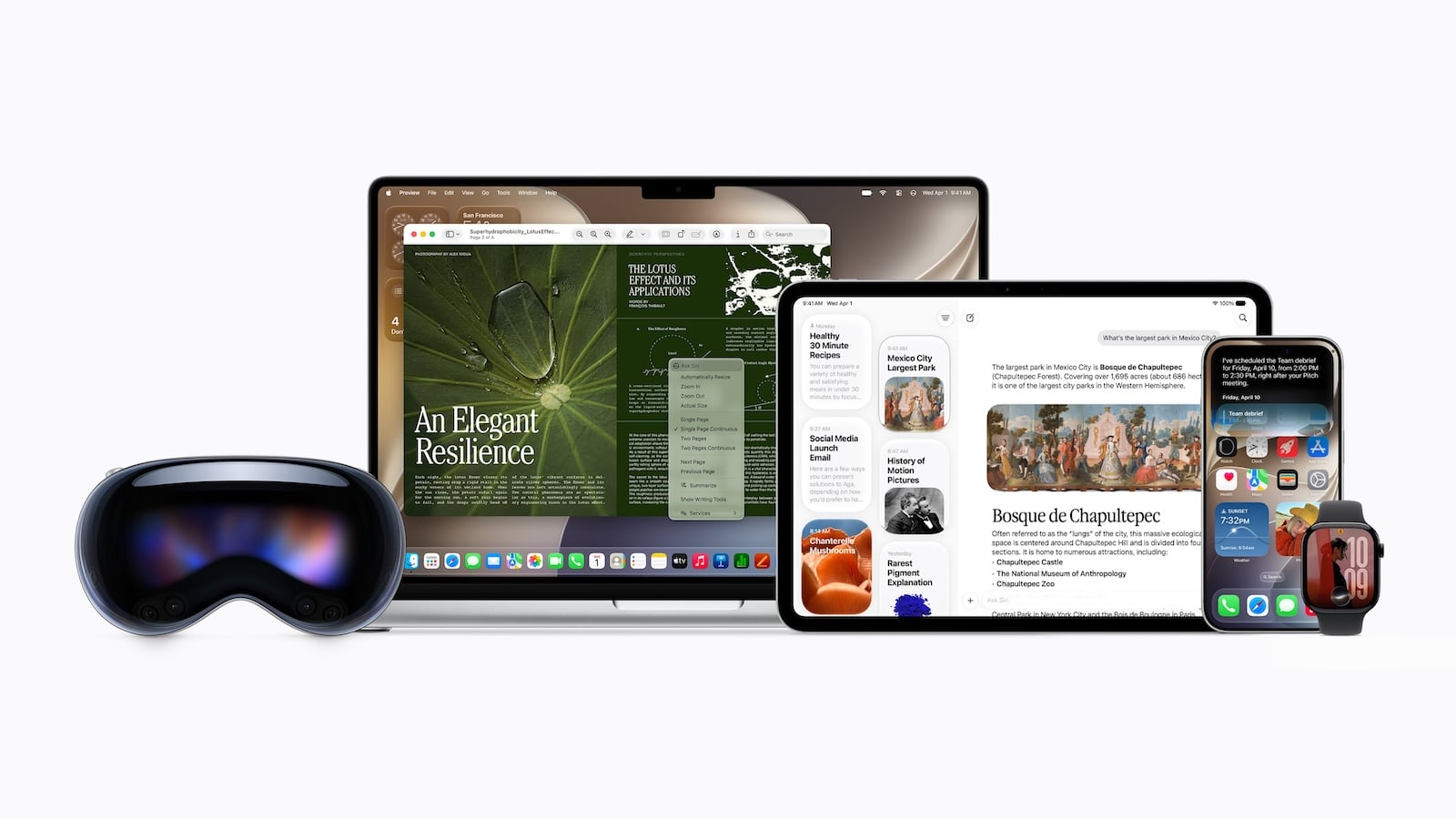
Apple Intelligence ist stark an die Hardware gebunden, weil die KI-Berechnungen lokal laufen. Entscheidend ist der Chip: Auf dem iPhone braucht es mindestens einen A17 Pro, bei iPad und Mac einen M1 oder neuer. Welche Modelle Apple Intelligence unterstützen, lässt sich damit klar eingrenzen:
- iPhone 15 Pro und iPhone 15 Pro Max sowie alle iPhone-16-Modelle und neuer, darunter iPhone 16e, die iPhone-17-Reihe und iPhone Air
- iPad mini mit A17 Pro und alle iPad-Modelle mit M1 oder neuer (iPad Pro und iPad Air ab der M1-Generation)
- alle Macs mit Apple Silicon, also M1 oder neuer
- Apple Vision Pro unter visionOS 26
Die Apple Watch führt selbst keine KI-Modelle aus, profitiert aber über ein gekoppeltes, kompatibles iPhone von einzelnen Funktionen wie der Live-Übersetzung. Wichtig ist außerdem genügend freier Speicher: Für den erstmaligen Download der KI-Modelle solltest du rund 7 GB einplanen, und der Bedarf wächst, sobald weitere Funktionen hinzukommen.
Apple Intelligence aktivieren
Wie Apple Intelligence aktiv wird, hängt von der Systemversion ab.
Unter iOS 27, iPadOS 27, macOS 27 und visionOS 27 ist die KI tief ins System integriert und auf kompatiblen Geräten standardmäßig aktiv. Einen eigenen Hauptschalter gibt es nicht mehr – sobald das Gerät auf eine unterstützte Sprache eingestellt ist, lädt es die Modelle automatisch und die Funktionen stehen bereit. Steuern lassen sich anschließend einzelne Funktionen, nicht mehr Apple Intelligence als Ganzes.
Unter iOS 26 und den entsprechenden Schwestersystemen gibt es dagegen weiterhin einen zentralen Schalter. Ist Apple Intelligence nach dem Update nicht schon aktiv, schaltest du es manuell ein:
- Auf iPhone und iPad: Öffne die Einstellungen, tippe auf „Apple Intelligence & Siri” und aktiviere den Schalter neben „Apple Intelligence”.
- Auf dem Mac: Öffne die Systemeinstellungen, klicke auf „Apple Intelligence & Siri” und schalte „Apple Intelligence” ein.
- Auf der Apple Vision Pro: Öffne die Einstellungen, gehe zu „Apple Intelligence & Siri” und aktiviere die Funktion.
In beiden Fällen lädt das Gerät anschließend die KI-Modelle herunter. Das dauert je nach Verbindung unterschiedlich lange; am schnellsten geht es, wenn das Gerät dabei mit WLAN und einer Stromquelle verbunden bleibt. Erst danach stehen alle Funktionen vollständig bereit.
Die richtige Sprache einstellen
Apple Intelligence funktioniert nur, wenn Gerätesprache und Siri-Sprache auf dieselbe unterstützte Sprache eingestellt sind – für die deutschsprachige Nutzung also beide auf Deutsch. Die Gerätesprache steht unter Einstellungen > Allgemein > Sprache & Region, die Siri-Sprache im Einstellungsbereich für Siri unter „Sprache”. Stimmen beide nicht überein, fehlen die KI-Funktionen oder erscheinen erst, wenn die neue Siri-Sprache vollständig geladen ist.
Unterstützt werden inzwischen zahlreiche Sprachen, darunter Deutsch, Englisch, Französisch, Italienisch, Spanisch, Niederländisch, Portugiesisch, Dänisch, Norwegisch, Schwedisch, Türkisch, Japanisch, Koreanisch, Vietnamesisch sowie vereinfachtes und traditionelles Chinesisch. Wie gut Apple Intelligence mit mehreren Sprachen gleichzeitig umgeht, hängt von der jeweiligen Funktion ab.
Welche Funktionen direkt bereitstehen
Ist Apple Intelligence aktiv, verteilen sich die Funktionen über das gesamte System. Beim Schreiben helfen die Schreibwerkzeuge, die Texte korrigieren, umformulieren und zusammenfassen – direkt in Apps und auf Webseiten. Kreativ wird es mit Image Playground für eigene Bilder und Genmoji für persönliche Emojis. Über die Kamera erkennt Visual Intelligence Objekte, Texte und Orte in der Umgebung.
In Mail und Nachrichten fasst das System lange Verläufe zusammen und schlägt passende Antworten vor, der Fokus „Unterbrechungen reduzieren” hebt nur die wirklich wichtigen Mitteilungen hervor. In der Fotos-App entfernt das Bereinigen-Werkzeug störende Bildinhalte, und die Suche versteht natürliche Sprache. Auch Siri profitiert von Apple Intelligence: mit besserem Produktwissen rund um die eigenen Geräte, natürlicherer Stimme und der Möglichkeit, Anfragen zu tippen statt zu sprechen. Wer möchte, bindet zusätzlich ChatGPT in Siri und die Schreibwerkzeuge ein – die Nutzung ist freiwillig und wird vorher abgefragt.
Wie es mit Apple Intelligence weitergeht
Apple Intelligence wächst mit jeder iOS-Generation weiter. Der größte Schritt ist Siri AI, eine von Grund auf neu entwickelte Version von Siri, die enger mit Apps und persönlichem Kontext arbeitet. In der EU unterliegt diese neue Siri-Generation auf iPhone und iPad allerdings den Vorgaben des Digital Markets Act – warum der DMA Siri AI dort ausbremst, liegt an der strengen Auslegung der EU-Regeln. Die übrigen KI-Funktionen sind davon nicht betroffen und stehen auch in der EU und auf Deutsch bereit.
Apple Intelligence im Alltag optimal nutzen
Damit die KI rund läuft, lohnt es sich, System- und Siri-Sprache einheitlich zu halten, beim ersten Einrichten WLAN und Stromversorgung zu nutzen und das Betriebssystem aktuell zu halten – gerade kleinere Updates bringen bei den KI-Funktionen oft spürbare Verbesserungen in Qualität und Tempo. Einzelne Funktionen lassen sich jederzeit gezielt abschalten; ob und wie sich Apple Intelligence darüber hinaus ganz deaktivieren lässt, unterscheidet sich je nach Systemversion. So lässt sich zumindest steuern, welche Funktionen im Alltag mitlaufen.
Die besten Produkte für dich: Unsere Amazon Storefront bietet eine breite Auswahl an Zubehörteilen, auch für HomeKit. (Bild: Apple)
- Kurzbefehle in iOS 27: So baust du Automationen einfach per Beschreibung
- Welches USB-C-Kabel braucht dein Mac?
- Apple Silicon: Wie viel RAM brauchst du wirklich?
- Wie viele externe Displays unterstützt dein Mac?
- iOS 27: Wecker und Benachrichtigungen endlich getrennt einstellen
- Create a Pass in iOS 27: Eigene Wallet-Pässe selbst erstellen
- iOS 27, iPadOS 27 und macOS Golden Gate: Diese Apple-Geräte sind kompatibel
- iOS 27 Developer Beta installieren: Anleitung, Risiken und Troubleshooting
- Apple Familienfreigabe sicher einrichten: Was Eltern wissen müssen
- iCloud Privat-Relay vs. VPN: Was schützt dich wirklich?
- Apple-Geräte vor Malware schützen: So geht’s
- Konfigurationsprofile auf dem iPhone: Wann sie helfen, wann sie gefährlich werden
- HomePod spielt von selbst Musik: Geister-Berührungen stoppen
- iPhone sicher verkaufen: So bereitest du dein Gerät richtig vor
- Apple Pay sicher nutzen: So schützt das iPhone deine Zahlungen
- Datenleck-Check am iPhone: So findest du kompromittierte Passwörter
- iPhone gehackt erkennen: Echte Warnzeichen, häufige Fehlalarme und die richtigen Schritte
- Erweiterter Datenschutz für iCloud: Apples stärkste Verschlüsselungsstufe richtig nutzen
- NameDrop auf iPhone und Apple Watch richtig nutzen
Häufige Fragen: Apple Intelligence einrichten
Vorausgesetzt wird ein passender Chip: auf dem iPhone mindestens ein A17 Pro, bei iPad und Mac ein M1 oder neuer. Konkret sind das iPhone 15 Pro und 15 Pro Max sowie alle iPhone-16-Modelle und neuer (inklusive iPhone 16e, iPhone-17-Reihe und iPhone Air), das iPad mini mit A17 Pro und alle iPads mit M1 oder neuer, alle Macs mit Apple Silicon sowie die Apple Vision Pro. Die Apple Watch nutzt einzelne Funktionen über ein gekoppeltes, kompatibles iPhone.
Das hängt von der Systemversion ab. Unter iOS 27 und den Schwestersystemen ist Apple Intelligence auf kompatiblen Geräten standardmäßig aktiv – sobald die Sprache passt, lädt das Gerät die Modelle automatisch. Unter iOS 26 schaltest du es bei Bedarf manuell ein: Einstellungen (auf dem Mac Systemeinstellungen) öffnen, „Apple Intelligence & Siri” auswählen und den Schalter neben „Apple Intelligence” aktivieren.
Mit iOS 27 hat Apple die KI fest ins System integriert und mit Siri zusammengeführt. Der frühere zentrale Schalter unter „Apple Intelligence & Siri” entfällt damit; der entsprechende Einstellungs-Eintrag heißt nur noch „Siri”. Apple Intelligence ist auf unterstützten Geräten von Haus aus aktiv – abschalten lassen sich stattdessen einzelne Funktionen.
Ja, Deutsch wird seit iOS 18.4 vollständig unterstützt. Daneben stehen unter anderem Englisch, Französisch, Italienisch, Spanisch, Niederländisch, Portugiesisch, Dänisch, Norwegisch, Schwedisch, Türkisch, Japanisch, Koreanisch, Vietnamesisch sowie vereinfachtes und traditionelles Chinesisch bereit. Wichtig: Gerätesprache und Siri-Sprache müssen auf dieselbe unterstützte Sprache eingestellt sein, sonst fehlen die Funktionen.
Für den erstmaligen Download der KI-Modelle sind rund 7 GB einzuplanen. Der Bedarf wächst, je mehr Funktionen genutzt werden, weshalb etwas Puffer sinnvoll ist.
Das unterscheidet sich je nach Version. Unter iOS 26 lässt sich Apple Intelligence über den zentralen Schalter komplett abschalten, wodurch die geladenen Modelle vom Gerät entfernt werden. Unter iOS 27 gibt es keinen solchen Gesamtschalter mehr – hier lassen sich nur einzelne Funktionen deaktivieren, etwa Zusammenfassungen in Mail und Nachrichten oder die ChatGPT-Anbindung.
Die meisten Apple-Intelligence-Funktionen stehen in der EU und auf Deutsch bereit. Eine Ausnahme ist die neue Generation von Siri (Siri AI): In der EU startet sie auf iPhone und iPad zunächst nicht, ist dort aber auf dem Mac und der Apple Vision Pro nutzbar.