Dieser Beitrag kann Partnerlinks enthalten. Mehr dazu im Partnerprogramm.
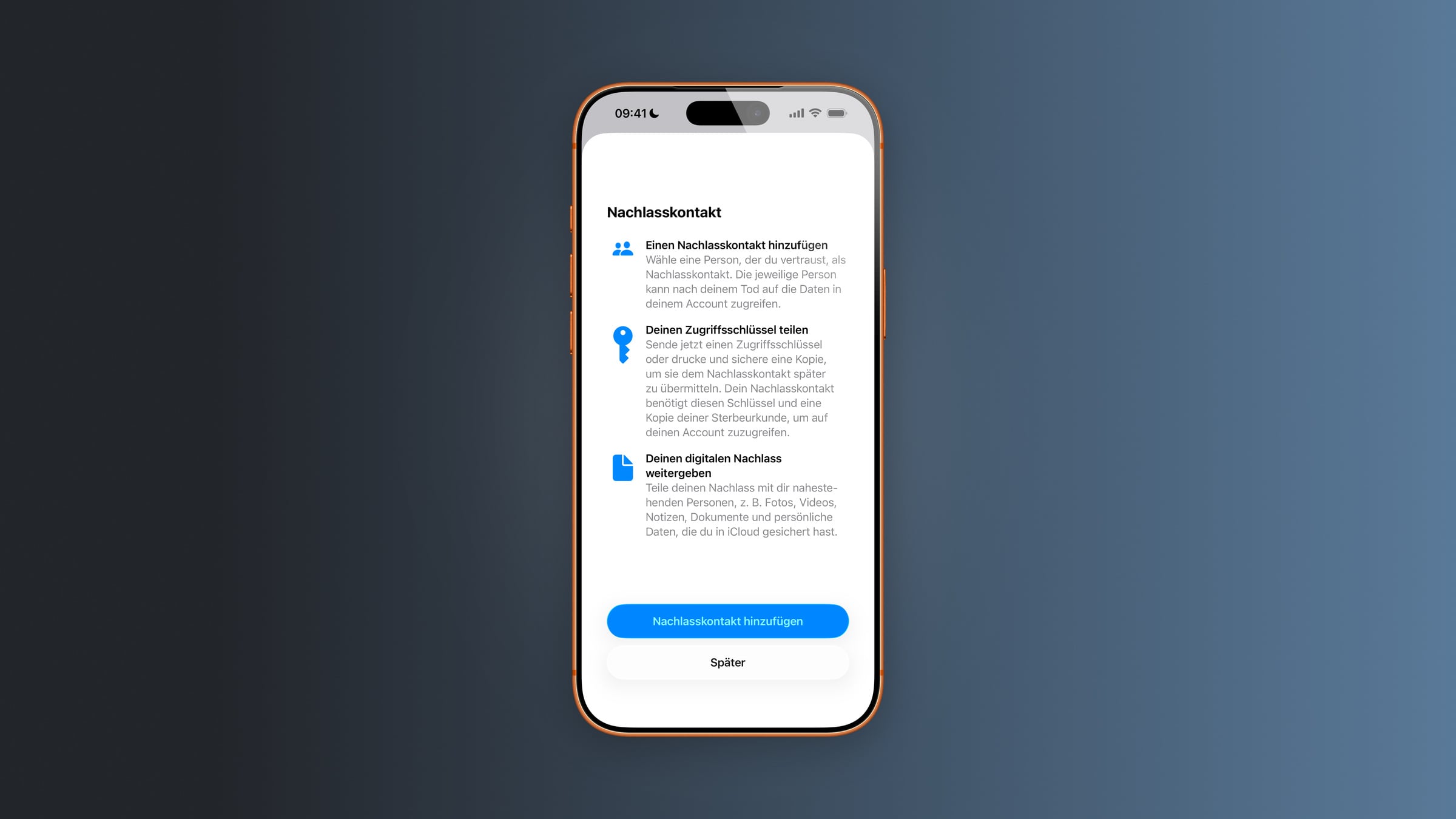
Tausende Fotos, die Nachrichten geliebter Menschen, wichtige Dokumente: Stirbt jemand, bleibt all das im Apple Account oft für immer verschlossen – abgeschottet durch dein Passwort, Face ID und die Aktivierungssperre. Der Nachlasskontakt ist Apples Antwort darauf. Er gibt einer Vertrauensperson im Todesfall geregelten Zugriff, ohne dass zu Lebzeiten auch nur ein einziges Foto offenliegt.
Um den digitalen Nachlass kümmert sich kaum jemand gern – dabei steckt auf dem iPhone und in der iCloud meist das halbe Leben. Genau diese Daten sind im Alltag durch Code, Face ID und Schutzmechanismen gegen fremden Zugriff abgeriegelt, und das wird nach einem Todesfall plötzlich zum Problem: Angehörige stehen vor einem versiegelten Account, ohne Passwort und ohne legalen Weg hinein. Wie viel dort tatsächlich zusammenkommt, zeigt schon ein Blick darauf, was ein vollständiges iCloud-Backup alles umfasst. Seit iOS 15.2, iPadOS 15.2 und macOS Monterey 12.1 lässt sich das vorab lösen. Über die Funktion „Nachlasskontakt” benennt man eine oder mehrere Personen, die nach dem eigenen Tod auf die im Apple Account gespeicherten Daten zugreifen dürfen. Wichtig ist die Abgrenzung gleich zu Beginn: Der Nachlasskontakt ist nicht der Wiederherstellungskontakt, der zu Lebzeiten beim Zurücksetzen eines vergessenen Passworts hilft – beide Funktionen sitzen zwar im selben Einstellungsbereich, greifen aber zu völlig unterschiedlichen Zeitpunkten.
Das Wichtigste in Kürze
- Der Nachlasskontakt gibt einer Vertrauensperson erst nach dem Tod Zugriff – zu Lebzeiten sieht sie nichts.
- Ohne Zugriffsschlüssel funktioniert die Vorsorge nicht; Apple kann ihn weder wiederherstellen noch ersetzen.
- Zugänglich sind Fotos, Nachrichten, Dateien und Backup-Inhalte – nicht aber Passwörter, Passkeys und gekaufte Medien.
- Die Person braucht weder Apple Account noch Apple-Gerät, muss für die Anfrage aber mindestens 13 Jahre alt sein.
- Der Zugriff endet drei Jahre nach der ersten Genehmigung, danach löscht Apple Account und Daten.
Was ein Nachlasskontakt ist – und was er nicht ist
Ein Nachlasskontakt ist eine Person, der man für den Fall des eigenen Todes Zugriff auf bestimmte Daten im Apple Account gewährt. Laut Apple ist es die einfachste und sicherste Möglichkeit, Erinnerungen und Dokumente an Hinterbliebene weiterzugeben – statt Passwörter auf einem Zettel zu hinterlassen oder im Ernstfall am Support zu scheitern. Entscheidend ist: Zu Lebzeiten erhält die benannte Person keinerlei Einblick. Der Zugriff entsteht erst nach dem Tod, und auch dann erst, nachdem Apple eine Sterbeurkunde geprüft hat.
Der Unterschied zum Wiederherstellungskontakt ist dabei mehr als eine Begriffsfrage. Der Wiederherstellungskontakt hilft der lebenden Person selbst, wieder in ihren Account zu kommen, etwa nach einem vergessenen Passwort. Der Nachlasskontakt regelt dagegen, was mit dem Account geschieht, wenn dessen Inhaber nicht mehr da ist. Beide lassen sich unabhängig voneinander einrichten, und für eine vollständige Vorsorge ergibt es Sinn, beide zu hinterlegen.
Diese Daten erhält der Nachlasskontakt – und diese nicht
Der Zugriff umfasst die meisten persönlichen Inhalte, die in iCloud und im iCloud-Backup liegen. Konkret zählen dazu iCloud-Fotos, Notizen, Mail, Kontakte, Kalender, Erinnerungen, in iCloud gespeicherte Nachrichten, der Anrufverlauf, in iCloud Drive abgelegte Dateien, Gesundheitsdaten, Sprachmemos sowie Safari-Lesezeichen und die Leseliste. Hinzu kommt der gesamte Inhalt eines iCloud-Backups – darin können Geräteeinstellungen, auf dem Gerät gespeicherte Fotos und Videos sowie die Information stecken, welche Apps aus dem App Store geladen wurden. Die gekauften Apps selbst werden also nicht übergeben.
Bewusst ausgenommen bleiben mehrere Bereiche. Über den Apple Account gekaufte Inhalte wie Filme, Musik und Bücher sind ebenso wenig übertragbar wie Abonnements und In-App-Käufe. Auch Zahlungsinformationen für den Apple Account oder Apple Pay bleiben außen vor. Und schließlich alles, was im iCloud-Schlüsselbund liegt: Benutzernamen und Passwörter, Passkeys, Kreditkartendaten für das automatische Ausfüllen sowie WLAN-Passwörter. Wer Zugangsdaten gezielt weitergeben möchte, kommt um eine separate Lösung nicht herum und sollte sich vorab damit befassen, wie sich Passwörter im Apple-Ökosystem sicher erstellen und verwalten lassen.
Voraussetzungen für die Einrichtung
Für das Anlegen eines Nachlasskontakts braucht es ein Apple-Gerät mit iOS 15.2, iPadOS 15.2 oder macOS Monterey 12.1 (oder neuer), auf dem man mit seinem Apple Account angemeldet ist.
An die benannte Person stellt Apple kaum Anforderungen: Sie braucht weder einen Apple Account noch ein Apple-Gerät, und für das Benennen selbst gilt keine Altersgrenze – auch ein Kind lässt sich eintragen. Die Altersgrenze greift erst am anderen Ende: Um nach dem Tod tatsächlich Zugriff anzufordern, muss der Nachlasskontakt mindestens 13 Jahre alt sein, wobei das Alter je nach Land und Region abweichen kann. Wer ein jüngeres Kind benennt, sollte deshalb eine zweite, erwachsene Person mit hinterlegen. Voraussetzung auf der eigenen Seite ist außerdem eine aktive Zwei-Faktor-Authentifizierung im Apple Account; bei den meisten Accounts ist das ohnehin der Fall.
Nachlasskontakt auf iPhone und iPad einrichten
- Öffne die Einstellungen und tippe oben auf deinen Namen.
- Tippe auf „Anmeldung & Sicherheit” und anschließend auf „Nachlasskontakt”.
- Tippe auf „Nachlasskontakt hinzufügen”. Möglicherweise musst du dich mit Face ID, Touch ID oder deinem Gerätecode authentifizieren.
- Wähle ein Mitglied deiner Familienfreigabe aus – oder tippe auf „Andere Person auswählen”, um jemanden über Telefonnummer oder E-Mail-Adresse aus deinen Kontakten hinzuzufügen.
- Lege fest, wie der Zugriffsschlüssel übermittelt wird. Bei „iMessage senden” wird der Schlüssel, sobald die Person zustimmt, automatisch in ihren Apple-Account-Einstellungen gespeichert. Alternativ lässt sich eine Kopie drucken oder als Datei weitergeben.
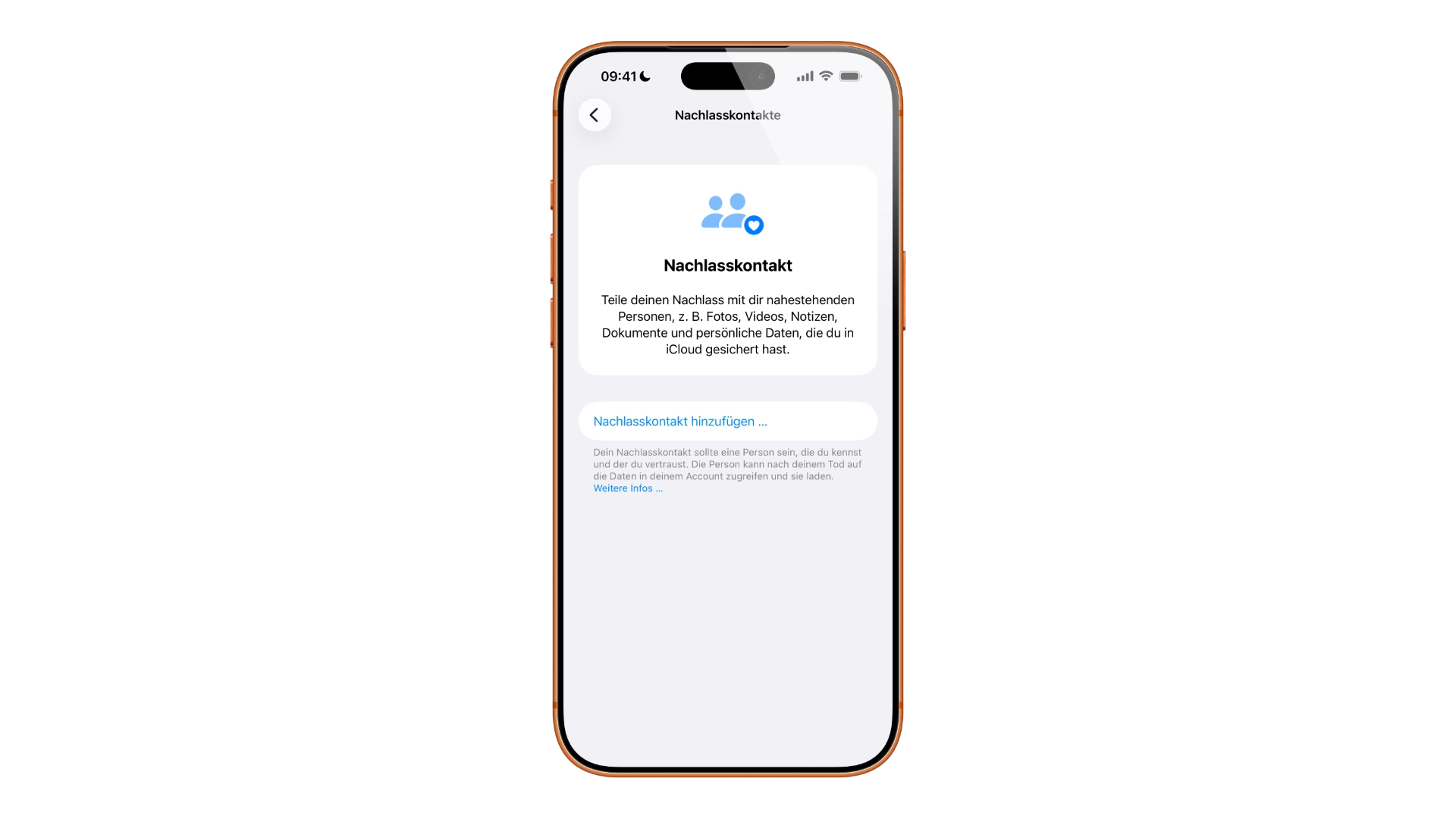
Sobald ein Nachlasskontakt hinzugefügt wurde, verschickt Apple eine Bestätigung per E-Mail.
Nachlasskontakt auf dem Mac einrichten
- Öffne über das Apple-Menü die „Systemeinstellungen” und klicke auf deinen Namen.
- Klicke auf „Anmeldung & Sicherheit” und dann auf „Nachlasskontakt”.
- Klicke auf „Nachlasskontakt hinzufügen” und authentifiziere dich bei Bedarf mit Touch ID oder deinem Mac-Anmeldepasswort.
- Wähle ein Familienmitglied aus oder füge über „Andere Person auswählen” einen Kontakt per Telefonnummer oder E-Mail-Adresse hinzu.
- Entscheide, ob du den Zugriffsschlüssel per iMessage sendest oder als gedruckte beziehungsweise digitale Kopie weitergibst.
Zugriffsschlüssel teilen, anzeigen und sicher aufbewahren
Der Zugriffsschlüssel ist das Herzstück der ganzen Vorsorge. Ohne ihn kann der Nachlasskontakt später keinen Zugriff anfordern – und Apple kann einen verlorenen Schlüssel aus Datenschutzgründen weder wiederherstellen noch ersetzen. Entsprechend wichtig ist eine sichere Aufbewahrung.
Schickt man den Schlüssel per iMessage, landet er bei Zustimmung direkt in den Account-Einstellungen des Empfängers. Diese Option erscheint allerdings nur, wenn iMessage auf beiden Seiten aktiv ist. Hat der Nachlasskontakt kein passendes Apple-Gerät, lässt sich der Schlüssel jederzeit ausdrucken, als PDF oder Bildschirmfoto sichern oder per QR-Code übergeben. Den QR-Code und die Druckoption findet man später erneut unter „Anmeldung & Sicherheit” → „Nachlasskontakt”, indem man den Namen der Person und dann „Zugriffsschlüssel anzeigen” antippt.
Eine praktische Empfehlung: Bewahre eine Kopie zusammen mit deinen übrigen Nachlassunterlagen auf – also dort, wo Angehörige im Ernstfall ohnehin nach Dokumenten suchen. Übrigens lassen sich mehrere Nachlasskontakte festlegen. Jeder erhält dann einen eigenen Zugriffsschlüssel und kann nach dem Tod unabhängig entscheiden, was mit den Daten geschieht – bis hin zur dauerhaften Löschung.
Einen Nachlasskontakt entfernen oder verwalten
Ein einmal eingerichteter Nachlasskontakt ist nicht in Stein gemeißelt. Ändert sich die Vertrauensperson oder die Lebenssituation, lässt sich ein Kontakt jederzeit wieder löschen – über denselben Weg wie bei der Einrichtung: Einstellungen → Name → „Anmeldung & Sicherheit” → „Nachlasskontakt”. Tippt man dort auf den Namen der Person, erscheinen die Verwaltungsoptionen, über die sich der Kontakt auch wieder entfernen lässt.
Ein Sonderfall verdient Beachtung: Verschwindet ein gerade erst hinzugefügter Nachlasskontakt unerwartet wieder aus der Liste, liegt das meist an veralteter Gerätesoftware auf seiner Seite. Erst wenn das Gerät der Vertrauensperson aktualisiert ist, kann sie die Anfrage annehmen und den Zugriffsschlüssel dauerhaft speichern. Lässt sich die Software nicht aktualisieren, bleibt der bewährte Ausweg: eine gedruckte Kopie des Zugriffsschlüssels übergeben, damit er auch ohne automatische Speicherung sicher hinterlegt ist.
Zugriff im Todesfall anfordern: So läuft es ab
Tritt der Ernstfall ein, benötigt der Nachlasskontakt zwei Dinge: den Zugriffsschlüssel und einen rechtlichen Nachweis über den Tod. In der Regel ist das eine Sterbeurkunde; Apple weist ausdrücklich darauf hin, dass je nach Land auch ein Gerichtsbeschluss oder andere Unterlagen nötig sein können. Die Anforderung kann direkt auf einem Apple-Gerät gestellt werden (Einstellungen → Name → „Anmeldung & Sicherheit” → „Nachlasskontakt” → Person auswählen → „Zugriff anfordern”) oder über die Apple-Website „Digitaler Nachlass” unter digital-legacy.apple.com. Wer kein Apple-Gerät besitzt, gibt dort Kontaktdaten an, bestätigt die Identität, trägt den Zugriffsschlüssel ein und lädt die Unterlagen hoch.
Die hochgeladenen Dokumente müssen im Format PDF, PNG, TIF, JPEG oder GIF vorliegen, mindestens 300 dpi beziehungsweise 3300 x 2550 Pixel groß und gut lesbar mit sichtbaren Rändern erfasst sein. In manchen Ländern gelten abweichende Nachweise – in Japan etwa eine Familienurkunde statt einer Sterbeurkunde. Apple prüft jede Anfrage manuell und meldet sich per E-Mail; den Status kann man auf digital-legacy.apple.com/manage verfolgen.
Wird die Anfrage genehmigt, richtet Apple einen speziellen „Apple Account für Nachlasskontakte” ein. Der ursprüngliche Account des Verstorbenen funktioniert ab diesem Moment nicht mehr, und die Aktivierungssperre wird auf allen damit verknüpften Geräten aufgehoben. Bevor diese Geräte mit einem anderen Account genutzt werden können, müssen sie vollständig gelöscht und neu aufgesetzt werden. Auf die freigegebenen Daten greift der Nachlasskontakt anschließend über iCloud.com zu, lädt sie bei Bedarf über privacy.apple.com herunter oder meldet sich auf einem zusätzlichen Apple-Gerät an.
Bei Ende-zu-Ende-verschlüsselten Inhalten wie Gesundheitsdaten oder Sprachmemos kann eine erneute Eingabe des Zugriffsschlüssels nötig sein. Wer zusätzlich den erweiterten Datenschutz für iCloud aktiviert hat, verschlüsselt damit weit mehr Kategorien Ende-zu-Ende – der Nachlasskontakt bleibt davon unberührt, weil der Zugriffsschlüssel Teil dieses Verfahrens ist.
Der Zugriff ist zeitlich begrenzt: Drei Jahre ab der ersten Genehmigung bleibt der Nachlassaccount nutzbar, danach werden Account und Daten endgültig gelöscht. Wer die Inhalte früher sichern und den Account schließen möchte, kann das jederzeit selbst tun.
Wenn der Zugriffsschlüssel fehlt
Ohne Zugriffsschlüssel bleibt der direkte Weg versperrt – ein Ersatz ist technisch nicht vorgesehen. Trotzdem stehen Hinterbliebenen Optionen offen: Über einen gesonderten Apple-Prozess lässt sich auch ohne Schlüssel ein Zugriff oder die Löschung des Accounts beantragen, sofern die nötigen rechtlichen Unterlagen vorliegen. Ist unklar, ob eine bekannte E-Mail-Adresse oder Telefonnummer überhaupt mit einem Apple Account verknüpft war, hilft eine Prüfung über iforgot.apple.com weiter. Und wer die Daten nicht braucht, sondern den Account einer verstorbenen Person nur dauerhaft löschen lassen will, kann genau das über die Seite „Digitaler Nachlass” beantragen.
Was Apples Weg mit dem deutschen Erbrecht zu tun hat
Der Nachlasskontakt ist eine technische Lösung, keine erbrechtliche. In Deutschland hat der Bundesgerichtshof 2018 entschieden, dass ein Nutzerkonto im Wege der Gesamtrechtsnachfolge auf die Erben übergeht und diese Anspruch auf Zugang samt Kommunikationsinhalten haben – nachzulesen in der Mitteilung des Gerichts zum Verfahren III ZR 183/17. Erben stehen also nicht rechtlos da, wenn kein Nachlasskontakt hinterlegt wurde.
Der Unterschied liegt im Aufwand. Der erbrechtliche Weg verlangt Erbschein oder vergleichbare Nachweise, Korrespondenz mit dem Unternehmen und im Zweifel einen langen Atem; im damals verhandelten Fall vergingen zwischen dem Todesfall und der höchstrichterlichen Entscheidung sechs Jahre. Der Nachlasskontakt umgeht diesen Weg, weil die Zustimmung vorab und nachweisbar erteilt wurde.
Beachtenswert ist auch, dass beide Wege auseinanderlaufen können: Ein Nachlasskontakt muss nicht Erbe sein, und ein Erbe ist nicht automatisch Nachlasskontakt. Wer beides in dieselben Hände legen möchte, regelt das am besten im selben Zug wie die übrigen Nachlassunterlagen. Unsere Einschätzung dazu: Für die meisten Haushalte ist die Kombination aus hinterlegtem Nachlasskontakt und einem Vermerk im Ordner die wirksamste Vorsorge, die sich in einer Viertelstunde erledigen lässt – der juristische Weg bleibt der Rückfallplan, nicht der Regelfall.
Digitaler Nachlass bei Apple – das Wichtigste auf einen Blick
Der Nachlasskontakt ist eine der wenigen Apple-Funktionen, die man im besten Fall nie selbst auslöst – und gerade deshalb so leicht aufgeschoben wird. Die Einrichtung dauert nur wenige Minuten, schützt die eigene Privatsphäre zu Lebzeiten vollständig und erspart Angehörigen im Ernstfall einen zähen Kampf um Zugriff auf verschlüsselte Geräte.
Zwei Punkte sind dabei entscheidend: Der Zugriffsschlüssel muss sicher und auffindbar aufbewahrt werden, denn ohne ihn verpufft der eigentliche Vorteil – Angehörige müssten dann doch wieder den aufwändigeren Standardweg über Apple gehen. Und der Nachlasskontakt ersetzt keinen Passwort-Tresor – Zugangsdaten aus dem Schlüsselbund sowie gekaufte Medien bleiben außen vor und müssen anderweitig geregelt werden. Wer das berücksichtigt, hat seinen digitalen Nachlass bei Apple sauber geordnet.
Hast du für deinen Apple Account bereits einen Nachlasskontakt hinterlegt – oder hältst du den Gedanken daran für etwas, das noch Zeit hat? Erzähl uns in den Kommentaren, wie du es mit der digitalen Vorsorge hältst.
Häufige Fragen: Apple Nachlasskontakt
Der Wiederherstellungskontakt hilft dir zu Lebzeiten, wieder in deinen Account zu kommen – etwa nach einem vergessenen Passwort. Der Nachlasskontakt greift dagegen erst nach dem Tod und gibt einer Vertrauensperson Zugriff auf die gespeicherten Daten. Beide liegen unter „Anmeldung & Sicherheit” und lassen sich unabhängig voneinander einrichten.
Nein. Solange du lebst, hat die benannte Person keinerlei Einblick. Der Zugriff wird erst freigeschaltet, nachdem Apple eine Sterbeurkunde geprüft und die Anfrage genehmigt hat.
Zugänglich sind unter anderem iCloud-Fotos, Nachrichten, Notizen, Mail, Kontakte, Kalender, Erinnerungen, Dateien aus iCloud Drive, Gesundheitsdaten, Sprachmemos sowie der Inhalt eines iCloud-Backups. Außen vor bleiben gekaufte Filme, Musik, Bücher, Abos und In-App-Käufe, Zahlungsdaten von Apple Account oder Apple Pay sowie der gesamte iCloud-Schlüsselbund mit Passwörtern, Passkeys und WLAN-Passwörtern.
Nein. Die Person braucht weder einen Apple Account noch ein Apple-Gerät. Für das Benennen gilt keine Altersgrenze – erst um nach dem Tod Zugriff anzufordern, muss der Nachlasskontakt mindestens 13 Jahre alt sein, wobei das Alter je nach Land und Region abweichen kann.
Über denselben Weg wie bei der Einrichtung: Einstellungen → dein Name → „Anmeldung & Sicherheit” → „Nachlasskontakt”. Dort tippst du auf den Namen der Person, um die Verwaltungsoptionen samt Entfernen aufzurufen. Verschwindet ein gerade hinzugefügter Kontakt von selbst, muss meist erst dessen Gerätesoftware aktualisiert werden – andernfalls hilft eine gedruckte Kopie des Zugriffsschlüssels.
Apple kann einen verlorenen Schlüssel aus Sicherheitsgründen weder wiederherstellen noch ersetzen. Hinterbliebene können dann nur noch über das aufwändigere Standardverfahren von Apple Zugriff oder die Löschung des Accounts beantragen – und müssen dafür die nötigen rechtlichen Unterlagen vorlegen.
Drei Jahre ab der ersten Genehmigung. Danach werden der spezielle Nachlassaccount und alle Daten endgültig gelöscht. In dieser Zeit lassen sich die Inhalte sichern; der Account kann aber auch früher manuell geschlossen werden.