Dieser Beitrag kann Partnerlinks enthalten. Mehr dazu im Partnerprogramm.
Das iPhone wandert ständig durch fremde Hände – das Kind will spielen, jemand soll schnell ein Foto knipsen, der Reparaturdienst prüft etwas. Heikel wird es in dem Moment, in dem dabei jemand in Chats, E-Mails oder privaten Fotos stöbert. Seit iOS 18 lassen sich einzelne Apps deshalb hinter Face ID, Touch ID oder Code sperren – oder ganz aus dem Blick nehmen.
Mit iOS 18 hat Apple eine Schutzebene eingezogen, die zuvor schlicht fehlte: Bis dahin war jede installierte App offen zugänglich, sobald das iPhone einmal entsperrt war. Wer das Gerät kurz weiterreichte, gewährte damit faktisch Zugriff auf alles – von WhatsApp über das E-Mail-Postfach bis zur kompletten Fotomediathek.
Inzwischen ist die Funktion fester Bestandteil des Systems und in wenigen Sekunden eingerichtet. Sie reiht sich in Apples Privatsphäre-Funktionen ein, zu denen auch der Schutz für gestohlene Geräte zählt, der heikle Account-Änderungen an vertraute Orte wie Zuhause oder Arbeit knüpft. Die Schritte im Apple-Handbuch sind seit der Einführung unverändert geblieben. Der entscheidende Punkt: App-Sperre und Ausblenden wirken lokal auf genau einem Gerät und werden für jede App einzeln aktiviert.
Das Wichtigste in Kürze
- Sperren verlangt Face ID, Touch ID oder Code beim Öffnen – das Symbol bleibt sichtbar
- Ausblenden entfernt die App zusätzlich vom Home-Bildschirm und aus der Suche
- Inhalte einer gesperrten App erscheinen auch nicht mehr in Mitteilungen, Suche, Siri-Vorschlägen, CarPlay und Anrufverlauf
- Acht System-Apps lassen sich nicht sperren, ausblenden lassen sich nur separat geladene Apps
- Der Status gilt nur auf dem Gerät, auf dem er gesetzt wurde – iCloud überträgt ihn nicht
Sperren oder ausblenden: der Unterschied
Apple bietet zwei Stufen, die sich im Aufwand fürs Gegenüber deutlich unterscheiden.
| Sperren | Ausblenden | |
|---|---|---|
| App-Symbol auf dem Home-Bildschirm | bleibt sichtbar | verschwindet |
| Auffindbar über die Suche | ja | nein |
| Authentifizierung zum Öffnen | ja | ja |
| Funktioniert mit System-Apps | ja, außer acht Ausnahmen | nein |
| Ablageort | bleibt an Ort und Stelle | Ordner „Ausgeblendet” in der App-Mediathek |
Beim Sperren bleibt das App-Symbol an seinem Platz, zum Öffnen ist aber Face ID, Touch ID oder der Code nötig. Der Schutz reicht dabei weiter als nur bis zur App selbst: Nach Apples Angaben erscheinen Daten aus einer gesperrten App auch an anderen Stellen nicht mehr – weder in Mitteilungsvorschauen noch in der Suche, in Siri-Vorschlägen, in CarPlay oder im Anrufverlauf.
Das Ausblenden geht einen Schritt weiter und nimmt die App zusätzlich aus dem Blickfeld. Sie verschwindet vom Home-Bildschirm und aus der regulären Ansicht der App-Mediathek, landet in einem eigenen Ordner namens „Ausgeblendet” ganz unten in der Mediathek und ist über die Suche nicht mehr auffindbar.
Ganz spurlos ist auch das nicht: Der Name einer ausgeblendeten App bleibt an einigen Orten sichtbar – unter Einstellungen > Apps > Ausgeblendete Apps, in der Bildschirmzeit, in der Batterienutzung pro App sowie im Kaufverlauf des App Store.
Eine App mit Face ID, Touch ID oder Code sperren
Das Sperren ist mit wenigen Schritten erledigt und funktioniert sowohl vom Home-Bildschirm als auch aus der App-Mediathek heraus:
- Lege den Finger auf das gewünschte App-Symbol, bis sich das Menü mit den Schnellaktionen öffnet.
- Tippe auf „Face ID anfordern” – auf Geräten mit Touch ID heißt der Punkt „Touch ID anfordern”, ohne biometrischen Sensor „Code anfordern”.
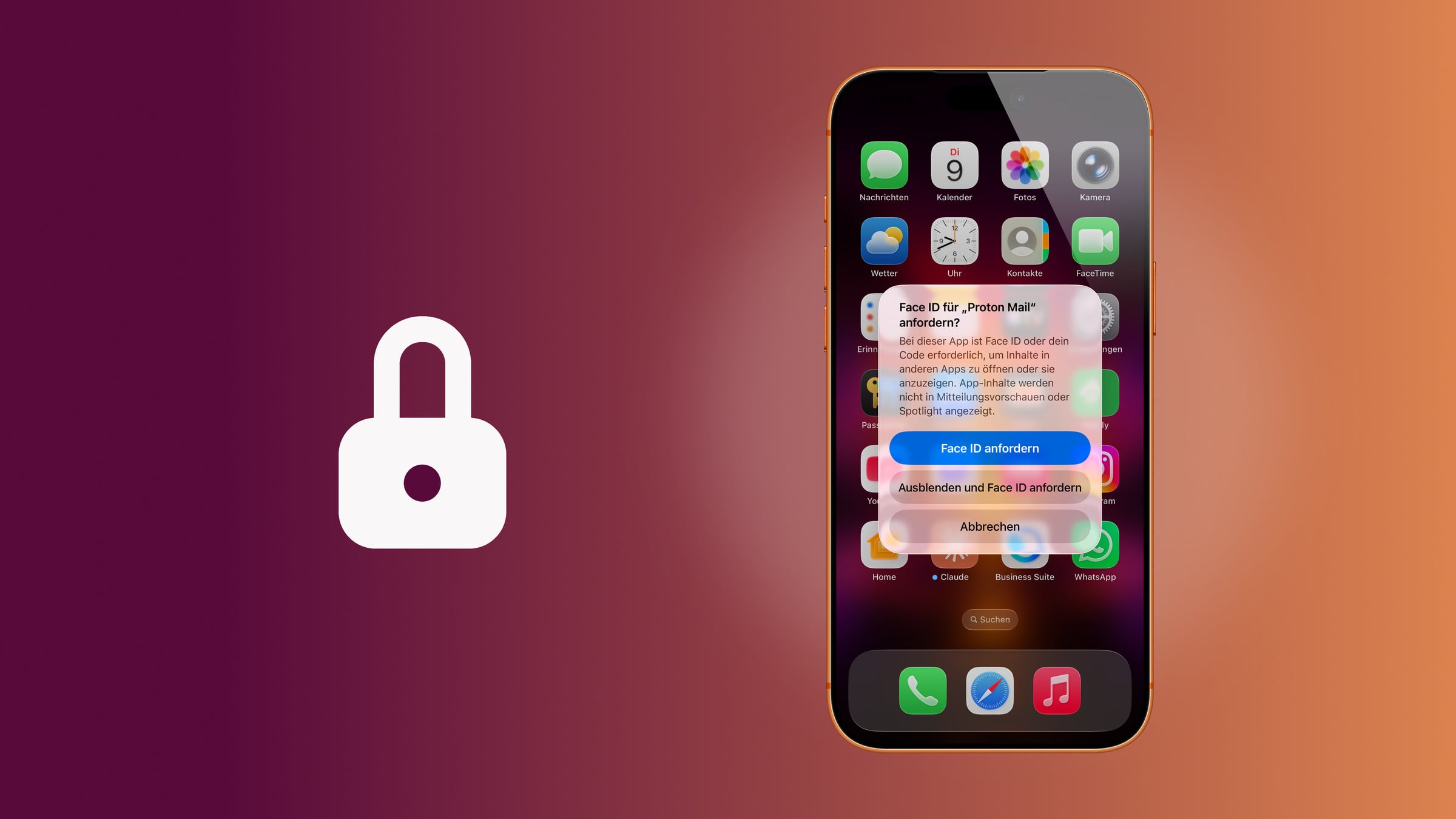
- Bestätige den folgenden Hinweis erneut mit „Face ID anfordern”.
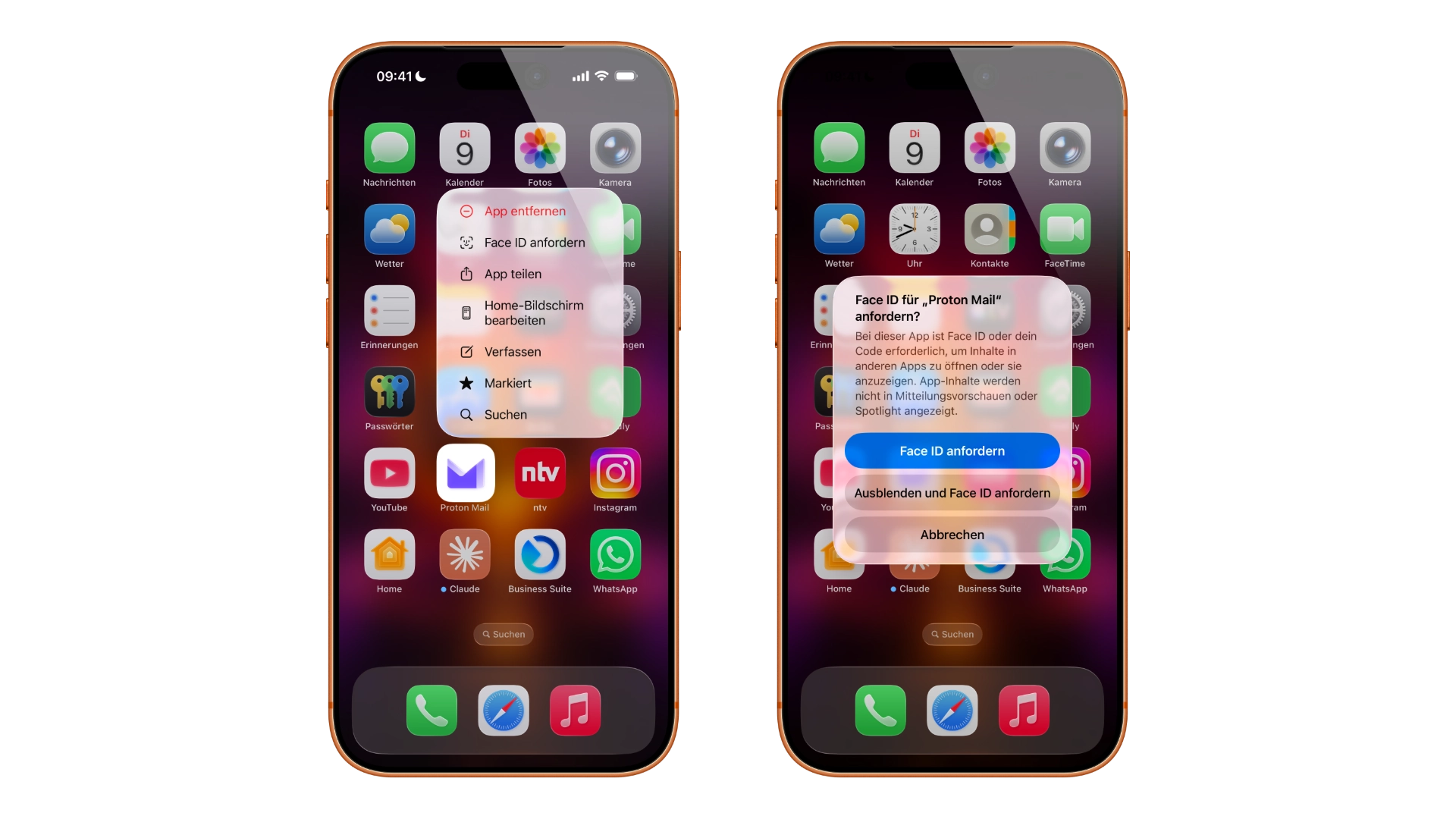
Ab sofort verlangt die App beim Öffnen eine Authentifizierung. Du musst sie dafür nicht dauerhaft entsperren: Tippe einfach auf das Symbol und bestätige mit Face ID, Touch ID oder Code – nach dem Beenden ist die App automatisch wieder gesperrt.
Eine App komplett ausblenden
Wer eine App nicht nur schützen, sondern unsichtbar machen will, wählt das Ausblenden. Das funktioniert allerdings nur mit separat geladenen Apps – die ab Werk installierten System-Apps lassen sich nicht ausblenden.
- Halte den Finger auf das App-Symbol, bis das Schnellaktionen-Menü erscheint.
- Tippe auf „Face ID anfordern”.
- Tippe anschließend auf „Ausblenden und Face ID anfordern”, authentifiziere dich und bestätige mit „App ausblenden”.
Das Symbol verschwindet daraufhin sofort vom Home-Bildschirm und aus der Hauptansicht der App-Mediathek. Um eine ausgeblendete App später wiederzufinden, streiche auf dem Home-Bildschirm so weit nach links, bis die App-Mediathek erscheint. Scrolle ganz nach unten zum Ordner „Ausgeblendet”, tippe ihn an und entsperre ihn mit Face ID, Touch ID oder Code.
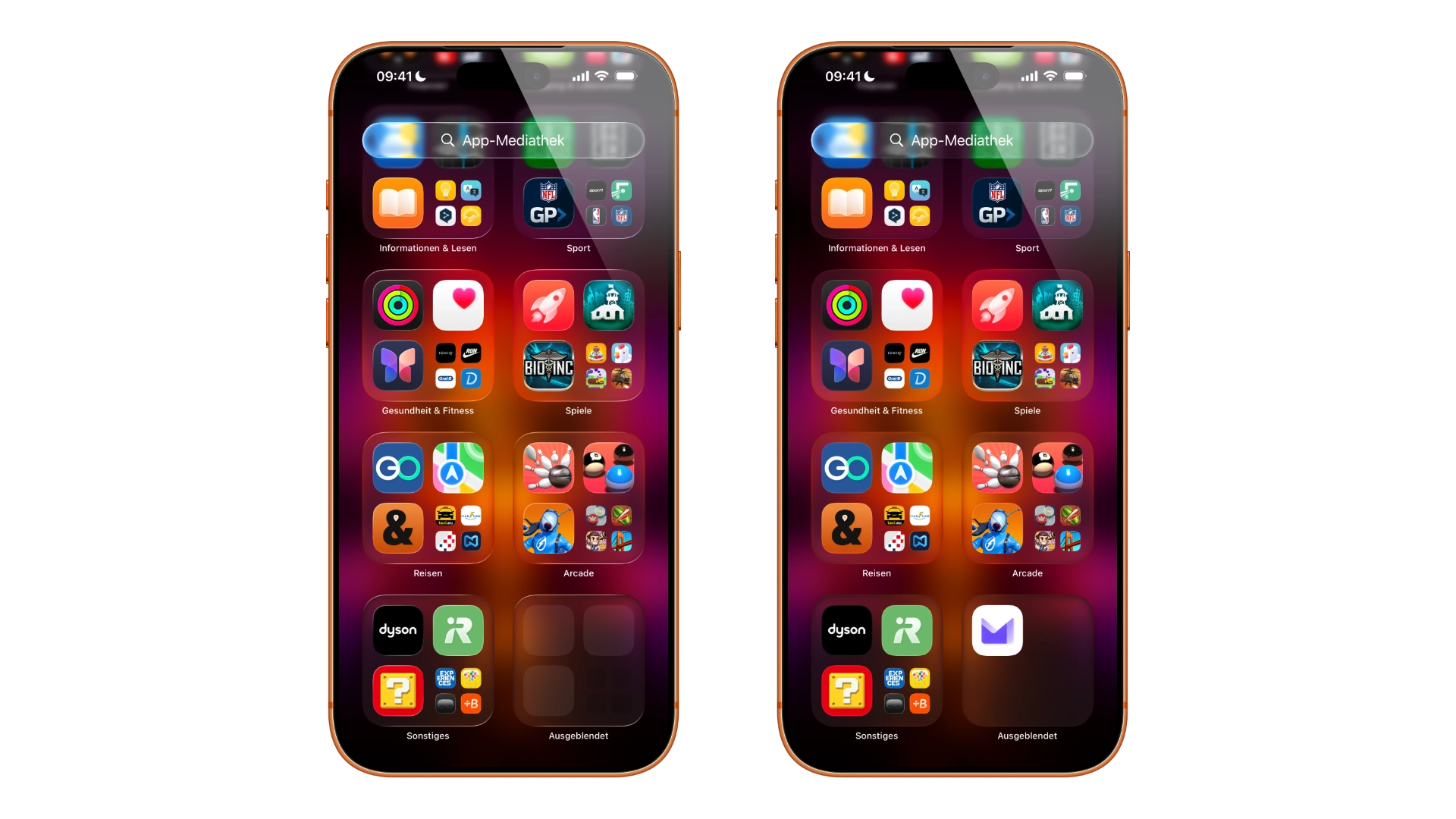
Die grauen Platzhalter-Symbole auf dem Ordner geben dabei keinen Hinweis darauf, wie viele Apps sich tatsächlich darin befinden. Eine vollständige Liste steht unter Einstellungen > Apps > Ausgeblendete Apps, auch dort erst nach einer Authentifizierung.
Sperre oder Ausblenden wieder aufheben
Beides lässt sich ebenso schnell rückgängig machen. Bei einer ausgeblendeten App öffnest du dafür zuerst den Ordner „Ausgeblendet” in der App-Mediathek. Lege dort – oder bei einer nur gesperrten App direkt auf dem Home-Bildschirm – den Finger auf das App-Symbol, tippe auf „Face ID nicht anfordern” und authentifiziere dich.
Eine zuvor ausgeblendete App erscheint danach wieder oben in der App-Mediathek. Auf den Home-Bildschirm zurück muss sie von dort aus per Fingertipp gezogen werden.
Was sich nicht sperren lässt
Nicht jede App lässt sich schützen. Acht vorinstallierte System-Apps sind von der Sperre ausgenommen: Rechner, Kamera, Uhr, Kontakte, Wo ist?, Karten, Kurzbefehle und Einstellungen.
Beim Ausblenden ist die Grenze enger. Hier lassen sich ausschließlich separat aus dem App Store geladene Apps verstecken, kein einziges der ab Werk installierten Programme. Dazu kommt eine Einschränkung, die im deutschsprachigen Raum praktische Bedeutung hat: Apps, die als Standard-Browser festgelegt wurden, lassen sich ebenso wenig ausblenden wie ein App-Marktplatz – letzterer existiert ohnehin nur in der EU, wo alternative Vertriebswege für Apps zugelassen sind.
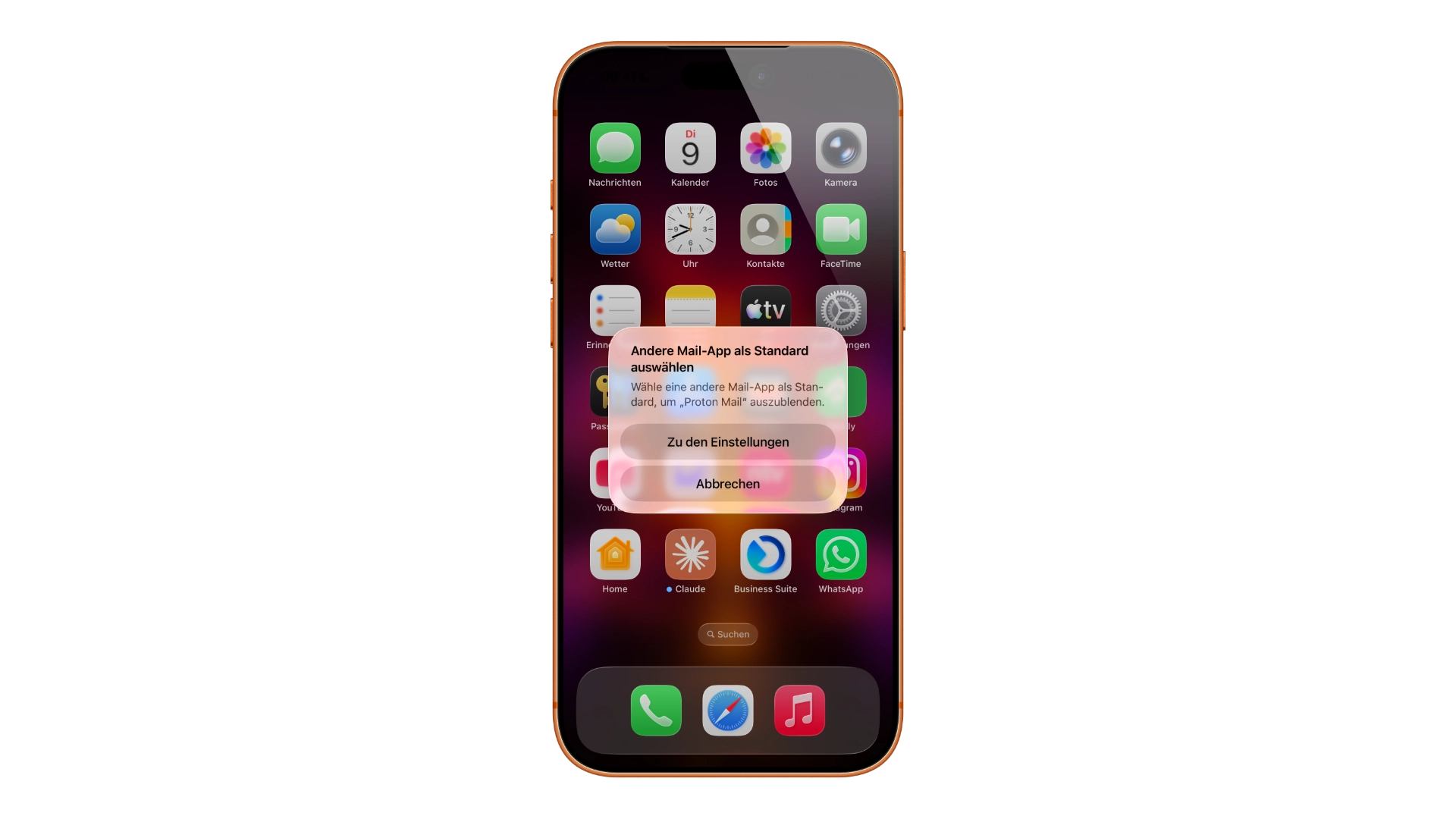
Dieselbe Sperre greift bei der Standard-App für E-Mail, was Apple im Handbuch nicht erwähnt. In unserem Fall war Proton Mail als Standard hinterlegt, und der Versuch, sie auszublenden, endete mit der Aufforderung, zuerst eine andere Mail-App als Standard festzulegen. Erst danach ließ sich die App verstecken. Wer also eine bestimmte Mail-App aus dem Blick nehmen will, ändert vorher die Standardeinstellung unter Einstellungen > Apps > Standard-Apps.
Wichtig ist außerdem, dass der gesperrte oder ausgeblendete Status nicht über iCloud synchronisiert wird. Die Einstellung gilt ausschließlich für das Gerät, auf dem sie vorgenommen wurde – auf einem zusätzlich genutzten iPad muss sie separat eingerichtet werden.
Sonderregeln in der Familienfreigabe
In einer Familienfreigabe gelten eigene Regeln: Kinder unter 13 Jahren können Apps weder sperren noch ausblenden. Personen zwischen 13 und 17 Jahren dürfen das zwar, doch ein Elternteil oder eine erziehungsberechtigte Person kann über die Bildschirmzeit weiterhin sehen, dass eine App geladen wurde und wie lange sie genutzt wird – und den Zugriff bei Bedarf einschränken.
Das genaue Alter kann je nach Land oder Region abweichen. Für Deutschland, Österreich und die Schweiz gilt die Grenze bei 13 Jahren.
Wann sich Sperren und Ausblenden lohnen
Am meisten profitieren von der Funktion alle, die ihr iPhone regelmäßig aus der Hand geben. Reichst du dein Gerät häufig an Kinder, Familie oder Kollegen weiter, sorgt eine Sperre auf Notiz-, Gesundheits-, Dating- oder Messenger-Apps dafür, dass private Inhalte privat bleiben – ohne dass das komplette iPhone abgeriegelt werden muss. Das Ausblenden eignet sich für Apps, deren bloße Existenz schon niemanden etwas angeht.
Auch im Diebstahlfall hat die Sperre einen Effekt. Wird ein entsperrtes iPhone entwendet, liegt zunächst alles offen, was nicht gesondert geschützt ist – und entsperrte Geräte sind für Täter besonders wertvoll. Gesperrte Apps verkleinern das Fenster, das sich in einem solchen Moment einsehen lässt.
Wo die App-Sperre aufhört
Eine Grenze sollte man dabei kennen: Die App-Sperre regelt, wer eine App öffnen darf – nicht, worauf eine App selbst zugreift. Das ist Sache der App-Berechtigungen unter iOS, über die sich Freigaben für Kamera, Standort oder Tracking einzeln steuern lassen. Beide Funktionen lösen unterschiedliche Probleme und ersetzen einander nicht.
Ebenso wenig hilft die Sperre gegen jemanden, der beim Tippen über die Schulter mitliest. Dafür braucht es eine Blickschutzfolie, die den Einblickwinkel des Displays verengt – eine Ergänzung, die im Zug oder Großraumbüro oft mehr bringt als jede Softwareeinstellung.
Unsere Empfehlung für den Alltag: Sperre die zwei oder drei Apps, in denen wirklich Vertrauliches liegt, statt reihenweise Symbole mit Schlössern zu versehen. Eine Sperre, die bei jedem zweiten Antippen nach dem Gesicht fragt, wird erfahrungsgemäß nach einer Woche wieder abgeschaltet – und schützt dann gar nichts mehr.
App-Sperre als fester Teil der iPhone-Privatsphäre
Was Apple lange dem Sperrbildschirm überließ, ist inzwischen auf Ebene einzelner Apps angekommen. Sperren und Ausblenden schließen genau die Lücke, die im Alltag am häufigsten klafft: den kurzen, vermeintlich harmlosen Moment, in dem ein entsperrtes iPhone in fremde Hände gerät.
Zwei Tipps auf ein Symbol genügen, und sensible Apps sind dem neugierigen Blick entzogen – ein kleiner Handgriff mit spürbarer Wirkung für die eigene Privatsphäre.
Welche App auf deinem iPhone hättest du am ehesten gesperrt, wenn du das Gerät gleich weiterreichen müsstest – und reicht dir dafür die Sperre, oder würdest du sie ganz aus dem Blick nehmen? Erzähl uns in den Kommentaren, wie du es hältst.
Häufige Fragen: Apps auf dem iPhone sperren und ausblenden
Acht vorinstallierte System-Apps sind ausgenommen: Rechner, Kamera, Uhr, Kontakte, Wo ist?, Karten, Kurzbefehle und Einstellungen. Beim Ausblenden ist die Einschränkung größer – verstecken lassen sich nur separat aus dem App Store geladene Apps.
Nein. Nach Apples Angaben werden Daten aus einer gesperrten App auch an anderen Stellen nicht mehr angezeigt – weder in Mitteilungsvorschauen noch in der Suche, in Siri-Vorschlägen, in CarPlay oder im Anrufverlauf. Der Schutz reicht damit über das reine Öffnen der App hinaus.
Ja. Beim Sperren bleibt das Symbol an seinem Platz, nur das Öffnen verlangt Face ID, Touch ID oder den Code. Erst das Ausblenden entfernt das Symbol vom Home-Bildschirm und aus der regulären App-Mediathek.
Im Ordner „Ausgeblendet” unten in der App-Mediathek, der sich nur nach einer Authentifizierung öffnen lässt. Eine vollständige Liste steht außerdem unter Einstellungen > Apps > Ausgeblendete Apps.
Nein. Der gesperrte oder ausgeblendete Status wird nicht über iCloud synchronisiert und gilt nur für das Gerät, auf dem er eingerichtet wurde. Auf einem iPad muss die Sperre separat aktiviert werden.
Eine App, die als Standard für Browser oder E-Mail festgelegt ist, kann nicht ausgeblendet werden. Das System verlangt zuerst, eine andere App als Standard zu bestimmen. Dasselbe gilt für einen App-Marktplatz, wie es ihn nur in der EU gibt. Sperren lassen sich alle drei weiterhin.
Ja. Auf Geräten ohne Face ID heißt der Menüpunkt „Touch ID anfordern”, der Ablauf ist identisch. Fehlt ein biometrischer Sensor, tritt der Gerätecode an seine Stelle – dann lautet der Punkt „Code anfordern”.