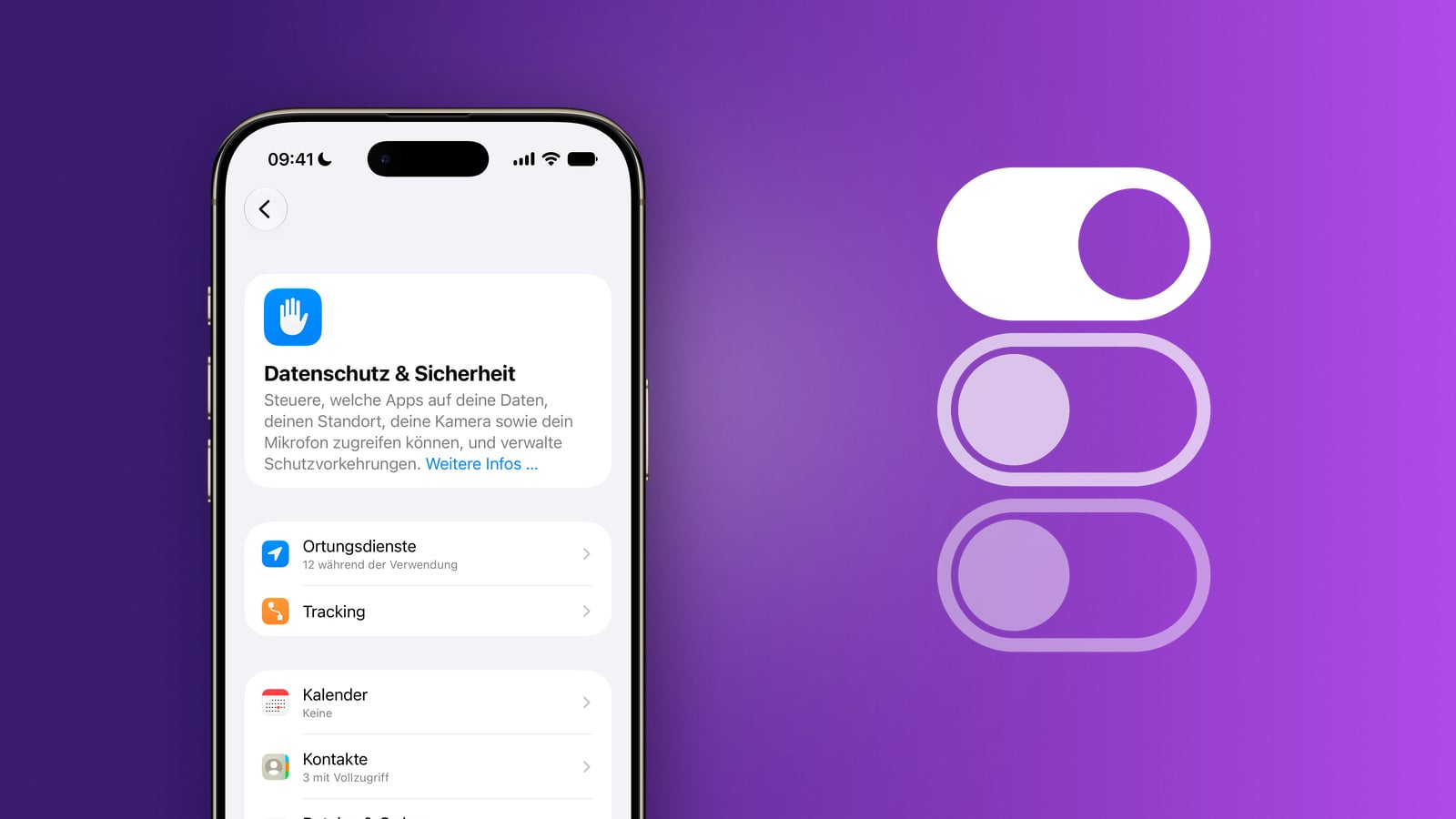
Kontakte, Standort, Mikrofon, Kamera, Fotos – bei der Installation wandern diese Zugriffe im Paket durch, und danach fragt sie niemand mehr nach. iOS hält für jede einzelne Kategorie einen Schalter bereit, dazu einen Bericht, der die stillen Datenströme im Hintergrund sichtbar macht. Der größte Hebel steckt dabei nicht bei den Berechtigungen selbst, sondern eine Ebene tiefer.
Apple hat das Berechtigungssystem des iPhones über Jahre schrittweise verschärft: iOS 14 brachte die begrenzte Fotofreigabe, iOS 14.5 die App-Tracking-Transparenz, iOS 15.2 den App-Datenschutzbericht, iOS 18 die selektive Kontaktfreigabe. Zusammengelaufen ist das alles unter „Einstellungen” – „Datenschutz & Sicherheit”, und dort steuert sich heute praktisch jeder App-Zugriff einzeln. Sämtliche Menüpfade und Bezeichnungen in diesem Leitfaden sind am eigenen iPhone nachgesehen, die Screenshots stammen vom selben Gerät. Wer dabei auf Ungereimtheiten stößt, die über eine zu neugierige App hinausgehen, findet die passenden Prüfschritte im Leitfaden zu den echten Warnzeichen für ein gehacktes iPhone.
Das Wichtigste in Kürze
- Alle App-Zugriffe liegen zentral unter „Einstellungen” – „Datenschutz & Sicherheit”, sortiert nach Datenkategorie
- Beim Standort ist der Schalter „Genauer Standort” oft wirksamer als das Abschalten der Berechtigung selbst
- Kontakte und Fotos lassen sich einzeln freigeben, statt die komplette Sammlung zu übergeben
- Der App-Datenschutzbericht zeigt als Einziger, welche Werbe- und Analyse-Domains eine App im Hintergrund kontaktiert
- Die App-Tracking-Transparenz lässt sich bei verwalteten und bei Kinderaccounts nicht aktivieren – dort gilt die Ablehnung automatisch
- Siri AI greift systemweit auf Nachrichten, E-Mails und Fotos zu, startet auf dem iPhone in der EU aber zunächst gar nicht
Wo die Berechtigungen am iPhone liegen
Apple bündelt die Datenschutz-Einstellungen unter „Einstellungen” – „Datenschutz & Sicherheit”. Der Bereich ist nach Datenkategorien sortiert: Ortungsdienste, Tracking, Kontakte, Kalender, Fotos, Bluetooth, Mikrofon, Spracherkennung, Kamera, Health und weitere. Jeder Eintrag listet die Apps, die für diese Kategorie eine Berechtigung angefordert haben.
Der umgekehrte Weg führt zum selben Ziel: In den „Einstellungen” ganz nach unten scrollen und direkt auf den Namen einer App tippen. Dort stehen alle Berechtigungen dieser einen App beieinander.
Beide Ansichten haben ihren Einsatzzweck. Die App-zentrierte Ansicht passt, wenn ein konkreter Verdacht besteht. Die kategorie-zentrierte Ansicht passt für den systematischen Durchgang, weil sich dort Ausreißer im direkten Vergleich zeigen – die Taschenlampe zwischen lauter Navigations-Apps in der Standortliste fällt sofort auf.
Ortungsdienste: fünf Stufen und ein zweiter Schalter
Standortdaten sind die sensibelste Kategorie, weil sie über die Zeit ein Bewegungsprofil ergeben. iOS bietet pro App fünf Stufen:
| Stufe | Was die App sieht | Wofür sinnvoll |
|---|---|---|
| Nie | Nichts | Spiele, Taschenlampen, Notiz-Apps, Rechner |
| Nächstes Mal oder beim Teilen fragen | Nur nach ausdrücklicher Freigabe | Apps, die den Standort einmalig brauchen |
| Beim Verwenden der App | Nur bei geöffneter App | Handel, Restaurantsuche, Fotodienste |
| Beim Verwenden der App/von Widgets | Zusätzlich für das Widget auf dem Home-Bildschirm | Wetter und Karten mit Widget |
| Immer | Auch im Hintergrund | Navigation mit Streckenaufzeichnung, Lieferdienste während einer Bestellung |
Die vierte Stufe taucht nur bei Apps auf, die überhaupt ein Widget mitbringen – bei der Wetter-App etwa ist sie die Voreinstellung. Für die große Mehrheit reichen die ersten drei. „Immer” ist die Ausnahme, nicht der Normalfall.
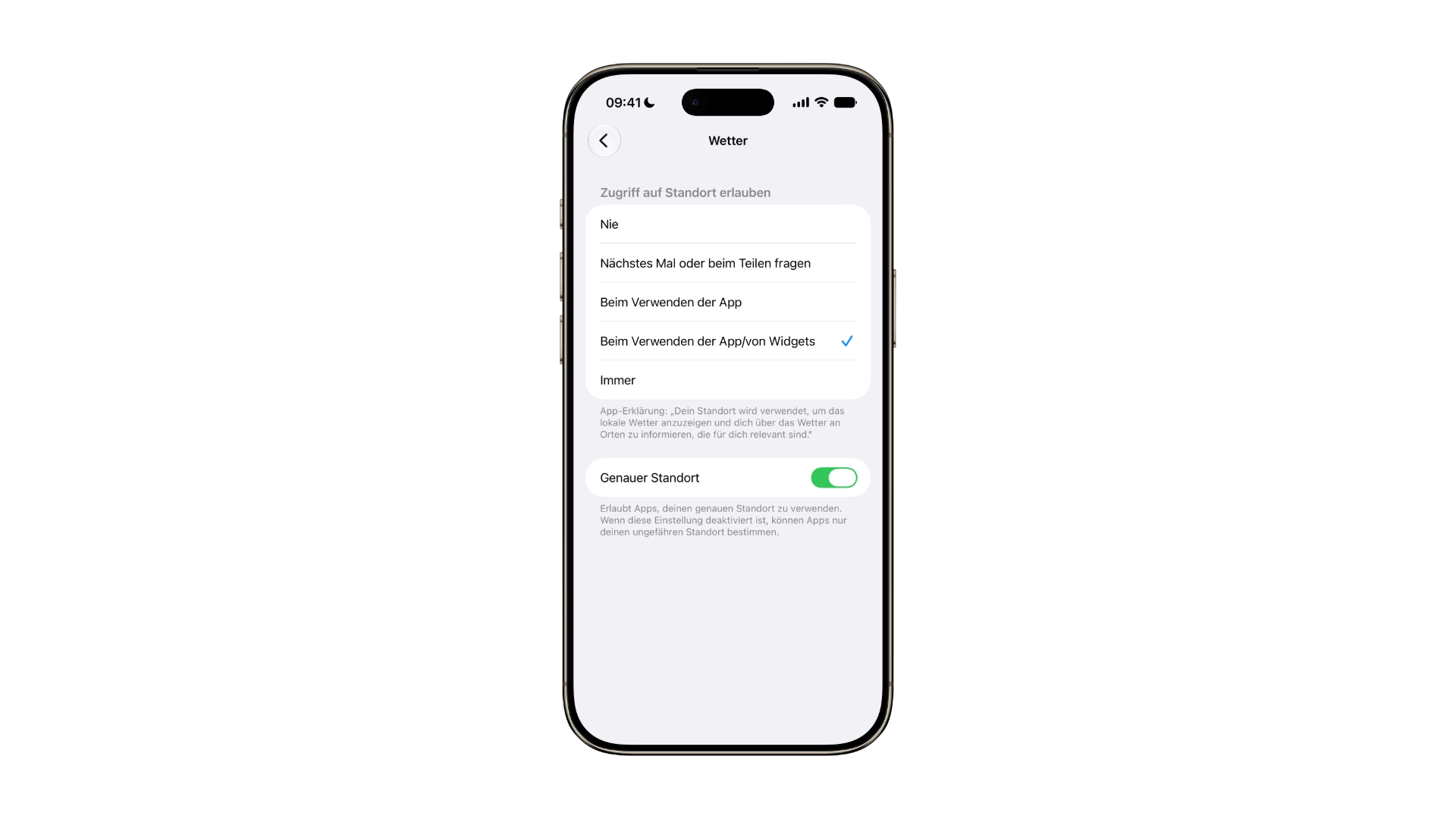
Darunter sitzt ein zweiter Schalter, der oft mehr bringt als die Stufe selbst: „Genauer Standort”. Ausgeschaltet übermittelt das iPhone nur eine ungefähre Position statt der exakten Koordinaten. Für Wetter, Nachrichten und lokale Angebote genügt das vollständig, für punktgenaues Tracking nicht mehr.
Was hinter den Systemdiensten steckt
Unter „Ortungsdienste” ganz unten liegt der Eintrag „Systemdienste”. Dort sammeln sich Standort-Übermittlungen, die iOS selbst vornimmt – darunter „Wichtige Orte”, eine auf dem Gerät geführte Liste häufig besuchter Adressen. Apple beschreibt die Grundlagen dazu im Support-Dokument zu Datenschutz und Ortungsdiensten.
Diese Liste ist kein reiner Komfortdienst. Sie speist unter anderem den Schutz für gestohlene Geräte, der an vertrauten Orten andere Regeln anwendet als an fremden. Wer „Wichtige Orte” deaktiviert, gewinnt maximale Standortprivatsphäre und verliert genau diese Unterscheidung.
Standortdaten fließen im Übrigen nicht nur an Apps. Mit iOS 26.3 hat Apple die Weitergabe an Netzbetreiber eingeschränkt – ein Kanal, der sich über die App-Einstellungen gar nicht erreichen lässt.
App-Tracking-Transparenz und ihre Grenzen
Unter „Einstellungen” – „Datenschutz & Sicherheit” – „Tracking” stehen alle Apps, die App-übergreifendes Tracking angefordert haben. Die Erlaubnis lässt sich pro App umschalten oder über „Apps erlauben, Tracking anzufordern” komplett abschalten. Apple hält im Support-Dokument zum App-Tracking fest, dass jede App, die bei deaktivierter Hauptoption anfragt, so behandelt wird, als wäre die Anfrage abgelehnt worden.
Ein Detail aus demselben Dokument fällt in der Praxis regelmäßig auf: Die Hauptoption lässt sich in bestimmten Konstellationen gar nicht aktivieren – bei Kinderaccounts und bei Personen unter 18 Jahren, bei Accounts unter Verwaltung einer Schule oder eines Unternehmens, bei Geräten mit einem einschränkenden Konfigurationsprofil sowie bei Accounts, die vor weniger als drei Tagen angelegt wurden. In diesen Fällen ist der ausgegraute Schalter kein Fehler, sondern die strengere Einstellung.
Wichtig ist die Reichweite: App-Tracking-Transparenz betrifft das werbliche Tracking über die Werbe-ID hinweg. Sie stoppt nicht sämtliche Datenflüsse einer App, sondern den Abgleich der Nutzungsdaten mit externen Werbe-Netzwerken.
Kontakte einzeln freigeben
Seit iOS 18 ist die Kontaktfreigabe zweistufig. Im ersten Schritt wird der Zugriff grundsätzlich erlaubt oder verweigert, im zweiten die Reichweite festgelegt. Wer die Auswahl nutzt, übergibt nur die markierten Einträge – der Rest des Adressbuchs bleibt für die App unsichtbar.
Nachträglich anpassen lässt sich das unter „Einstellungen” – „Datenschutz & Sicherheit” – „Kontakte” und dort in der Detailansicht der jeweiligen App. Zur Wahl stehen „Keine”, „Beschränkter Zugriff” und „Voller Zugriff”; bei der mittleren Stufe führt „Gewählte Kontakte bearbeiten” zur Auswahlliste, und iOS zeigt darunter, wie viele Kontakte gerade freigegeben sind. Apple beschreibt den Ablauf im Handbuchkapitel zum Zugriff auf Kontakte.
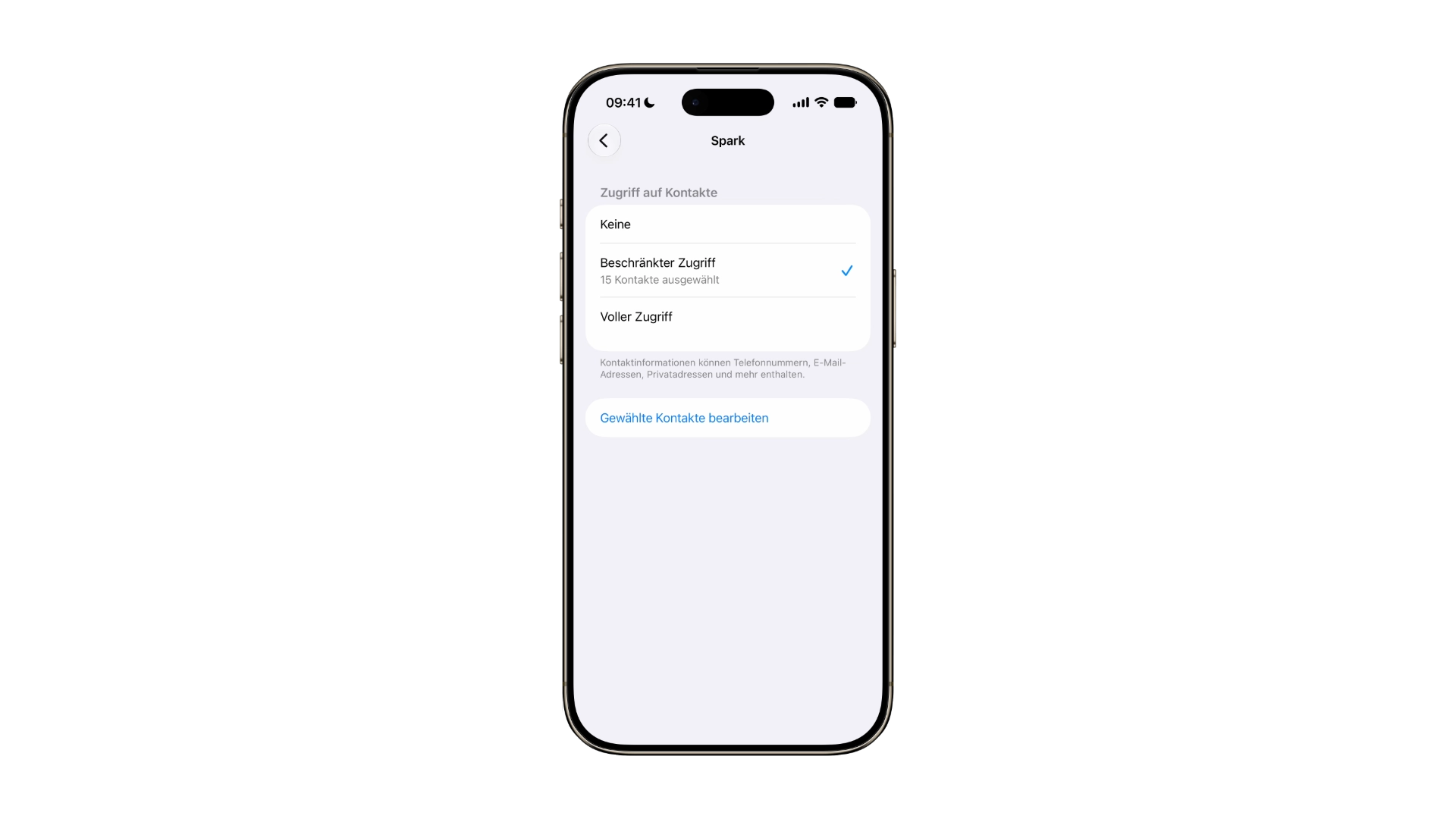
Der Unterschied ist größer, als er klingt. Ein Adressbuch enthält Namen und Nummern von Personen, die der App-Nutzung nie zugestimmt haben – Mandanten, Patienten, Geschäftspartner, Angehörige. Bei einem Messenger reichen in der Regel die Handvoll Kontakte, mit denen tatsächlich geschrieben wird.
Fotos, Mikrofon und Kamera
Was iOS 18 für Kontakte gebracht hat, gibt es für Fotos schon seit iOS 14. Der Zugriff lässt sich vollständig verweigern, auf ausgewählte Bilder beschränken oder auf die gesamte Mediathek ausdehnen. Manche Apps fragen zusätzlich nur die niedrigere Stufe an, mit der sie Bilder in die Mediathek schreiben, sie aber nicht lesen dürfen.
Für die meisten Apps genügt die beschränkte Variante. Eine Social-App braucht keinen Blick auf zehn Jahre Fotomediathek, um ein einzelnes Bild hochzuladen. Die Auswahl lässt sich später über „Einstellungen” – „Datenschutz & Sicherheit” – „Fotos” und die jeweilige App erweitern oder reduzieren.
Mikrofon und Kamera sind pro App schlichte Ein-Aus-Schalter. iOS markiert aktive Zugriffe zusätzlich in der Statusleiste: ein orangefarbener Punkt für das Mikrofon, ein grüner für die Kamera. Diese Anzeige ist die einzige Kontrolle, die in Echtzeit funktioniert – sie lohnt einen Blick, sobald ein Punkt erscheint, ohne dass gerade fotografiert oder gesprochen wird.
Unter „Spracherkennung” sammeln sich Apps, die Apples Diktierfunktion nutzen dürfen. Dabei können Sprachdaten zur Verarbeitung an Apple übermittelt werden, was über einen rein lokalen Mikrofon-Zugriff hinausgeht.
Der App-Datenschutzbericht zeigt die Netzwerkseite
Aktiviert wird der Bericht unter „Einstellungen” – „Datenschutz & Sicherheit” – „App-Datenschutzbericht”. Apple weist im Support-Dokument dazu ausdrücklich darauf hin, dass die Sammlung erst mit der Aktivierung beginnt – direkt danach ist die Ansicht leer.
Nach einigen Tagen Nutzung stehen zwei Bereiche zur Verfügung. Der Daten- und Sensorzugriff zeigt für jede App, wann und wie oft sie in den letzten sieben Tagen auf Standort, Fotos, Kamera, Mikrofon, Kontakte und weitere Kategorien zugegriffen hat, aufgeschlüsselt bis auf den Zeitstempel.
Die Netzwerkaktivität ist der interessantere Teil. Unter „Von der App direkt kontaktierte Domains” steht, welche Adressen eine App angesteuert hat, mit Häufigkeit und Zeitstempel; dazu kommen die Domains aus Websites, die innerhalb der App geöffnet wurden, und eine Liste der insgesamt am häufigsten kontaktierten Adressen. Apple nennt zu jeder App außerdem den Eigentümer – bei Facebook etwa Meta Platforms.
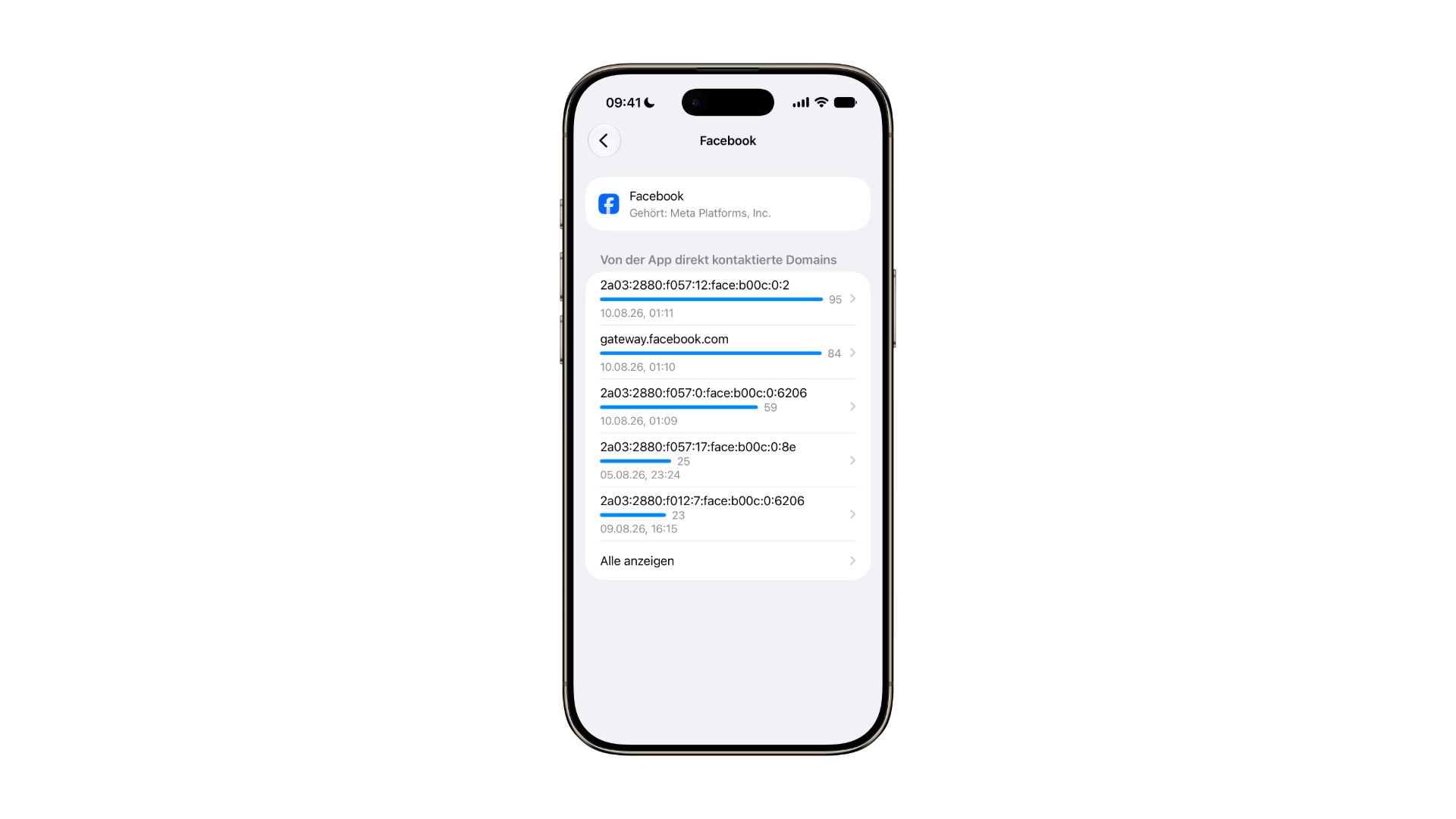
Eine Beobachtung am eigenen Gerät relativiert die Erwartung: Bei großen Apps stehen dort überwiegend hauseigene Adressen, teils als reine IPv6-Adresse statt als lesbarer Domainname. Der Bericht zeigt also zuverlässig, wie viel Verkehr eine App erzeugt und wohin er grob geht – eine fertige Tracker-Liste ist er nicht. Aufschlussreich wird er vor allem bei kleineren Apps, in deren Liste plötzlich fremde Analyse-Dienste auftauchen.
Zwei Einschränkungen gehören dazu: Netzwerkaktivitäten aus privaten Browser-Sitzungen in Webbrowser-Apps erscheinen nicht im Bericht, aus Nicht-Browser-Apps mit privatem Modus dagegen schon. Und wer sich für die Netzwerkseite interessiert, sollte wissen, dass Apples eigene Schutzschicht dagegen nur begrenzt greift – die Unterschiede zwischen iCloud Privat-Relay und einem VPN sind hier erheblich.
Die Berichtsdaten liegen verschlüsselt auf dem Gerät. Wer den Bericht deaktiviert, löscht sie mit.
Wenn der Bericht etwas Auffälliges zeigt
Drei Reaktionen sind möglich. Die Berechtigung zurücknehmen oder einschränken ist der direkte Weg. Das Datenschutzlabel der App auf ihrer Produktseite im App Store zeigt, welche Daten der Entwickler selbst als erfasst angibt – eine Diskrepanz zwischen Label und tatsächlichem Verhalten ist ein belastbares Signal. Und wenn Zweck und Datenhunger einer App nicht zusammenpassen, ist Löschen die sauberste Lösung.
Es gibt einen Punkt, an dem das Thema die Berechtigungsebene verlässt. Wer den Verdacht hat, dass jemand gezielt Zugriff auf das Gerät genommen hat, findet die Prüfschritte im Leitfaden zu Stalkerware auf dem iPhone. Für akute Fälle hat Apple zusätzlich die Sicherheitsprüfung eingebaut, die sämtliche Freigaben an Personen und Apps in einem Durchgang zurücksetzt – gedacht für Situationen, in denen einzelne Schalter zu langsam sind.
Was Siri AI an der Zugriffslage ändert
Mit iOS 27 kommt eine Datenzugriffsebene dazu, die sich über die Kategorienliste nicht abbilden lässt. Apple beschreibt in der Vorstellung von Siri AI, dass die neue Assistenz auf den persönlichen Kontext zurückgreift, um Nachrichten, E-Mails und Fotos zu durchsuchen, systemweit Aktionen in Apps ausführt und Fragen zum Inhalt auf dem Bildschirm beantwortet.
Das ist kein App-Zugriff im bisherigen Sinn, sondern ein Systemzugriff quer über die Apps hinweg. Der Konversationsverlauf der Siri App wird zusätzlich über iCloud zwischen den Geräten synchronisiert.
Für den deutschsprachigen Raum steht dahinter allerdings ein handfester Vorbehalt. Apple hält in derselben Mitteilung fest, dass Siri AI in der EU auf iPhone, iPad und Apple Watch zunächst nicht verfügbar sein wird – nur auf Mac und Apple Vision Pro. Hinzu kommt, dass der Start als Betaversion und ausschließlich bei englischer Systemsprache erfolgt, während Apple Intelligence im Übrigen auch Deutsch unterstützt.
Praktisch heißt das: In Deutschland und Österreich ändert sich an der Zugriffslage auf dem iPhone vorerst nichts, weil die Funktion dort gar nicht startet. Die Schweiz gehört nicht zur EU und fällt deshalb nicht unter diese Beschränkung – dort hängt der Zugang allein an Gerät und Systemsprache. Woran die EU-Sperre hängt, steht im Beitrag dazu, warum der DMA Siri AI auf iPhone und iPad stoppt.
Apples eigene Datenfreigaben
Zwei Einstellungen betreffen nicht Dritt-Apps, sondern Apple selbst. Unter „Apple Werbung” lässt sich die personalisierte Werbung im App Store, in Apple News und in der Aktien-App abschalten. Das betrifft ausschließlich Apples eigenes Werbenetzwerk.
Unter „Analyse & Verbesserungen” entscheidet sich, ob Diagnose- und Nutzungsdaten an Apple gehen. Nach Apples Angaben sind sie anonymisiert; abschalten lassen sie sich ohne Funktionsverlust.
Wer Apple Intelligence nutzt, findet dort außerdem unter „Apple Intelligence-Bericht” eine Übersicht über Anfragen, die an Private Cloud Compute gegangen sind. Wie dieses Verfahren technisch aufgebaut ist, steht im Überblick zu Apple Intelligence und Datenschutz.
Eine Routine, die in einer halben Stunde durch ist
Berechtigungen sammeln sich an. Eine App, der vor zwei Jahren beim ersten Start alles erlaubt wurde, hat diese Rechte bis heute – auch wenn sie längst kaum noch geöffnet wird. Zwei bis drei Durchgänge pro Jahr halten den Bestand sauber:
- App-Datenschutzbericht öffnen und auffällige Zugriffe sowie unerwartete Domains notieren
- Die Kategorien Standort, Mikrofon, Kamera, Kontakte und Fotos einzeln durchgehen
- Ungenutzte Apps löschen – deren Berechtigungen verschwinden mit
- Für neue Apps die beschränkte Kontakt- und Fotofreigabe von Anfang an setzen
Der Aufwand liegt bei fünfzehn bis dreißig Minuten pro Durchgang. Wer die Gelegenheit ohnehin nutzt, prüft im selben Zug den Datenleck-Check in der Passwörter-App – das deckt die Account-Seite ab, die von Berechtigungen unberührt bleibt.
Warum der Netzwerkteil der eigentliche Hebel ist
Die Berechtigungsschalter sind der sichtbare Teil, aber sie beantworten nur die Frage, worauf eine App zugreifen darf. Die Frage, wie viel eine App überhaupt nach außen funkt und in wessen Richtung, beantwortet allein die Netzwerkaktivität im App-Datenschutzbericht.
Genau dieser Teil ist im Alltag der praktisch nützlichste. Eine App, die keine einzige Berechtigung hat, aber bei jedem Start ein halbes Dutzend fremder Adressen kontaktiert, ist über die Kategorienliste nicht zu erkennen.
Für dich heißt das: Aktivierst du nur eine einzige Sache aus diesem Text, dann den App-Datenschutzbericht. Schau ihn dir nach einer Woche normaler Nutzung an, bevor du irgendwelche Schalter umlegst – erst dann hast du die Grundlage, um zu entscheiden, welche App tatsächlich ein Problem ist und welche nur viel verlangt hat.
App-Berechtigungen am iPhone – das Wichtigste auf einen Blick
Die zentrale Übersicht in den Datenschutz-Einstellungen, die App-Tracking-Transparenz, die beschränkte Kontakt- und Fotofreigabe und der App-Datenschutzbericht decken zusammen praktisch jeden Zugriffsweg ab. Drei Eingriffe bringen dabei am meisten: den genauen Standort pro App abschalten, Kontakte und Fotos beschränkt statt vollständig freigeben und den App-Datenschutzbericht aktivieren, um nach einer Woche die Netzwerkseite zu sehen. Alles Weitere ist Feinarbeit an den Kategorien, die sich zweimal im Jahr in einer halben Stunde erledigen lässt. (Bild: Apfelpatient)
- AirTag-Stalking erkennen und sich davor schützen
- iPhone und MacBook auf Reisen: Die Sicherheits-Checkliste
- iCloud Kosten: Alle Speicherpläne, Preise und welcher sich lohnt
Häufige Fragen: App-Berechtigungen am iPhone
Er zeigt an, dass gerade eine App das Mikrofon nutzt. Ein grüner Punkt steht für die Kamera – oder für Kamera und Mikrofon gleichzeitig, etwa bei einem Videoanruf. Welche App dahintersteckt, verrät das Kontrollzentrum: einmal von oben rechts nach unten wischen, dann steht der Name der zuletzt zugreifenden App ganz oben.
Meist hängt eine App im Hintergrund fest. Zuerst im Kontrollzentrum nachsehen, welche App genannt wird, diese aus dem App-Umschalter schließen und das iPhone neu starten. Steht dort keine App oder nur „Unbekannt”, lohnt der Blick in „Einstellungen” – „Datenschutz & Sicherheit” – „Mikrofon” und der Entzug der Berechtigung für alles, was den Zugriff nicht braucht. Bleibt der Punkt danach bestehen, ist das ein Punkt, an dem eine gründlichere Prüfung des Geräts angebracht ist.
Ohne erteilte Mikrofon-Berechtigung nicht. Und selbst mit Berechtigung bleibt der Zugriff nicht unsichtbar, weil iOS jede Nutzung mit dem orangen Punkt anzeigt – diese Anzeige lässt sich von Apps nicht unterdrücken. Wer trotzdem sichergehen will, geht die Mikrofonliste in den Datenschutz-Einstellungen durch und schaltet den App-Datenschutzbericht ein, der jeden Zugriff mit Zeitstempel protokolliert.
Das ist kein Fehler, sondern die strengere Voreinstellung. Apple nennt dafür mehrere Fälle: Kinderaccounts und Personen unter 18 Jahren, Accounts unter Verwaltung einer Schule oder eines Unternehmens, Geräte mit einem einschränkenden Konfigurationsprofil sowie Accounts, die vor weniger als drei Tagen erstellt wurden. In allen diesen Fällen wird Tracking automatisch abgelehnt.
In aller Regel ja, nur der betroffene Teil fällt weg. Ein Messenger ohne Kontaktzugriff findet keine Bekannten automatisch, Nachrichten schreiben geht weiter. Beim Tracking gilt sogar eine Vorgabe von Apple: Der Funktionsumfang einer App darf nicht davon abhängen, ob du das Tracking erlaubst. Wenn eine App nach dem Entzug gar nicht mehr startet, ist das eher ein Grund zur Skepsis als ein Grund, die Berechtigung zurückzugeben.
Aktuell heißt der Bereich „Datenschutz & Sicherheit” und liegt in den „Einstellungen” recht weit unten. In älteren iOS-Versionen hieß er nur „Datenschutz”, weshalb viele ältere Anleitungen den kürzeren Namen nennen. Gemeint ist derselbe Bereich.
Den Inhalt nicht, die Empfänger schon. Die Netzwerkaktivität im App-Datenschutzbericht listet die Domains, die eine App in den letzten sieben Tagen kontaktiert hat – dort werden Werbe- und Analyse-Server sichtbar. Was genau übertragen wurde, zeigt iOS nicht; einen Anhaltspunkt liefert das Datenschutzlabel der App auf ihrer Produktseite im App Store.