Dieser Beitrag kann Partnerlinks enthalten. Mehr dazu im Partnerprogramm.
Geht ein Mac verloren oder wird er gestohlen, ist im schlimmsten Fall nicht nur die Hardware weg, sondern jede Datei darauf in fremden Händen. FileVault zieht genau hier einen Riegel vor und macht die Daten ohne Anmeldepasswort unlesbar. Die Aktivierung dauert auf modernen Macs keine Minute – die Wirkung bleibt dauerhaft.
FileVault ist Apples integrierte Festplattenverschlüsselung für macOS und die Grundabsicherung jedes Mac, auf dem mehr als belanglose Daten liegen. Während ein gutes Anmeldepasswort den direkten Login blockiert, geht FileVault einen Schritt weiter und macht die Daten selbst unlesbar – auch dann, wenn jemand die SSD ausbaut und an einem anderen Rechner ausliest. Die Grundlage dafür bleibt ohnehin ein starkes, einzigartiges Passwort, denn die Verschlüsselung koppelt den Zugriff genau daran. Wie ein solches Passwort aussieht und wie es sich verwalten lässt, steht im Leitfaden zum sicheren Passwort auf Apple-Geräten.
Das Wichtigste in Kürze
- FileVault koppelt die Entschlüsselung an das Anmeldepasswort – ohne diese Kopplung sind die Daten im Alltag praktisch ohne Hürde zugänglich
- Auf Macs mit Apple-Chip oder T2-Chip ist die Aktivierung nahezu sofort abgeschlossen, weil die SSD ohnehin hardwareseitig verschlüsselt ist
- Ältere Macs ohne diese Chips verschlüsseln beim ersten Durchlauf aktiv, was je nach Datenmenge Stunden dauern kann
- Als Rückweg bei vergessenem Passwort stehen der Apple Account oder ein 24-stelliger Wiederherstellungsschlüssel zur Wahl
- Gehen Passwort und Wiederherstellungsschlüssel verloren, sind die Daten unwiderruflich weg – auch Apple kann sie nicht öffnen
Was FileVault auf dem Mac genau macht
FileVault verschlüsselt die Nutzerdaten des Startvolumes. Solange das Gerät gesperrt oder ausgeschaltet ist, liegen sie als unlesbarer Datensalat auf der SSD. Erst nach Eingabe des Anmeldepassworts werden sie im Hintergrund entschlüsselt und nutzbar. Zum Einsatz kommt dabei XTS-AES-128 mit einem 256-Bit-Schlüssel.
Eine Feinheit gehört dazu: Seit macOS 11 ist das Systemvolume durch ein signiertes Systemvolume abgesichert, während die Verschlüsselung das Datenvolume schützt – also genau den Teil, auf dem Fotos, Dokumente und gespeicherte Zugänge liegen. In der Praxis ändert das nichts am Ergebnis, erklärt aber, warum Apple in seinen technischen Unterlagen zur Volumeverschlüsselung zwischen beiden Volumes unterscheidet.
Genau das ist der Kern des Diebstahlschutzes. Ohne aktive Verschlüsselung ist die Datenebene angreifbar, sobald jemand physischen Zugriff auf die Festplatte erhält. Mit FileVault bleibt sie verschlossen – wer den Mac öffnet, die SSD ausbaut und in ein externes Gehäuse steckt, sieht nur verschlüsselten Datenmüll statt lesbarer Ordner.
Apple-Chip, T2 und ältere Macs im Vergleich
Wie FileVault arbeitet, hängt vom verbauten Chip ab – und dieser Unterschied wird oft missverstanden. Auf jedem Mac mit Apple-Chip oder Apple T2-Sicherheitschip ist die SSD bereits ab Werk hardwareseitig verschlüsselt. Die Ver- und Entschlüsselung übernimmt eine dedizierte AES-Engine, die direkt mit der Secure Enclave verbunden ist. Das klingt nach vollem Schutz, hat aber einen Haken: Ohne FileVault hängt der Schlüssel allein an einer im Chip verankerten Hardware-Kennung und nicht am Passwort.
Nach der Aktivierung ändert sich genau das. Erst die Kombination aus Benutzerpasswort und Hardware-Kennung gibt die Daten frei. Die Schlüssel selbst bleiben in der Secure Enclave und werden dem Hauptprozessor nie direkt offengelegt.
Anders sieht es bei älteren Macs ohne Apple-Chip oder T2-Chip aus. Dort gibt es keine hardwareseitige Vollverschlüsselung, weshalb FileVault die Daten erst aktiv verschlüsseln muss. Der Mac lässt sich in dieser Zeit ganz normal weiterverwenden; die Verschlüsselung läuft im Hintergrund und wird nach einem Neustart automatisch fortgesetzt.
| Mac mit Apple-Chip | Mac mit T2-Chip | Älterer Mac ohne beides | |
|---|---|---|---|
| SSD ab Werk verschlüsselt | ja | ja | nein |
| Schlüsselverwaltung | Secure Enclave | Secure Enclave | Software |
| Dauer der Aktivierung | nahezu sofort | nahezu sofort | bis zu mehrere Stunden |
| Mac währenddessen nutzbar | ja | ja | ja |
FileVault in macOS aktivieren
Für die Einrichtung ist ein Administrator-Account nötig. Der Weg führt über die Systemeinstellungen:
- Öffne das Apple-Menü und wähle „Systemeinstellungen”.
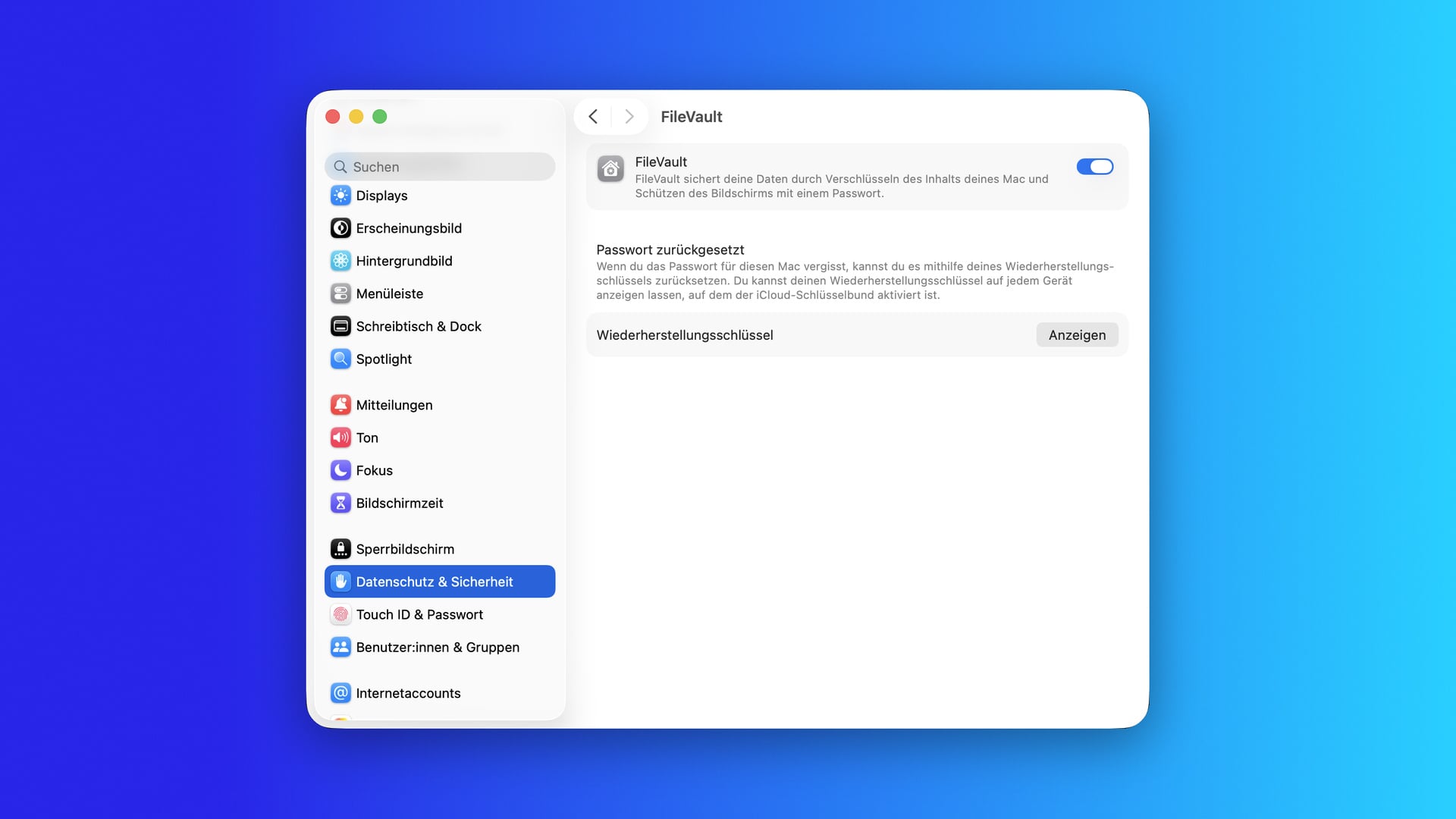
- Klicke in der Seitenleiste auf „Datenschutz & Sicherheit” und scrolle nach unten zum Abschnitt „FileVault”.
- Klicke neben FileVault auf „Aktivieren”.
- Gib auf Nachfrage dein Passwort ein und lege anschließend fest, wie sich die Festplatte entsperren lässt, falls du das Anmeldepasswort einmal vergisst.
Danach startet die Verschlüsselung. Der genaue Ablauf steht auch in Apples Anleitung zum Schutz der Mac-Daten.
Wiederherstellungsschlüssel oder Apple Account wählen
Beim Aktivieren wird festgelegt, wie sich die Festplatte im Notfall wieder entsperren lässt. Zwei Wege stehen zur Wahl:
- Über den Apple Account: In diesem Fall darf der Account die Festplatte entsperren beziehungsweise das Passwort zurücksetzen. In der Systemeinstellung ist die Option weiterhin als iCloud-Account beschriftet. Das ist bequem, verlagert die Sicherheit der Daten aber auf die Sicherheit des Accounts. Ein starkes Passwort und aktive Zwei-Faktor-Authentifizierung sind hier Pflicht.
- Mit einem Wiederherstellungsschlüssel: Alternativ erzeugt macOS eine Folge aus 24 zufälligen Zahlen und Buchstaben, die unabhängig vom Apple Account funktioniert. macOS zeigt sie während der Einrichtung an.
Welche Variante besser passt, hängt vom eigenen Sicherheitsbedürfnis ab. Der separate Schlüssel ist die strengere, aber auch unnachgiebigere Lösung. Wer den Account-Weg wählt, sollte wissen, wie sich ein vergessenes Apple-Account-Passwort zurücksetzen lässt – daran hängt dann der gesamte Zugriff.
Den Wiederherstellungsschlüssel sicher aufbewahren
Hier liegt die wichtigste Regel rund um FileVault. Entscheidest du dich für den Wiederherstellungsschlüssel, bewahre ihn offline auf – am besten ausgedruckt an einem geschützten Ort, getrennt vom Mac. Ein Zettel neben dem Rechner erfüllt den Zweck nicht.
Das gilt ausnahmslos: Gehen sowohl das Anmeldepasswort als auch der Schlüssel verloren, sind die verschlüsselten Daten unwiderruflich weg. Selbst Apple oder ein autorisierter Service-Partner kann eine FileVault-verschlüsselte Festplatte ohne Passwort oder Wiederherstellungsschlüssel nicht öffnen. Diese kompromisslose Härte ist der eigentliche Sinn der Verschlüsselung – sie schützt zuverlässig gegen Fremde, verzeiht aber keine verlorenen Zugangsdaten.
Weitere Benutzer auf demselben Mac freischalten
Teilen sich mehrere Personen einen Mac, werden deren Daten mitverschlüsselt. Damit sie sich nach einem Neustart anmelden können, müssen sie jedoch einzeln freigeschaltet werden. Erscheint bei der Einrichtung eine Schaltfläche zum Aktivieren von Benutzern, wird dort für jedes Konto einmalig das zugehörige Anmeldepasswort eingegeben.
Wird dieser Schritt übersprungen, kann das betroffene Konto den Mac nach dem Start nicht entsperren – ein Stolperstein, der erst beim nächsten Neustart auffällt.
Was sich nach der Aktivierung ändert
Mit FileVault aktiviert macOS automatisch einige flankierende Sicherheitsfunktionen. Die automatische Anmeldung beim Start ist nicht mehr möglich, der Mac verlangt nun immer das Passwort. Dasselbe gilt nach dem Ruhezustand und beim Beenden des Bildschirmschoners. Das ist gewollt: Eine Verschlüsselung nützt wenig, wenn das Gerät dauerhaft offen herumsteht.
Ein Detail sollte man einplanen: Sobald die erste Verschlüsselung gestartet ist, lässt sich FileVault erst wieder abschalten, wenn dieser Vorgang vollständig abgeschlossen ist. Auf modernen Macs ist das kein Thema, auf älteren Geräten kann es dauern.
Externe Laufwerke und Time-Machine-Backups
Wer regelmäßig sichert, sollte den Schutz konsequent weiterdenken. Ein unverschlüsseltes Backup auf einer externen SSD hebelt die Verschlüsselung des Mac praktisch aus, weil dieselben Dateien dort offen liegen. Die Option für ein verschlüsseltes Time-Machine-Backup findet sich direkt in den Time-Machine-Einstellungen.
Technisch läuft die Verschlüsselung externer Laufwerke allerdings anders als intern: Sie greift nicht auf die Secure Enclave zurück, sondern arbeitet so wie auf einem Mac ohne Apple- oder T2-Chip. Der Schutz bleibt wirksam, hängt aber allein am gewählten Passwort. Wer externe Datenträger ohnehin regelmäßig einsetzt, findet weitere Anwendungsfälle in unserem Ratgeber dazu, wie sich Apps auf eine externe SSD auslagern lassen.
FileVault wieder deaktivieren
Sollte die Verschlüsselung doch einmal weichen müssen, geht das über denselben Weg: Systemeinstellungen > Datenschutz & Sicherheit > FileVault, dann auf „Deaktivieren” klicken und mit „Verschlüsselung deaktivieren” bestätigen. macOS entschlüsselt die Festplatte anschließend wieder – ein Schritt, der sich in den meisten Fällen nicht empfiehlt.
FileVault als Baustein der Apple-Sicherheit
FileVault deckt einen klar umrissenen Bereich ab: die Daten, die lokal auf dem Mac liegen. Für Inhalte in der Cloud greift ein anderer Mechanismus – der erweiterte Datenschutz für iCloud, der iCloud-Backups, Fotos und mehr mit Ende-zu-Ende-Verschlüsselung absichert. Lokale Verschlüsselung auf dem Mac und Ende-zu-Ende-Schutz in iCloud ergänzen sich zu einem durchgehenden Konzept.
Auf dem iPhone übernimmt eine vergleichbare Aufgabe der Schutz für gestohlene Geräte, der den Zugriff auf sensible Funktionen zusätzlich absichert. Und weil Verschlüsselung am besten auf einem aktuellen System wirkt, gehört das regelmäßige Einspiele jedes Apple-Sicherheitsupdates zur selben Grundhygiene.
FileVault gehört auf jeden modernen Mac
Die Funktion kostet nichts, bremst aktuelle Macs nicht aus und schützt im Ernstfall genau das, was zählt: die eigenen Daten. Für alle, die ein MacBook mitnehmen oder sensible Dokumente speichern, ist die Aktivierung praktisch ein Muss. Der einzige echte Haken ist der Rückweg – und dort liegt auch die eigentliche Entscheidung.
Der Wiederherstellungsschlüssel ist die härtere Variante, weil niemand außer dir ihn hat. Der Apple Account ist die bequemere, verschiebt die Angriffsfläche aber auf ein Konto, das online erreichbar ist. Wer den Account-Weg nimmt, sollte ihn entsprechend absichern – ein passender Passwort-Manager ist dabei mehr wert als jede zusätzliche Systemeinstellung.
Setzt du beim Rückweg auf deinen Apple Account – oder liegt der ausgedruckte Wiederherstellungsschlüssel bei dir im Aktenordner? Erzähl uns in den Kommentaren, wie du es hältst.
Häufige Fragen: FileVault auf dem Mac
Auf Macs mit Apple-Chip oder T2-Sicherheitschip nicht spürbar. Dort ist die SSD ohnehin hardwareseitig verschlüsselt, und eine dedizierte AES-Engine übernimmt die Ver- und Entschlüsselung. Nur ältere Macs ohne diese Hardware müssen beim ersten Durchlauf rechnen, danach läuft alles wieder normal.
Dann sind die verschlüsselten Daten unwiderruflich verloren. Ohne Anmeldedaten oder Wiederherstellungsschlüssel lässt sich eine FileVault-Festplatte nicht mehr öffnen – auch nicht von Apple oder einem autorisierten Service-Partner. Deshalb ist die sichere, vom Mac getrennte Aufbewahrung des Schlüssels das A und O.
Technisch ja, aber ohne FileVault hängt der Schlüssel allein an einer im Chip verankerten Hardware-Kennung und nicht am Passwort – die Daten sind im Alltag praktisch ohne Hürde zugänglich. Erst FileVault koppelt die Entschlüsselung an das Anmeldepasswort.
Auf modernen Macs ist sie nahezu sofort abgeschlossen, weil nichts neu verschlüsselt werden muss. Auf älteren Geräten ohne Apple-Chip oder T2 kann der erste Durchlauf je nach Datenmenge mehrere Stunden dauern. Der Mac bleibt während dieser Zeit voll nutzbar.
Er besteht aus 24 zufälligen Zahlen und Buchstaben, die macOS bei der Einrichtung anzeigt. Die Zeichenfolge sollte exakt so notiert werden, wie sie dargestellt wird – ein einzelner Übertragungsfehler macht sie unbrauchbar.
Ja. Ihre Daten werden zwar mitverschlüsselt, aber jedes Konto muss einmalig freigeschaltet werden, damit es den Mac nach einem Neustart entsperren kann. Dafür wird bei der Einrichtung das jeweilige Anmeldepasswort eingegeben. Wird der Schritt übersprungen, fällt das erst beim nächsten Start auf.
Ja, beide ergänzen sich. Der erweiterte Datenschutz sichert die in iCloud gespeicherten Daten per Ende-zu-Ende-Verschlüsselung, FileVault schützt die lokal auf dem Mac liegenden Inhalte. Erst zusammen entsteht ein durchgehendes Schutzkonzept.