Dieser Beitrag kann Partnerlinks enthalten. Mehr dazu im Partnerprogramm.
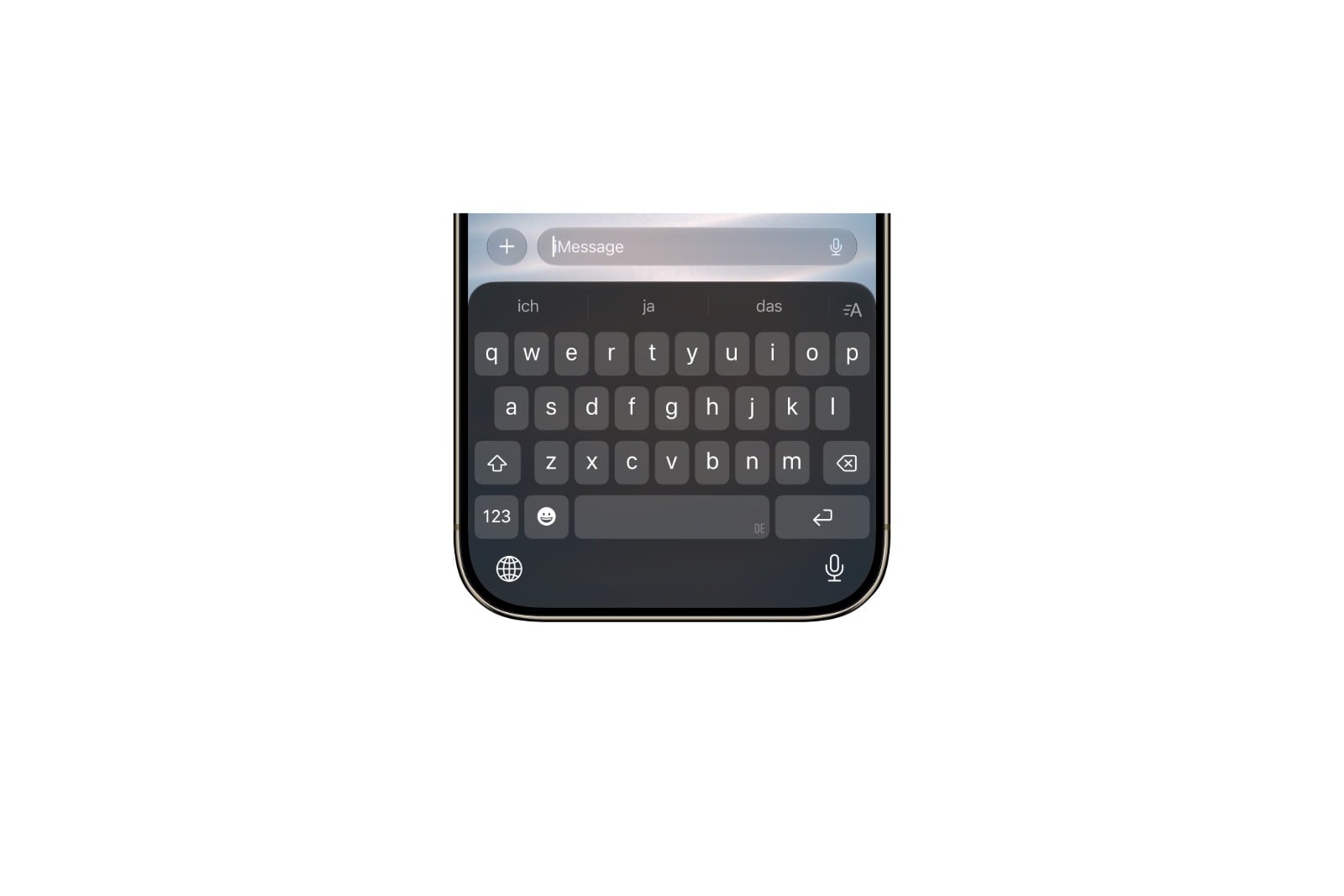
Das Symbol rechts im Eingabefeld der Nachrichten-App sitzt seit Jahren direkt neben dem Senden-Pfeil – und wird deshalb ständig aus Versehen getroffen. Die Musik stoppt, das iPhone hört zu, und die eigentlich abgeschickte Nachricht ist längst weg. In iOS 27 lässt sich das Symbol endlich abschalten.
Es ist eine dieser Kleinigkeiten, die im Alltag unverhältnismäßig oft nerven: Der Daumen landet nach dem Absenden einen Zentimeter zu weit rechts, und statt einer verschickten Nachricht startet eine Sprachaufnahme oder das Diktat. Bisher ließ sich dagegen wenig ausrichten, weil das Symbol fest zum Eingabefeld gehörte. Mit iOS 27 und iPadOS 27 hat Apple dafür eine eigene Einstellung eingeführt, die neben den größeren Neuerungen in Telefon und FaceTime leicht untergeht. Die folgende Anleitung zeigt, wie sich das Symbol entfernen lässt – und wie Sprachnachrichten und Diktat trotzdem erreichbar bleiben.
Warum der Fehlgriff so häufig passiert
Der Grund liegt in der Anordnung. Senden-Pfeil und Audio- beziehungsweise Mikrofonsymbol liegen unmittelbar nebeneinander am rechten Rand des Eingabefelds, beide sind klein, und der Daumen bewegt sich beim Tippen ohnehin in diese Ecke. Ein Fehlgriff kostet keine große Aufmerksamkeit, hat aber sofort spürbare Folgen: Laufende Wiedergabe pausiert, das Mikrofon wird aktiv, und der Bildschirm wechselt in einen Modus, den niemand angefordert hat.
Öffentlich diskutiert wurde das Problem unter anderem, nachdem sich ein Musiker über die doppelte Belegung derselben Bildschirmecke beschwert hatte und der Beitrag größere Verbreitung fand. In iOS 27 gibt es nun eine Antwort darauf.
Das Symbol in den Einstellungen abschalten
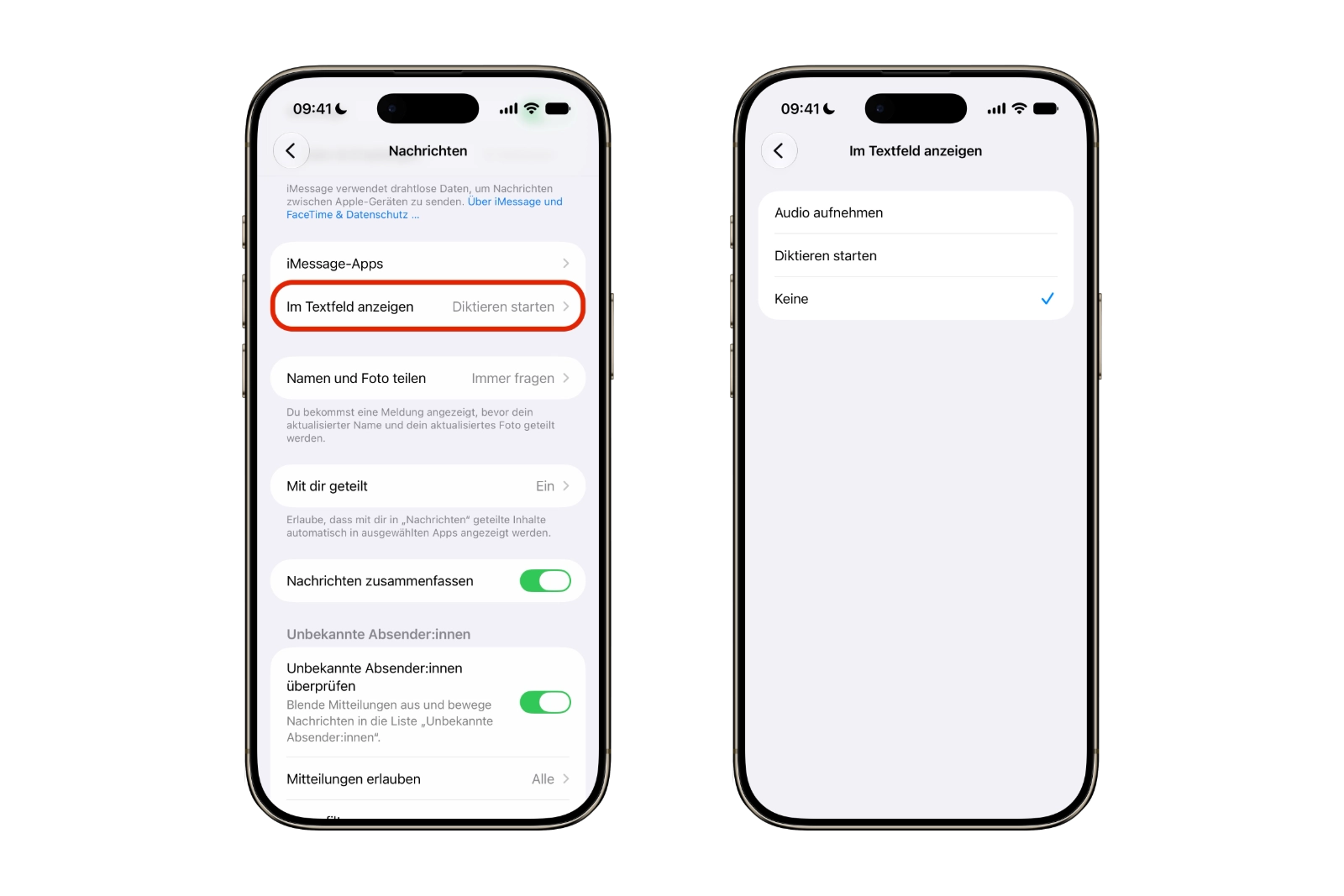
Die neue Option steckt nicht in den Tastatur-Einstellungen, sondern direkt bei der Nachrichten-App:
- Öffne die App Einstellungen.
- Tippe ganz unten in der Liste auf Apps.
- Wähle Nachrichten.
- Tippe auf Im Textfeld anzeigen.
- Wähle zwischen Audio aufnehmen, Diktat starten und Keine.
Wer das Feld dauerhaft freiräumen will, wählt Keine. Danach bleibt rechts im Eingabefeld nur noch der Senden-Pfeil, und ein Fehlgriff hat keine Wirkung mehr. Die beiden anderen Optionen legen fest, welche der zwei Funktionen das Symbol auslöst – praktisch für alle, die eine davon regelmäßig nutzen und die andere nie brauchen.
Sprachnachrichten weiter aufnehmen
Das Ausblenden entfernt nur die Abkürzung, nicht die Funktion. Sprachnachrichten laufen weiterhin über die Plus-Taste links neben dem Eingabefeld: antippen, im Menü Audio wählen, aufnehmen. Der Weg ist einen Schritt länger als vorher, dafür passiert er nicht mehr aus Versehen.
Für alle, die ohnehin selten Sprachnachrichten verschicken, ist das der bessere Kompromiss – die seltene bewusste Aufnahme kostet einen zusätzlichen Tipp, die häufige versehentliche entfällt komplett.
Diktieren ohne das Symbol im Textfeld
Auch das Diktat bleibt vollständig erhalten. Die Mikrofontaste unten rechts auf der Bildschirmtastatur ist davon unabhängig und funktioniert in Nachrichten genauso wie in jeder anderen App.
Fehlt diese Taste, ist die Diktierfunktion systemweit deaktiviert. Einschalten lässt sie sich unter Einstellungen → Allgemein → Tastatur über den Schalter Diktierfunktion aktivieren. Umgekehrt gilt: Wer das Mikrofon auch auf der Tastatur nicht sehen möchte, schaltet genau diesen Punkt aus – das betrifft dann allerdings alle Apps, nicht nur Nachrichten.
Was auf älteren iOS-Versionen möglich bleibt
Die Einstellung ist neu und an iOS 27 beziehungsweise iPadOS 27 gebunden. Auf iOS 26 und älter lässt sich das Symbol im Eingabefeld nicht gezielt entfernen – auch der große Umbau der Nachrichten-App in iOS 26 hat daran nichts geändert.
Wer dort etwas gegen versehentliche Aufnahmen tun möchte, hat nur den systemweiten Weg über Einstellungen → Allgemein → Tastatur → Diktierfunktion aktivieren. Das nimmt dem Symbol seine Diktatfunktion, greift aber eben überall. Die Audio-Variante bleibt auf älteren Systemen bestehen. Ein Update auf iOS 27 ist damit die einzige saubere Lösung; die finale Version wird im September erwartet.
Audio- und Diktat-Symbol in Nachrichten – das Wichtigste auf einen Blick
| Anliegen | Weg |
|---|---|
| Symbol komplett entfernen | Einstellungen → Apps → Nachrichten → Im Textfeld anzeigen → Keine |
| Nur Sprachaufnahme behalten | dieselbe Einstellung → Audio aufnehmen |
| Nur Diktat behalten | dieselbe Einstellung → Diktat starten |
| Sprachnachricht trotz ausgeblendetem Symbol | Plus-Taste links vom Eingabefeld → Audio |
| Diktat trotz ausgeblendetem Symbol | Mikrofontaste auf der Bildschirmtastatur |
| Diktat systemweit abschalten | Einstellungen → Allgemein → Tastatur → Diktierfunktion aktivieren |
Die Einstellung ist ein Beispiel dafür, wie viel eine einzelne Option ausmachen kann: Sie verändert keine Funktion, sondern nur, was das Eingabefeld anbietet. Für alle, die dieses Symbol seit Jahren aus Versehen treffen, dürfte es eine der spürbarsten Verbesserungen des Updates sein – unabhängig davon, wie wenig spektakulär sie auf dem Papier aussieht. (Bild: Apfelpatient)
- Stalkerware auf dem iPhone erkennen
- iMessage-Kontaktschlüsselbestätigung erklärt
- iOS 27 Public Beta installieren: Anleitung, Risiken und Troubleshooting
- Apple Intelligence deaktivieren: So stellst du die KI ab
- Apple Notizen: Audio aufnehmen und in Text umwandeln
- Apple Intelligence und Datenschutz: So schützt Apple deine Daten
- iPhone Klingelton erstellen – ohne GarageBand
- Genmoji erstellen: Eigene Emojis mit Apple Intelligence
- Image Playground: einzigartige Bilder auf dem iPhone erstellen
Häufige Fragen: Audio- und Diktat-Symbol in der Nachrichten-App
Einstellungen → Apps → Nachrichten → Im Textfeld anzeigen.
Ja, über die Plus-Taste links neben dem Eingabefeld und den Punkt Audio.
Nein. Die Mikrofontaste auf der Bildschirmtastatur bleibt davon unberührt.
Dann ist die Diktierfunktion systemweit aus. Einschalten unter Einstellungen → Allgemein → Tastatur → Diktierfunktion aktivieren.
Ja, die Einstellung gibt es in iPadOS 27 an derselben Stelle.
Nein, die Option ist neu in iOS 27. Auf älteren Systemen hilft nur das systemweite Abschalten der Diktierfunktion.