

Dieser Beitrag kann Partnerlinks enthalten. Mehr dazu im Partnerprogramm.
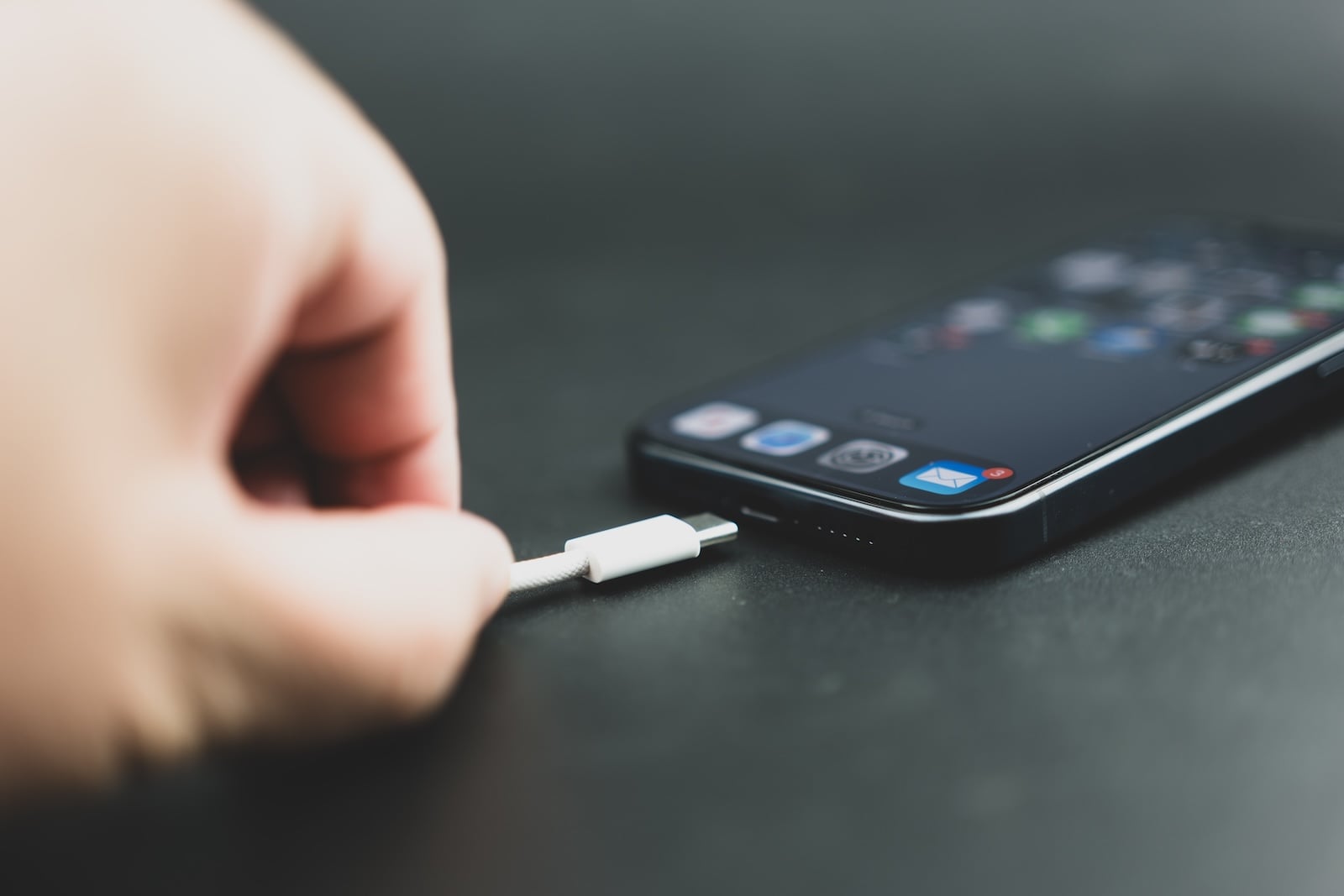
Das iPhone hängt seit einer Stunde am Kabel, aber der Akku bewegt sich kaum – ein häufiges Problem mit vielen möglichen Ursachen. Vom falschen Ladegerät über einen verschmutzten Anschluss bis hin zu Software-Einstellungen, die das Laden absichtlich drosseln. Dieser Artikel geht alle Ursachen durch und zeigt, wie sich das Problem Schritt für Schritt eingrenzen und beheben lässt.
Ein iPhone, das langsam lädt, muss nicht defekt sein. In den meisten Fällen steckt ein zu schwaches Ladegerät, ein verschmutzter Anschluss oder eine Software-Einstellung dahinter. Seit iOS 18 zeigt das iPhone sogar aktiv eine Meldung “Langsamer Ladevorgang” auf dem Sperrbildschirm an, wenn ein stärkeres Netzteil die Geschwindigkeit verbessern könnte. Unter iOS 26 gibt es zusätzlich eine Ladezeitschätzung direkt in den Batterieeinstellungen und eine neue Meldung “Ladegerät nicht kompatibel”.
Der erste Schritt bei Ladeproblemen ist immer: die Ursache eingrenzen. Liegt es am Kabel, am Netzteil, am iPhone selbst oder an einer Einstellung? Die folgenden Abschnitte gehen jeden Punkt einzeln durch – von der häufigsten zur seltensten Ursache.
Ladegerät und Kabel prüfen
Die mit Abstand häufigste Ursache für langsames Laden ist ein zu schwaches oder defektes Ladegerät.
Zu wenig Watt
Ältere iPhones wurden mit einem 5-Watt-Netzteil ausgeliefert. Für aktuelle Modelle ist das viel zu wenig. Apple empfiehlt ein USB-C-Ladegerät mit mindestens 20 Watt für schnelles kabelgebundenes Laden. Wer ein iPhone 15 oder neuer besitzt, braucht zusätzlich ein USB-C-Kabel – ein USB-A-Ladegerät begrenzt die Ladeleistung auf maximal 7,5 Watt. Für kabelloses Laden liefern MagSafe und Qi2-zertifizierte Ladegeräte die beste Leistung.
Auch Ladeanschlüsse in Autos, USB-Hubs und Computer-Ports laden deutlich langsamer als ein dediziertes Netzteil. Wer das iPhone schnell aufladen muss, sollte immer ein Wandladegerät verwenden.
Defektes Kabel
Ein Kabel, das äußerlich intakt aussieht, kann im Inneren gebrochen sein – besonders wenn es regelmäßig an der gleichen Stelle geknickt wird. Zum Testen ein anderes Kabel verwenden, idealerweise ein originales Apple-Kabel oder ein MFi-zertifiziertes Kabel von einem Drittanbieter. Lädt das iPhone mit dem anderen Kabel normal, ist das ursprüngliche Kabel defekt.
Netzteil mit mehreren Anschlüssen
Ladegeräte mit mehreren USB-Ports – etwa das Apple 35W Dual USB-C Netzteil – teilen die Leistung auf alle angeschlossenen Geräte auf. Wenn gleichzeitig ein iPad und ein iPhone laden, bekommt jedes Gerät weniger Leistung. Für maximale Ladegeschwindigkeit das iPhone alleine an einem Port laden.
Ladeanschluss reinigen
Ein verschmutzter Ladeanschluss ist eine der häufigsten und am meisten unterschätzten Ursachen für Ladeprobleme. Taschenflusen, Staub und feine Partikel sammeln sich mit der Zeit im Anschluss an und verhindern, dass das Kabel vollständig einrastet.
Mit einer Taschenlampe in den Ladeanschluss leuchten und prüfen, ob Verschmutzungen sichtbar sind. Falls ja: Das iPhone ausschalten. Einen Zahnstocher aus Holz oder Kunststoff vorsichtig verwenden, um Flusen und Ablagerungen zu entfernen. Keine Metallgegenstände verwenden, da diese die Kontakte beschädigen können. Apple rät außerdem davon ab, Druckluft direkt in den Anschluss zu blasen.
Nach der Reinigung das Kabel erneut einstecken. Rastet es spürbar fester ein als zuvor, war Verschmutzung die Ursache.
Optimiertes Laden und Ladelimit prüfen
iOS bietet mehrere Funktionen, die das Laden absichtlich verlangsamen – zum Schutz der Akkulebensdauer. Diese Einstellungen können den Eindruck erwecken, das iPhone lade nicht richtig.
Optimierte Batterieladung
Unter Einstellungen > Batterie > Batteriezustand & Laden befindet sich die Option “Optimierte Batterieladung”. Wenn aktiviert, lernt das iPhone die tägliche Laderoutine und hält den Akku bei 80 Prozent, bis kurz bevor das iPhone benötigt wird. Über Nacht kann es deshalb so aussehen, als würde das iPhone bei 80 Prozent nicht weiterladen – obwohl es das kurz vor dem Aufstehen noch tut.
Ladelimit
Seit iOS 17 lässt sich ein festes Ladelimit festlegen. Unter Einstellungen > Batterie > Batteriezustand & Laden kann ein Limit zwischen 80 und 100 Prozent gewählt werden. Steht das Limit beispielsweise auf 80 Prozent, stoppt das iPhone den Ladevorgang bei diesem Wert. Das ist kein Fehler, sondern gewollt – es schont den Akku langfristig.
Laden mit sauberer Energie
Unter iOS 26 kann die Funktion “Laden mit sauberer Energie” den Ladevorgang auf Zeiten verschieben, in denen der Strom aus erneuerbaren Quellen stammt. In bestimmten Regionen kann dies dazu führen, dass das iPhone nicht sofort lädt, obwohl es am Kabel hängt. Die Einstellung lässt sich unter Einstellungen > Batterie deaktivieren.
Temperatur als Ursache
Das iPhone überwacht permanent seine Temperatur und drosselt oder stoppt den Ladevorgang, wenn das Gerät zu warm wird. Apple gibt als Betriebstemperatur einen Bereich von 0 bis 35 Grad Celsius an.
Typische Szenarien, in denen die Temperatur den Ladevorgang bremst: Das iPhone liegt beim Laden in der Sonne oder auf einer Heizung. Während des Ladens werden rechenintensive Apps oder Spiele genutzt. Das iPhone wird kabellos auf einer bereits warmen Fläche geladen.
Wenn das Laden wegen Überhitzung pausiert, zeigt iOS 26 unter Einstellungen > Batterie eine entsprechende Meldung an. Lösung: Das iPhone an einen kühleren Ort bringen und die Hülle während des Ladens entfernen, da diese die Wärmeabfuhr behindern kann.
Angeschlossenes Zubehör bremst das Laden
Weniger bekannt: Wenn kabelgebundenes Zubehör wie Kopfhörer am iPhone angeschlossen ist, während es kabellos geladen wird, begrenzt das System die kabellose Ladeleistung auf 7,5 Watt. Auch Adapter mit durchlaufendem Strom – etwa der USB-C-Digital-AV-Multiport-Adapter – reservieren Energie für ihre eigenen Anschlüsse und reduzieren die Ladeleistung.
Für maximale Ladegeschwindigkeit sollte kein Zubehör während des Ladevorgangs am iPhone angeschlossen sein.
Flüssigkeitswarnung
Erkennt das iPhone Feuchtigkeit im Ladeanschluss, blockiert es den kabelgebundenen Ladevorgang komplett und zeigt eine Warnmeldung an. In diesem Fall das Kabel sofort trennen und den Anschluss trocknen lassen. Apple empfiehlt, das iPhone in einer trockenen Umgebung mit Luftzirkulation liegen zu lassen – nicht mit einem Föhn oder einer anderen Wärmequelle trocknen. Der Trockenvorgang kann bis zu 24 Stunden dauern.
Während der Wartezeit kann das iPhone alternativ kabellos geladen werden, sofern die Rückseite trocken ist.
iOS-Meldungen beim Laden verstehen
Seit iOS 18 zeigt das iPhone verschiedene Meldungen zum Ladevorgang an, die bei der Fehlersuche helfen.
Langsamer Ladevorgang – Erscheint auf dem Sperrbildschirm und in den Batterieeinstellungen, wenn ein stärkeres Netzteil die Ladegeschwindigkeit verbessern könnte. Das iPhone und das Ladegerät funktionieren, aber die Leistung ist nicht optimal.
Ladegerät nicht kompatibel (neu in iOS 26) – Das iPhone erkennt ein angeschlossenes Ladegerät, kann damit aber nicht laden. Ein anderes Netzteil verwenden.
Ladezeitschätzung (neu in iOS 26) – Unter Einstellungen > Batterie und auf dem Sperrbildschirm zeigt iOS eine geschätzte Dauer bis 80 Prozent oder bis zum Ladelimit. Diese Schätzung hilft einzuordnen, ob die Ladegeschwindigkeit normal ist oder nicht.
iPhone Akkuzustand prüfen
Wenn das iPhone trotz korrektem Ladegerät, sauberem Anschluss und deaktivierten Einschränkungen weiterhin langsam lädt, kann ein verschlissener Akku die Ursache sein. Unter Einstellungen > Batterie > Batteriezustand & Laden zeigt iOS die maximale Kapazität in Prozent.
Apple gibt folgende Richtwerte: iPhone 14 und älter halten mindestens 80 Prozent nach 500 Ladezyklen. iPhone 15 und neuer halten mindestens 80 Prozent nach 1.000 Ladezyklen. Liegt die Kapazität deutlich unter 80 Prozent, ist ein Akkutausch sinnvoll. Apple berechnet je nach Modell zwischen 79 und 135 Euro. Mit AppleCare+ ist der Tausch kostenlos, sobald die Kapazität unter 80 Prozent fällt.
Mehr zum Thema Akkulebensdauer und Einstellungen gibt es in unserem Artikel iPhone Akku schnell leer: Tipps und Einstellungen für iOS 26.
Neustart und Software-Update
In seltenen Fällen kann ein Softwarefehler den Ladevorgang beeinträchtigen. Ein einfacher Neustart behebt oft temporäre Probleme: Seitentaste und eine Lautstärketaste gleichzeitig gedrückt halten, den Schieberegler zum Ausschalten betätigen, 30 Sekunden warten und das iPhone wieder einschalten.
Falls das nicht hilft, prüfen ob ein iOS-Update verfügbar ist. Apple behebt Ladefehler regelmäßig in Punkt-Updates. Unter Einstellungen > Allgemein > Softwareupdate nachschauen. Bei Update-Problemen hilft unser Artikel iPhone Update Probleme: Alle Lösungen unter iOS 26.
iPhone lädt langsam: Wann zum Apple Support?
Wenn alle oben beschriebenen Schritte durchgeführt wurden und das iPhone weiterhin ungewöhnlich langsam lädt, kann ein Hardwaredefekt vorliegen – etwa ein beschädigter Ladeanschluss oder eine defekte Ladeelektronik. In diesem Fall empfiehlt sich ein Termin im Apple Store oder bei einem autorisierten Apple Service Provider.
Vor dem Besuch: Unter Einstellungen > Batterie > Batteriezustand & Laden die maximale Kapazität notieren und das Ladeverhalten mit einem bekannt funktionierenden Kabel und Netzteil testen, um dem Techniker möglichst genaue Informationen geben zu können.
Wer wissen möchte, welche Ladegeräte und Einstellungen für die maximale Ladegeschwindigkeit sorgen, findet eine ausführliche Übersicht in unserem Artikel iPhone schneller laden: Tipps für kürzere Ladezeiten. Die besten Produkte für dich: Unsere Amazon Storefront bietet eine breite Auswahl an Zubehörteilen, auch für HomeKit. (Bild: Shutterstock / Dontree_M)
- iPhone Bildschirm aufnehmen: Anleitung für iOS 26
- WLAN Passwort anzeigen auf dem iPhone: Alle Methoden unter iOS 26
- iPhone Update Probleme: Alle Lösungen unter iOS 26
- iPhone Backup erstellen: Alle Methoden unter iOS 26
- Daten auf neues iPhone übertragen: Alle Methoden unter iOS 26
- Verlauf löschen auf dem iPhone: Safari, Chrome und mehr
- Audio Zoom am iPhone deaktivieren
- iPhone Akku schnell leer: So verlängerst du die Laufzeit unter iOS 26
- iPhone zurücksetzen: Alle Reset-Methoden unter iOS 26
- iCloud Kosten: Alle Speicherpläne, Preise und welcher sich lohnt
- iPhone Anruf aufnehmen: Was in Deutschland geht – und was nicht
- iPad Cache leeren: Mehr Speicher und bessere Performance
- iPhone Cache leeren: So wird das iPhone wieder schnell
- iCloud.com durchsuchen: Neue Suchfunktion in iOS 26.4 aktivieren
- Apple Watch Tipps: Diese Funktionen kennst du nicht
- iPhone-Speicher voll? So schaffst du sofort mehr Platz
- Apple Account Kaufverlauf: Käufe, Abos & Kosten prüfen
- Apple Music: So gelingt der Umzug von Spotify & Co.
- AirTag 2 Werkseinstellungen: So funktioniert der Reset
- Apple Games App: Zentrale für modernes Gaming
- Blockierungsmodus: Maximale Sicherheit für iPhone, iPad und Mac
- Apple Music: So aktivierst du übersetzte Songtexte in iOS 26
- Apple Creator Studio: Apps, Abo und klare KI-Limits
Häufige Fragen: iPhone lädt langsam
Die häufigsten Ursachen sind ein zu schwaches Ladegerät (unter 20 Watt), ein verschmutzter Ladeanschluss, ein defektes Kabel oder Software-Einstellungen wie “Optimierte Batterieladung” oder ein Ladelimit, die den Ladevorgang absichtlich drosseln.
Seit iOS 18 zeigt das iPhone diese Meldung, wenn ein stärkeres Netzteil die Ladegeschwindigkeit verbessern könnte. Es bedeutet nicht, dass iPhone oder Ladegerät defekt sind – nur dass mehr Leistung möglich wäre.
Entweder ist “Optimierte Batterieladung” aktiv, die den Akku bei 80 Prozent hält und erst kurz vor der gewohnten Nutzungszeit fertig lädt, oder es wurde ein festes Ladelimit unter Einstellungen > Batterie > Batteriezustand & Laden festgelegt.
Ja. Taschenflusen und Staub im Anschluss verhindern, dass das Kabel vollständig einrastet. Mit einer Taschenlampe den Anschluss prüfen und bei Bedarf vorsichtig mit einem Zahnstocher aus Holz reinigen. Keine Metallgegenstände verwenden.
Das iPhone überwacht seine Temperatur und pausiert den Ladevorgang, wenn es zu warm wird. Apple gibt als Betriebstemperatur 0 bis 35 Grad Celsius an. Das iPhone an einen kühleren Ort bringen und die Hülle während des Ladens entfernen.
Wenn die maximale Kapazität unter Einstellungen > Batterie > Batteriezustand & Laden deutlich unter 80 Prozent liegt. Apple berechnet je nach Modell zwischen 79 und 135 Euro. Mit AppleCare+ ist der Tausch kostenlos.
Ein USB-C-Ladegerät mit mindestens 20 Watt und ein USB-C-Kabel für iPhone 15 und neuer. Für kabelloses Laden ein MagSafe- oder Qi2-zertifiziertes Ladegerät. Einen ausführlichen Vergleich gibt es im Artikel “iPhone schneller laden”.





