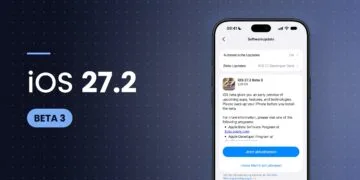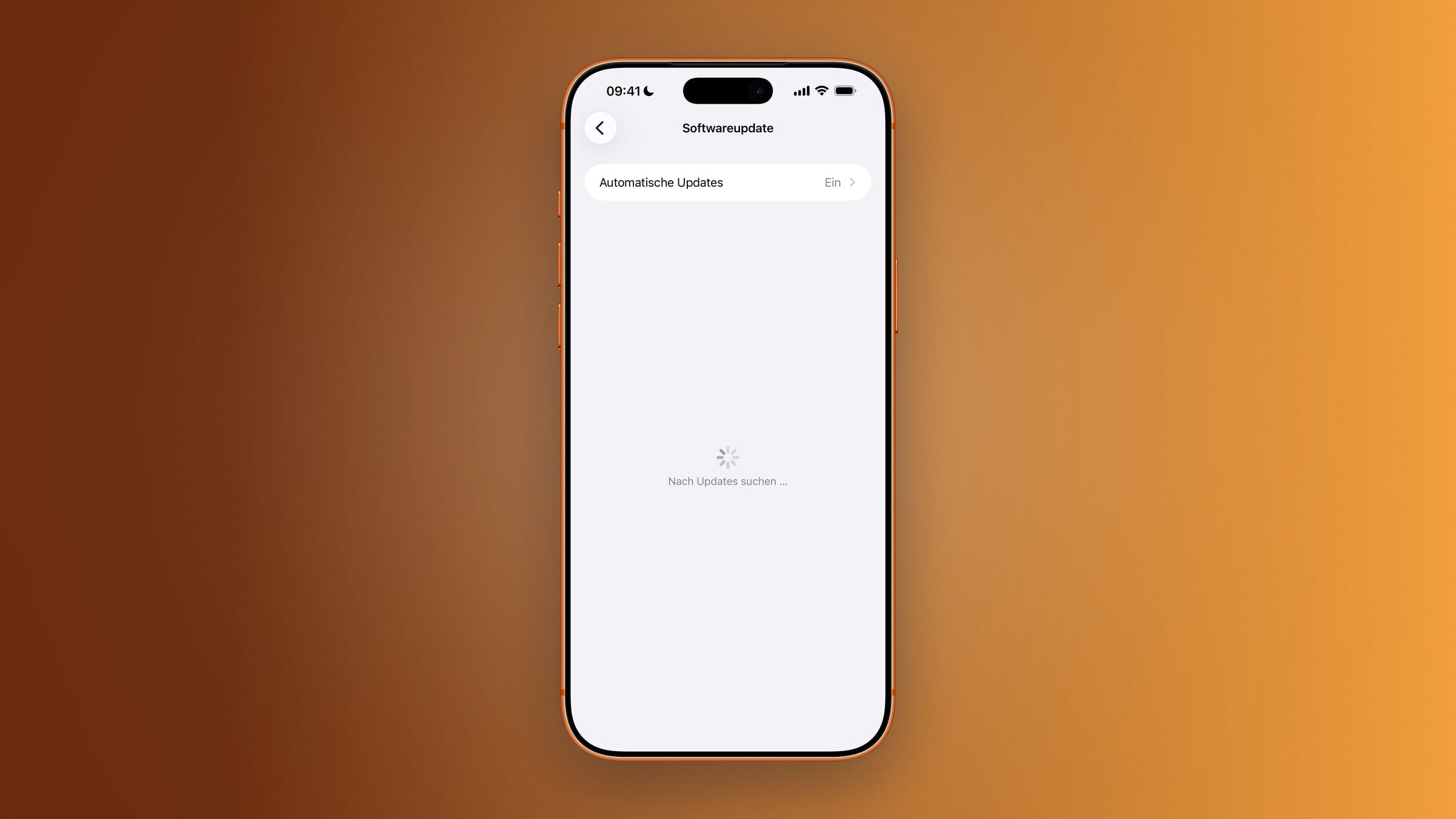
Das iPhone lässt sich nicht aktualisieren, der Fortschrittsbalken hängt fest oder die Suche nach Updates schlägt fehl. Update-Probleme gehören zu den häufigsten Beschwerden nach jeder iOS-Veröffentlichung – und fast alle lassen sich ohne Datenverlust und ohne Werkstattbesuch lösen.
Apple veröffentlicht pro Jahr ein großes iOS-Update und mehrere Punktaktualisierungen. Bei jedem davon melden sich Nutzer mit denselben Symptomen: Das Update bleibt hängen, der Download bricht ab, oder das iPhone reagiert nach der Installation nicht mehr. Die Ursachen reichen von überlasteten Servern über zu wenig Speicher bis zu beschädigten Update-Dateien. Wer vorher sichert, ist auf der sicheren Seite – die Wege dazu stehen in der Anleitung zum iPhone-Backup. Dieser Artikel geht alle bekannten Szenarien durch, mit den aktuellen Menüpfaden.
Das Wichtigste in Kürze
- Die meisten Probleme lösen ein erzwungener Neustart, das Löschen der Update-Datei oder ein zweiter Anlauf über den Computer
- Bei einem erzwungenen Neustart gehen keine Daten verloren – nur „Wiederherstellen” im Wiederherstellungsmodus löscht alles
- Trägheit und Wärme in den ersten ein bis zwei Tagen nach einem großen Update sind normal und kein Fehler
- Am Erscheinungstag ist die Serverlast am höchsten; ein bis zwei Tage Wartezeit umgehen die meisten Download-Probleme
- Bei Fehler 4013 und 4014 hilft Herumprobieren nicht weiter, dort ist der Support zuständig
Die Fehlermatrix auf einen Blick
| Symptom oder Meldung | Wahrscheinliche Ursache | Erster Schritt |
|---|---|---|
| “Aktualisierung angefordert” bleibt stehen | Serverandrang oder instabiles WLAN | Update-Datei löschen, neu laden |
| “Die Suche nach Updates ist fehlgeschlagen” | Verbindung, Serverstatus oder Beta-Profil | Flugmodus kurz ein- und ausschalten |
| Download bricht ab oder kriecht | schwache Verbindung, parallele Downloads | Update über den Computer laden |
| Fortschrittsbalken steht minutenlang | normaler Verarbeitungsaufwand | eine Stunde abwarten |
| Apple-Logo im Dauerschleifen-Neustart | fehlgeschlagene Installation | 30 Minuten laden, dann erzwungener Neustart |
| iPhone langsam oder warm | Hintergrundprozesse nach dem Update | 48 Stunden am Ladekabel geben |
| Kein WLAN, kein Netz, kein Bluetooth | zurückgesetzte Netzwerkkonfiguration | Flugmodus, dann Netzwerkeinstellungen |
| “Warten auf Aktivierung” bei iMessage | Serverkommunikation dauert an | bis zu 24 Stunden abwarten |
| Fehler 14 | Kabel oder Update-Datei | anderes Kabel verwenden |
| Fehler 4013 oder 4014 | oft Hardware | anderer Computer, sonst Support |
Bevor es losgeht: drei Voraussetzungen
Kompatibilität. Nicht jedes iPhone erhält jedes Update. In diesem Jahr fällt allerdings keine Generation heraus: iOS 27 läuft auf allen Modellen ab dem iPhone 11 sowie dem iPhone SE der 2. Generation – dieselbe Liste wie bei iOS 26. Das eigene Modell steht unter Einstellungen → Allgemein → Info, die vollständige Aufstellung in der Übersicht zur Gerätekompatibilität.
Speicherplatz. Ein großes iOS-Update braucht während der Installation in der Regel zwischen 3 und 6 GB frei. Unter Einstellungen → Allgemein → iPhone-Speicher lässt sich das prüfen. Wird es eng, helfen ausgelagerte Apps, ein Aufräumen der Mediathek oder der Weg über den Cache; größere Brocken findet der Leitfaden für vollen Speicher.
Akkuladung. Apple empfiehlt mindestens 50 Prozent. Am sichersten bleibt das iPhone während des gesamten Vorgangs am Kabel. Wer ohnehin mit kurzer Laufzeit kämpft, findet Ansätze im Ratgeber zum Akkuverbrauch.
“Aktualisierung angefordert” – das Update startet nicht
Die Meldung erscheint direkt nach dem Tippen auf „Laden und installieren”. Das iPhone meldet den Wunsch bei Apple an und wartet in einer Warteschlange. Normalerweise verschwindet sie nach wenigen Minuten; steht sie länger als 30 Minuten, liegt ein Problem vor.
Am Erscheinungstag laden Millionen gleichzeitig, entsprechend lang ist die Schlange. Auch instabiles WLAN oder zu wenig Speicher blockieren den Vorgang.
Zuerst die Verbindung prüfen und notfalls das Netz wechseln. Ein aktiver VPN-Dienst sollte vorübergehend aus – er verlangsamt den Download oder unterbricht ihn.
Steht die Meldung nach einer Stunde noch: unter Einstellungen → Allgemein → iPhone-Speicher die heruntergeladene Update-Datei suchen und auf „Update löschen” tippen, danach unter Einstellungen → Allgemein → Softwareupdate neu starten.
Hilft das nicht, die Netzwerkeinstellungen zurücksetzen: Einstellungen → Allgemein → iPhone übertragen/zurücksetzen → Zurücksetzen → Netzwerkeinstellungen. Alle gespeicherten WLAN-Passwörter sind danach weg.
“Die Suche nach Updates ist fehlgeschlagen”
Statt eines verfügbaren Updates meldet das iPhone einen Fehler bei der Suche. Es erreicht den Server nicht oder kann dessen Antwort nicht verarbeiten. Häufigster Grund ist eine unterbrochene Verbindung, dahinter folgen Serverandrang, ein altes Beta-Profil und fehlerhafte DNS-Einstellungen.
Zuerst lohnt der Blick auf Apples Systemstatusseite. Ist „Softwareupdate” dort gelb markiert, liegt es nicht am eigenen Gerät – dann hilft nur warten.
Danach den Flugmodus zehn Sekunden ein- und wieder ausschalten, um die Verbindung neu aufzubauen. Bringt das nichts, das iPhone neu starten: Lauter-Taste kurz drücken, Leiser-Taste kurz drücken, dann die Seitentaste halten, bis das Apple-Logo erscheint.
Ist ein Beta-Profil installiert, taucht es unter Einstellungen → Allgemein → VPN und Geräteverwaltung auf und lässt sich dort entfernen. Wer regelmäßig Vorabversionen testet, findet den sauberen Weg in der Anleitung zur Public Beta.
Der Download bricht ab oder dauert ewig
Der Download startet, bricht aber ab, oder der Balken bewegt sich kaum. Manchmal erscheint „Download nicht möglich”. Große Updates umfassen mehrere Gigabyte – bei schwacher Verbindung zieht sich das entsprechend, und parallele Downloads oder Streaming im Hintergrund bremsen zusätzlich.
Während des Downloads also nichts anderes Großes laden und das iPhone möglichst nah an den Router legen. Bricht er wiederholt ab, die Update-Datei unter Einstellungen → Allgemein → iPhone-Speicher löschen und neu starten.
Der zuverlässigste Ausweg führt über den Computer – dazu weiter unten mehr.
Der Fortschrittsbalken steht still
Nach dem Download zeigt das iPhone das Apple-Logo mit einem Balken. Dass er minutenlang an einer Stelle steht, ist meist kein Fehler: Die Installation dauert je nach Modell und Datenmenge 20 bis 45 Minuten, und ein Großteil davon läuft unsichtbar im Hintergrund.
Geduld ist deshalb der erste Schritt. Das iPhone nicht ausschalten, nicht vom Kabel trennen, mindestens eine Stunde abwarten.
Bewegt sich danach wirklich nichts, hilft ein erzwungener Neustart: Lauter-Taste kurz drücken, Leiser-Taste kurz drücken, Seitentaste halten, bis das Apple-Logo erscheint. Dabei gehen keine Daten verloren. Startet das iPhone normal, den Versuch wiederholen; tritt der Fehler erneut auf, über den Computer aktualisieren.
Das iPhone startet nach dem Update nicht mehr
Das Gerät zeigt nur noch das Apple-Logo und startet immer wieder neu, oder der Bildschirm bleibt schwarz. Dahinter stecken beschädigte Systemdateien, eine abgebrochene Installation oder – selten – ein Hardwaredefekt.
Zuerst mindestens 30 Minuten laden. Ein vollständig leerer Akku verursacht dieselben Symptome. Danach den erzwungenen Neustart versuchen; er kann diesmal länger als zehn Sekunden dauern.
Hält die Neustartschleife an, führt der Weg über den Wiederherstellungsmodus. Dazu das iPhone per Kabel mit dem Computer verbinden, den erzwungenen Neustart auslösen und die Seitentaste halten, bis der Wiederherstellungsbildschirm erscheint. Es stehen zwei Optionen bereit: Aktualisieren behält alle Daten und installiert das System neu. Wiederherstellen löscht alles und setzt auf Werkseinstellungen zurück – das ist der letzte Ausweg, nicht der zweite Versuch. Alle weiteren Wege beschreibt der Überblick über die Reset-Methoden.
Das iPhone ist langsam oder wird warm
Nach einem großen Update läuft im Hintergrund einiges: Spotlight indexiert neu, die Fotomediathek wird erneut analysiert, App-Caches werden aufgebaut, und auf unterstützten Geräten lädt Apple Intelligence seine Modelle nach. Das belastet Prozessor und Akku und dauert je nach Datenmenge ein bis zwei Tage.
In dieser Phase ist leichte Trägheit normal, ebenso spürbare Wärme. Am besten gibt man dem iPhone eine Nacht am Ladekabel und im WLAN – dann laufen die Prozesse am effizientesten. Intensive Nutzung wie Spiele oder Videoschnitt lohnt in den ersten 48 Stunden nicht.
Bleibt es nach drei Tagen träge oder warm, lohnt ein Blick unter Einstellungen → Batterie, welche App auffällt. Verdächtige Kandidaten lassen sich unter Einstellungen → Allgemein → Hintergrundaktualisierung stilllegen.
WLAN, Bluetooth und Mobilfunk streiken
Updates setzen Netzwerkkonfigurationen zurück oder tauschen Treiberkomponenten aus, was kurzzeitig zu Verbindungsproblemen führt. Bei Geräten mit zwei Leitungen kann außerdem die Standardleitung wechseln.
Der Flugmodus für zehn Sekunden räumt die meisten dieser Fälle ab. Bleibt ein einzelnes WLAN störrisch, hilft „Dieses Netzwerk ignorieren” unter Einstellungen → WLAN und ein neuer Verbindungsaufbau. Bei Bluetooth-Geräten entkoppeln und neu verbinden.
Zeigt das iPhone „Kein Dienst”, lohnt die Prüfung, ob der Blockierungsmodus aktiv ist (Einstellungen → Datenschutz & Sicherheit → Blockierungsmodus) – er schränkt Mobilfunkverbindungen ein. Hilft nichts davon, bleibt Einstellungen → Allgemein → iPhone übertragen/zurücksetzen → Zurücksetzen → Netzwerkeinstellungen. Danach sind alle WLAN-Passwörter, VPN-Konfigurationen und Bluetooth-Kopplungen gelöscht.
iMessage und FaceTime aktivieren sich nicht
Nach dem Update steht „Warten auf Aktivierung” oder „Aktivierung fehlgeschlagen”. Beide Dienste melden sich bei Apple an, und das kann nach großen Updates länger dauern als sonst – in seltenen Fällen bis zu 24 Stunden.
Vor Ablauf dieser Frist lohnt sich nichts außer Warten. Danach unter Einstellungen → Nachrichten iMessage aus- und nach zehn Sekunden wieder einschalten, dasselbe unter Einstellungen → FaceTime. Hilft auch das nicht, oben in den Einstellungen den eigenen Namen antippen, vom Apple Account abmelden, neu starten und wieder anmelden.
Apps stürzen ab oder frieren ein
Alte App-Caches geraten mit dem neuen System in Konflikt, und manche Apps sind schlicht noch nicht angepasst. Auch knapper Speicher führt dazu, dass Apps nicht genug Ressourcen bekommen.
Die betroffene App zwangsweise beenden – vom unteren Rand nach oben wischen, halten, App wegwischen – und neu öffnen. Danach im App Store nachsehen, ob ein Update bereitsteht; viele Entwickler liefern nach einer großen iOS-Version innerhalb weniger Tage nach.
Stürzt die App weiterhin ab, löschen und neu installieren. Dabei verschwinden Cache und beschädigte Daten. Betrifft es System-Apps wie Nachrichten oder Mail, hilft oft der erzwungene Neustart; als nächste Stufe steht Einstellungen → Allgemein → iPhone übertragen/zurücksetzen → Zurücksetzen → Alle Einstellungen bereit. Persönliche Daten bleiben dabei erhalten, sämtliche Einstellungen gehen auf Standard zurück.
Der Notfallweg über den Computer
Wenn der Weg über die Luft nicht funktioniert, umgeht der Computer alle Probleme mit WLAN, Speicherplatz und Warteschlange auf einmal.
Am Mac das iPhone per Kabel verbinden, im Finder in der Seitenleiste auswählen und auf „Nach Update suchen” klicken. Am Windows-PC läuft dasselbe über die App „Apple-Geräte” aus dem Microsoft Store, ersatzweise über iTunes. In beiden Fällen lädt der Computer das Update herunter und überträgt es – das spart Speicher auf dem iPhone und umgeht schwache Verbindungen.
Was die Fehlermeldungen bedeuten
Softwareupdate fehlgeschlagen deutet auf Verbindung oder Server. Update-Datei löschen, Netz wechseln, neu versuchen.
Mobilfunkaktualisierung fehlgeschlagen erscheint nach dem Update und heißt, dass die Modem-Firmware nicht sauber durchlief. Ein Neustart genügt meist.
Fehler 14 hängt am Kabel oder an der Update-Datei. Anderes Kabel, neuer Versuch.
Fehler 4013 und 4014 sind die ernsteren Fälle und deuten oft auf Hardware. Zuerst anderen Computer und anderes Kabel probieren; bleibt der Fehler, ist der Apple Support zuständig.
Das Gerät ist für den angeforderten Build nicht geeignet heißt, dass das Modell die gewünschte Version nicht unterstützt. Modell prüfen unter Einstellungen → Allgemein → Info.
Warum die Wartezeit der beste Trick bleibt
Von allen Maßnahmen in diesem Artikel ist die wirksamste die, die man vor dem Update trifft. Wer ein bis zwei Tage nach dem Erscheinungstag aktualisiert, umgeht den Serverandrang vollständig – und damit die häufigste Ursache für hängende Downloads und die endlose „Aktualisierung angefordert”-Meldung. Als Nebeneffekt sind erste Fehler der Startfassung dann oft schon behoben.
Dagegen steht der verständliche Reiz, am ersten Tag dabei zu sein. Wer den nicht aufgeben will, sollte wenigstens vorher sichern, genug Platz schaffen und das Gerät ans Kabel hängen. Dann kostet ein misslungener Versuch nichts außer Zeit.
Die drei übrigen Punkte sind schnell erledigt: aktuelles Backup, mindestens 5 bis 10 GB frei, stabiles WLAN. Vier Handgriffe, die den Großteil dieses Artikels überflüssig machen.
Welcher Fall hat dich zuletzt erwischt – die hängende Warteschlange am Erscheinungstag, oder ein iPhone, das nach dem Neustart erst mal warm lief? Schreib uns in die Kommentare, was bei dir geholfen hat.
Häufige Fragen: iPhone Update-Probleme
Meist sind die Apple-Server überlastet oder die Verbindung ist instabil. Unter Einstellungen → Allgemein → iPhone-Speicher die Update-Datei löschen und neu laden. Führt das nicht weiter, geht es über den Computer.
Der Download braucht je nach Verbindung 5 bis 30 Minuten, die Installation 20 bis 45. Bei einer neuen Hauptversion kann der gesamte Vorgang über eine Stunde dauern.
Erzwungener Neustart: Lauter kurz, Leiser kurz, dann die Seitentaste halten, bis das Logo erscheint. Hilft das nicht, führt der Weg über den Wiederherstellungsmodus am Computer.
Nein. Er startet nur das System neu. Persönliche Daten löscht ausschließlich die Option „Wiederherstellen” im Wiederherstellungsmodus.
Im Hintergrund wird der Suchindex neu aufgebaut, die Fotomediathek analysiert, und auf unterstützten Geräten lädt Apple Intelligence seine Modelle nach. Das dauert ein bis zwei Tage und normalisiert sich dann.
Offiziell nicht. Apple signiert ältere Versionen nur kurze Zeit nach einem Release. Sobald die Signierung endet, ist ein Wechsel zurück nicht mehr möglich.
Über den Computer. iPhone per Kabel verbinden, im Finder oder in der App „Apple-Geräte” auf „Nach Update suchen” klicken – das Update läuft dann über die Verbindung des Rechners.