

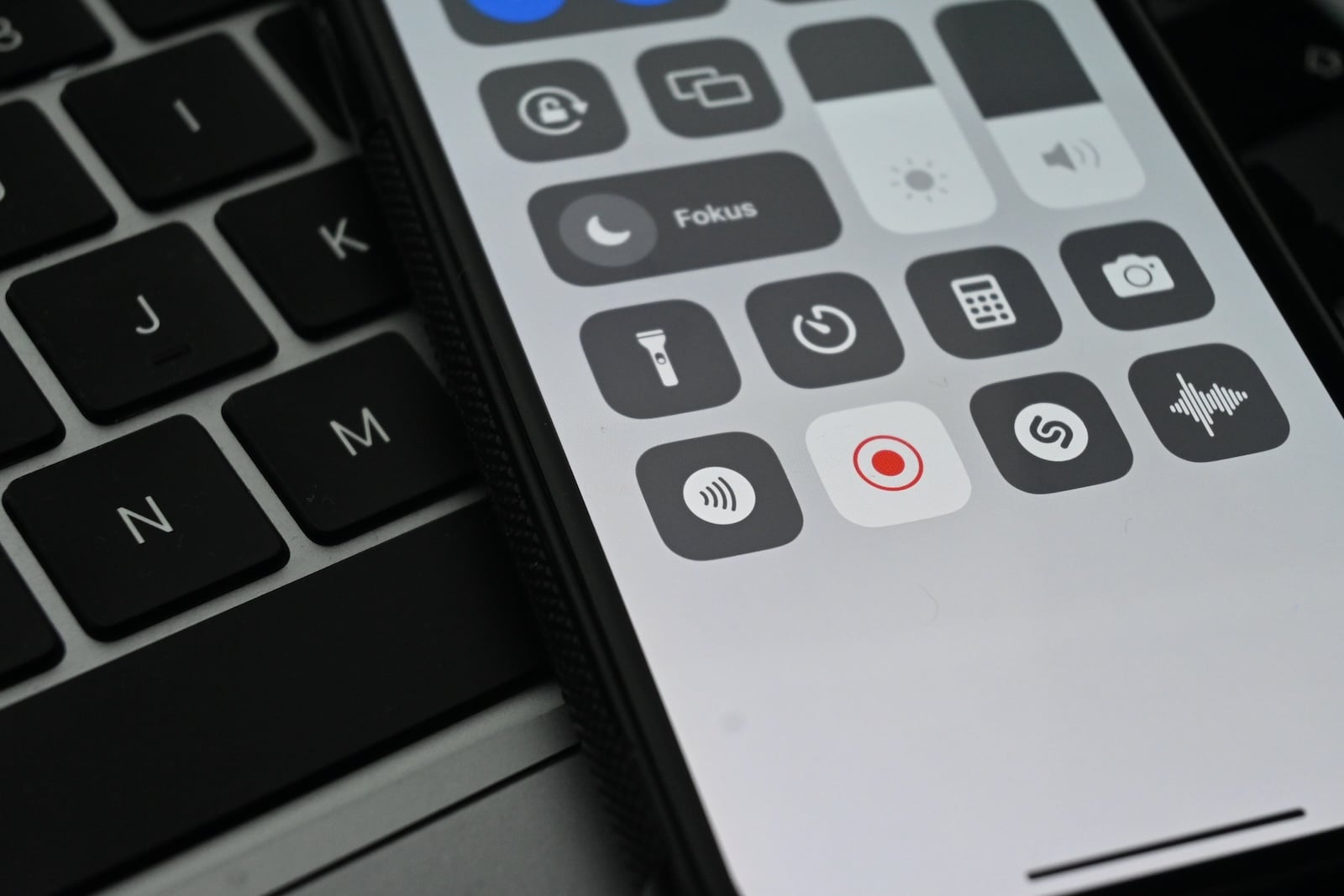
Die Bildschirmaufnahme gehört zu den praktischsten Funktionen des iPhones – ob für Tutorials, Gameplay, App-Demos oder die Dokumentation eines Problems für den Support. Seit iOS 11 ist die Funktion direkt ins System integriert und braucht keine zusätzliche App. Unter iOS 26 hat Apple die Einrichtung im Kontrollzentrum vereinfacht und neue Einstellungen für Screenshots und Aufnahmen hinzugefügt.
Vor iOS 11 war eine Bildschirmaufnahme auf dem iPhone nur über Umwege möglich – entweder per QuickTime am Mac oder über Drittanbieter-Apps. Apple hat die Funktion seitdem kontinuierlich ausgebaut, und unter iOS 26 ist sie vollständig ins Kontrollzentrum integriert.
Der Vorgang selbst ist in wenigen Sekunden erledigt: Steuerelement einrichten, Aufnahme starten, fertig. Was viele nicht wissen: Es lässt sich auch Audio über das Mikrofon aufnehmen, und unter iOS 26 gibt es neue Einstellungen für das Aufnahmeformat. Dieser Artikel erklärt alles Schritt für Schritt – vom Einrichten über das Aufnehmen mit Ton bis zur Fehlerbehebung, wenn die Funktion nicht funktioniert.
Bildschirmaufnahme zum Kontrollzentrum hinzufügen
Bevor die erste Aufnahme starten kann, muss das Steuerelement “Bildschirmaufnahme” im Kontrollzentrum verfügbar sein. Unter iOS 26 funktioniert das direkt im Kontrollzentrum selbst – der Umweg über die Einstellungen ist nicht mehr nötig.
Von der oberen rechten Bildschirmecke nach unten wischen, um das Kontrollzentrum zu öffnen. Einen Finger auf den Bildschirmhintergrund legen und halten, bis die Steuerelemente wackeln. Auf “Steuerelement hinzufügen” tippen. In der Steuerelemente-Galerie auf “Bildschirmaufnahme” tippen. Auf eine beliebige Stelle tippen, um zurückzukehren.
Das Symbol für die Bildschirmaufnahme – ein ausgefüllter Kreis in einem Ring – erscheint jetzt im Kontrollzentrum. Es muss nur einmal hinzugefügt werden und bleibt dauerhaft verfügbar.
Bildschirmaufnahme starten und beenden
Von der oberen rechten Bildschirmecke nach unten wischen, um das Kontrollzentrum zu öffnen. Auf das Aufnahme-Symbol tippen. Ein dreisekündiger Countdown beginnt – danach startet die Aufnahme. Das Kontrollzentrum schließen und die gewünschte Aktion auf dem iPhone ausführen.
Während der Aufnahme erscheint oben links auf dem Bildschirm eine rote Statusanzeige (auf iPhones mit Dynamic Island ist es ein roter Punkt in der Dynamic Island). Diese zeigt an, dass die Aufnahme läuft.
Zum Beenden gibt es zwei Wege: Auf die rote Statusanzeige oben links tippen und “Stoppen” wählen. Oder das Kontrollzentrum erneut öffnen und auf das rot leuchtende Aufnahme-Symbol tippen.
Nach dem Stoppen wird die Aufnahme automatisch in der Fotos-App gespeichert. Eine kurze Benachrichtigung bestätigt die Speicherung.
Bildschirmaufnahme mit Ton
Standardmäßig nimmt die Bildschirmaufnahme nur den Systemton auf – also Sounds, die Apps oder das System selbst erzeugen. Wer zusätzlich seine eigene Stimme aufnehmen will, etwa für ein gesprochenes Tutorial, muss das Mikrofon separat aktivieren.
Kontrollzentrum öffnen. Das Aufnahme-Symbol lange gedrückt halten (nicht nur kurz tippen). Im erweiterten Menü erscheint die Option “Mikrofon”. Auf das Mikrofon-Symbol tippen, um es zu aktivieren – es wechselt von grau auf rot. Auf “Aufnahme starten” tippen.
Das Mikrofon bleibt aktiviert, bis es manuell wieder deaktiviert wird. Bei der nächsten Aufnahme ist die Einstellung also weiterhin aktiv. Wer vertrauliche Inhalte aufnimmt, sollte das Mikrofon bewusst wieder ausschalten.
Bildschirmaufnahmen finden und bearbeiten
Alle Bildschirmaufnahmen werden in der Fotos-App gespeichert. Sie lassen sich dort unter “Sammlungen” > “Medienarten” > “Bildschirmaufnahmen” gezielt filtern.
Direkt in der Fotos-App lassen sich Aufnahmen trimmen: Das Video öffnen, auf “Bearbeiten” tippen und die Anfangs- und Endpunkte mit den gelben Griffen anpassen. So lassen sich der Countdown am Anfang und das Öffnen des Kontrollzentrums am Ende sauber abschneiden.
Für weitergehende Bearbeitungen – etwa das Zusammenfügen mehrerer Clips oder das Hinzufügen von Text – bietet sich iMovie an, das kostenlos im App Store verfügbar ist.
Neue Einstellungen unter iOS 26
Mit iOS 26 hat Apple unter Einstellungen > Allgemein > Bildschirmfoto neue Optionen eingeführt, die sowohl Screenshots als auch Bildschirmaufnahmen betreffen.
Vollbildvorschau
Standardmäßig zeigt iOS 26 nach einem Screenshot eine bildschirmfüllende Vorschau mit KI-gestützten Bearbeitungsoptionen (Visual Intelligence). Wer die klassische Miniaturansicht in der linken unteren Ecke bevorzugt, kann die Option “Vorschauen im Vollbildmodus” deaktivieren. Einen ausführlichen Artikel dazu gibt es bei uns: iOS 26 Screenshots: Vorschau umstellen und schneller arbeiten.
HDR-Format
Screenshots lassen sich unter iOS 26 wahlweise im HDR- oder SDR-Format speichern. HDR-Screenshots nutzen das HEIF-Format und bewahren den vollen Dynamikumfang von HDR-Inhalten. SDR-Screenshots werden wie gewohnt als PNG gespeichert. Die Einstellung findet sich unter “Format” im gleichen Menü.
CarPlay-Screenshots
Bisher wurden bei verbundenem CarPlay automatisch zwei Screenshots erstellt – einer vom iPhone und einer vom CarPlay-Display. Unter iOS 26 wird standardmäßig nur noch der iPhone-Screenshot gespeichert. Die CarPlay-Aufnahme lässt sich bei Bedarf separat aktivieren.
Bildschirmaufnahme funktioniert nicht – Fehlerbehebung
In manchen Fällen lässt sich die Bildschirmaufnahme nicht starten oder bricht unerwartet ab. Dafür gibt es mehrere mögliche Ursachen.
Das Symbol fehlt im Kontrollzentrum
Die Bildschirmaufnahme muss dem Kontrollzentrum manuell hinzugefügt werden (siehe oben). Ohne das Steuerelement kann keine Aufnahme gestartet werden.
Bildschirmzeit blockiert die Funktion
Unter Einstellungen > Bildschirmzeit > Beschränkungen > Inhaltsbeschränkungen kann die Bildschirmaufnahme deaktiviert sein. Diese Einschränkung wird häufig auf Geräten gesetzt, die von Eltern für Kinder konfiguriert wurden. Die Einstellung auf “Erlauben” setzen, um die Funktion freizugeben.
Bestimmte Apps blockieren die Aufnahme
Streaming-Apps wie Netflix, Disney+, Amazon Prime Video und Apple TV blockieren die Bildschirmaufnahme aus Urheberrechtsgründen. Das iPhone zeigt während der Aufnahme in diesen Apps einen schwarzen Bildschirm. Daran lässt sich nichts ändern – diese Einschränkung wird von den App-Entwicklern gesetzt.
Bildschirmsynchronisierung ist aktiv
Bildschirmaufnahme und Bildschirmsynchronisierung (Screen Mirroring) können nicht gleichzeitig genutzt werden. Falls das iPhone gerade seinen Bildschirm auf einen Apple TV oder einen anderen Bildschirm überträgt, muss die Synchronisierung zuerst beendet werden.
iPhone neu starten
Wenn die Aufnahme trotz korrekter Einstellungen nicht funktioniert, kann ein Neustart helfen. Ein erzwungener Neustart – Lauter-Taste kurz drücken, Leiser-Taste kurz drücken, Seitentaste halten bis das Apple-Logo erscheint – behebt häufig temporäre Softwareprobleme. Weitere Reset-Methoden erklärt unser Artikel iPhone zurücksetzen: Alle Reset-Methoden unter iOS 26.
Tipps für bessere Bildschirmaufnahmen
Vor der Aufnahme den “Nicht stören”-Modus oder einen Fokus aktivieren. So werden eingehende Nachrichten, Anrufe und Benachrichtigungen während der Aufnahme unterdrückt und tauchen nicht im Video auf.
Für längere Aufnahmen das iPhone ans Ladekabel anschließen. Bildschirmaufnahmen verbrauchen Akku und erzeugen Wärme, besonders bei hochauflösenden Inhalten.
Den verfügbaren Speicherplatz prüfen: Eine Minute Bildschirmaufnahme benötigt je nach Inhalt etwa 30 bis 50 MB. Bei längeren Aufnahmen kann der Speicher schnell knapp werden. Der aktuelle Speicherstand lässt sich unter Einstellungen > Allgemein > iPhone-Speicher prüfen. Wer regelmäßig mit knappem Speicher kämpft, findet Tipps in unserem Artikel iPhone Cache leeren.
Apple setzt kein Zeitlimit für Bildschirmaufnahmen. Die maximale Länge hängt ausschließlich vom verfügbaren Speicherplatz ab. Die besten Produkte für dich: Unsere Amazon Storefront bietet eine breite Auswahl an Zubehörteilen, auch für HomeKit. (Bild: Shutterstock / Camilo Concha)
- WLAN Passwort anzeigen auf dem iPhone: Alle Methoden unter iOS 26
- iPhone Update Probleme: Alle Lösungen unter iOS 26
- iPhone Backup erstellen: Alle Methoden unter iOS 26
- Daten auf neues iPhone übertragen: Alle Methoden unter iOS 26
- Verlauf löschen auf dem iPhone: Safari, Chrome und mehr
- Audio Zoom am iPhone deaktivieren
- iPhone Akku schnell leer: So verlängerst du die Laufzeit unter iOS 26
- iPhone zurücksetzen: Alle Reset-Methoden unter iOS 26
- iCloud Kosten: Alle Speicherpläne, Preise und welcher sich lohnt
- iPhone Anruf aufnehmen: Was in Deutschland geht – und was nicht
- iPad Cache leeren: Mehr Speicher und bessere Performance
- iPhone Cache leeren: So wird das iPhone wieder schnell
- iCloud.com durchsuchen: Neue Suchfunktion in iOS 26.4 aktivieren
- Apple Watch Tipps: Diese Funktionen kennst du nicht
- iPhone-Speicher voll? So schaffst du sofort mehr Platz
- Apple Account Kaufverlauf: Käufe, Abos & Kosten prüfen
- Apple Music: So gelingt der Umzug von Spotify & Co.
- AirTag 2 Werkseinstellungen: So funktioniert der Reset
- Apple Games App: Zentrale für modernes Gaming
- Blockierungsmodus: Maximale Sicherheit für iPhone, iPad und Mac
- Apple Music: So aktivierst du übersetzte Songtexte in iOS 26
- Apple Creator Studio: Apps, Abo und klare KI-Limits
- Apple Music belegt zu viel Speicher? Das hilft sofort
- AirTag 2: Präzisionssuche auf der Apple Watch einrichten
Häufige Fragen: iPhone Bildschirm aufnehmen
Kontrollzentrum öffnen, auf das Aufnahme-Symbol tippen und den dreisekündigen Countdown abwarten. Zum Beenden auf die rote Statusanzeige oben links tippen und “Stoppen” wählen. Das Video wird automatisch in der Fotos-App gespeichert.
Im Kontrollzentrum das Aufnahme-Symbol lange gedrückt halten. Im erweiterten Menü das Mikrofon-Symbol antippen, um es zu aktivieren. Anschließend auf “Aufnahme starten” tippen. Das Mikrofon zeichnet dann die eigene Stimme auf.
Häufige Ursachen: Das Steuerelement fehlt im Kontrollzentrum, die Bildschirmzeit-Beschränkungen blockieren die Funktion, eine Streaming-App verhindert die Aufnahme oder die Bildschirmsynchronisierung ist aktiv. Ein Neustart des iPhones behebt oft temporäre Probleme.
Nein. Streaming-Apps blockieren die Bildschirmaufnahme aus Urheberrechtsgründen. Das iPhone zeigt während der Aufnahme in diesen Apps nur einen schwarzen Bildschirm.
In der Fotos-App unter “Sammlungen” > “Medienarten” > “Bildschirmaufnahmen”. Dort lassen sich alle Aufnahmen gezielt filtern und bearbeiten.
Nein. Apple setzt kein softwareseitiges Zeitlimit. Die maximale Aufnahmedauer hängt ausschließlich vom verfügbaren Speicherplatz auf dem iPhone ab. Eine Minute Aufnahme benötigt etwa 30 bis 50 MB.
Das Video in der Fotos-App öffnen und auf “Bearbeiten” tippen. Mit den gelben Griffen am Anfang und Ende die gewünschten Stellen abschneiden und auf “Fertig” tippen.





