

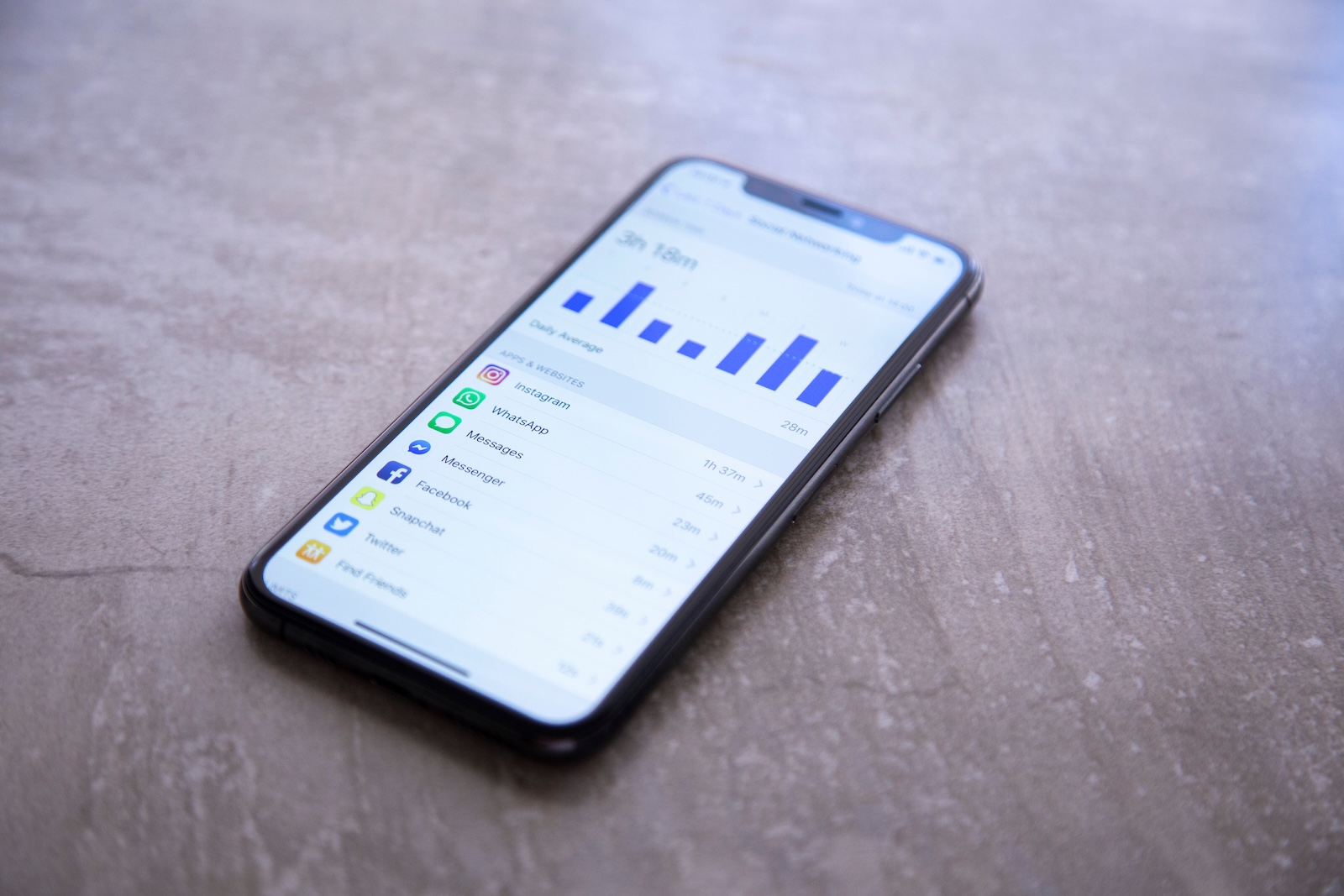
Wenn du dein iPhone regelmäßig nutzt, kennst du das Problem: Du greifst kurz zum Handy, um etwas nachzuschauen – und eine Stunde später hängst du immer noch in einer App. Bildschirmzeit kann sich schnell summieren. Umso wichtiger ist es, dass du sie bewusst einsetzt. Dein iPhone bietet dir dafür integrierte Funktionen, mit denen du gezielt steuern kannst, wie viel Zeit du mit welchen Apps verbringst. Diese sieben Tipps helfen dir dabei, deine iPhone Bildschirmzeit optimal zu nutzen – für mehr Fokus, weniger Ablenkung und eine gesunde Balance zwischen digitaler und realer Welt.
Apple hat mit der Funktion „Bildschirmzeit“ ein Werkzeug geschaffen, das mehr kann als nur die tägliche Nutzung zu dokumentieren. Du kannst Zeitlimits festlegen, Apps in bestimmten Zeiträumen blockieren, Ausnahmen für wichtige Kontakte definieren und sogar Profile für deine Kinder anlegen. Alles direkt auf deinem iPhone, ohne zusätzliche Apps. Jeder der folgenden Tipps lässt sich direkt umsetzen und sorgt dafür, dass du dein Gerät bewusster nutzt – ganz ohne Zwang oder ständiges Kontrollieren.
App-Limits konfigurieren
Mit App-Limits begrenzt du die tägliche Nutzungsdauer von Apps oder ganzen App-Kategorien. Gehe dazu auf deinem iPhone in die Einstellungen > Bildschirmzeit > App-Limits. Du kannst zum Beispiel festlegen, dass du maximal 30 Minuten pro Tag auf Instagram verbringst. Sobald das Limit erreicht ist, zeigt dir dein iPhone eine Meldung an und blockiert den Zugriff. Du kannst das Limit zwar manuell umgehen, aber allein die Erinnerung hilft oft schon dabei, bewusster mit der Zeit umzugehen.
Auszeit einrichten
Auszeit ist eine Art digitale Ruhezeit. Du findest sie unter Einstellungen > Bildschirmzeit > Auszeit. Während dieser Zeit – zum Beispiel nachts oder während deiner Arbeitszeit – sind nur noch bestimmte Apps und Anrufe erlaubt. Alle anderen Apps werden automatisch blockiert. Das hilft dir, dich abends zu entspannen oder konzentriert zu arbeiten, ohne ständig aufs iPhone zu schauen.
Kommunikationslimits festlegen
Mit Kommunikationslimits bestimmst du, wer dich wann kontaktieren darf. Du findest die Einstellung unter Bildschirmzeit > Kommunikationslimits. Dort kannst du festlegen, dass dich zum Beispiel während der Downtime nur Familienmitglieder oder enge Freunde anrufen oder dir schreiben dürfen. So bleibst du erreichbar für Wichtiges, aber wirst nicht von jeder Nachricht oder jedem Anruf aus der Konzentration gerissen.
Immer erlaubt nutzen
Nicht jede App sollte limitiert werden. Manche brauchst du immer – zum Beispiel Telefon, Karten oder Notizen. Unter Bildschirmzeit > Immer erlauben kannst du diese Ausnahmen festlegen. Auch wenn Downtime oder App-Limits aktiv sind, bleiben diese Apps nutzbar. Das gibt dir Flexibilität, ohne deine digitalen Regeln zu unterlaufen.
Screen Time-Familienfreigabe verwenden
Wenn du Kinder hast, kannst du die Bildschirmzeit auch über die Familienfreigabe verwalten. Das geht über Einstellungen > Bildschirmzeit > Familienfreigabe einrichten. Du kannst dann für jedes Familienmitglied individuelle Limits, Auszeiten und Kommunikationsregeln festlegen. So hast du als Elternteil die Kontrolle und unterstützt gleichzeitig einen verantwortungsvollen Umgang mit dem iPhone.
Wöchentliche Berichte analysieren
Einmal pro Woche – meist sonntags – zeigt dir dein iPhone eine Auswertung deiner Nutzung an. Diese findest du unter Einstellungen > Bildschirmzeit direkt auf der Startseite des Menüs. Du siehst dort, wie viel Zeit du mit welchen Apps verbracht hast, wie oft du dein iPhone in die Hand genommen hast und welche Apps am häufigsten geöffnet wurden. Nutze diese Daten, um Muster zu erkennen und deine Limits gezielt anzupassen.
Fokus-Zeitpläne kombinieren
Ein besonders wirkungsvoller Trick ist die Kombination von Bildschirmzeit mit dem Fokus-Modus. Den findest du unter Einstellungen > Fokus. Hier kannst du verschiedene Modi wie Arbeit, Schlaf oder „Nicht stören“ aktivieren und so dafür sorgen, dass nicht nur bestimmte Apps, sondern auch Benachrichtigungen und Home-Bildschirme angepasst werden. Verknüpfe deine Downtime mit einem Fokus-Zeitplan – so verschwinden störende Apps komplett von deinem Bildschirm, und du bleibst konzentriert.
iPhone Bildschirmzeit: Aus Daten werden Entscheidungen
Die iPhone Bildschirmzeit ist mehr als eine Statistik – sie ist ein Werkzeug, mit dem du deine digitale Nutzung aktiv gestalten kannst. Mit den sieben Tipps in diesem Artikel steuerst du genau, wann und wie du dein iPhone nutzt. Du sparst Zeit, reduzierst Ablenkungen und findest leichter die Balance zwischen online und offline. Alles, was du dafür brauchst, ist bereits auf deinem Gerät installiert. Jetzt liegt es an dir, die Funktionen sinnvoll einzusetzen. Du willst das Beste aus Apple Intelligence herausholen? Dann wirf einen Blick in unsere Sammlung an Tipps und Tricks rund um die einzelnen Funktionen – mit praktischen Beispielen, versteckten Einstellungen und echten Alltagshelfern. Die besten Produkte für dich: Unsere Amazon Storefront bietet eine breite Auswahl an Zubehörteilen, auch für HomeKit. (Bild: Shutterstock / Cristian Dina)
- iPhone Batteriezustand optimieren: 7 Tipps zur Akkuschonung
- iPhone Akkulaufzeit verlängern: Diese 7 Tipps helfen sofort
- iPhone Bedienungshilfen nutzen: 7 Funktionen im Überblick
- Apple Intelligence: Ab welchem iPhone ist es verfügbar?
- iPhone & Co.: So deaktivierst du die erweiterte visuelle Suche
- iPhone Akkulaufzeit verlängern: Diese 7 Tipps helfen sofort
- iPhone RAW Fotos bearbeiten – 8 einfache Profi-Tipps
- iPhone & Co.: So deaktivierst du die erweiterte visuelle Suche
- iPhone Akkulaufzeit verlängern: Diese 7 Tipps helfen sofort
- Apple Music in iOS 26: Musik-Pins erleichtern den Zugriff
- iPhone Widgets einrichten: Diese 6 Tricks musst du kennen
- Apple Pay auf dem iPhone einrichten – schnell und sicher
- Warum ein iPhone? Diese Vorteile überzeugen langfristig
- iPhone richtig sichern: 5 wichtige Funktionen im Überblick
- iPhone Akku sparen: Wann lohnt sich der Stromsparmodus?
- Apple Wallet sicher, praktisch und effizient nutzen – 7 Tipps
- Smart TV von LG oder Samsung? So deaktivierst du das Tracking
FAQ: iPhone Bildschirmzeit einfach erklärt – mehr Fokus, weniger Ablenkung
Die Bildschirmzeit ist eine integrierte iOS-Funktion, mit der du deine tägliche iPhone-Nutzung analysieren, Zeitlimits setzen und bestimmte Apps oder Kontakte einschränken kannst – ohne zusätzliche Apps.
Öffne auf deinem iPhone Einstellungen > Bildschirmzeit. Dort findest du alle Funktionen wie App-Limits, Auszeit, Kommunikationslimits, Immer erlaubt und wöchentliche Berichte.
Ja. Unter Einstellungen > Bildschirmzeit > App-Limits kannst du einzelne Apps oder ganze Kategorien (z. B. Social Media) mit einem täglichen Zeitlimit versehen.
Dein iPhone zeigt eine Meldung an und blockiert den Zugriff auf die App. Du kannst das Limit manuell verlängern, aber die Erinnerung hilft dir, bewusster mit deiner Zeit umzugehen.
Auszeit blockiert alle Apps außer den von dir erlaubten – zum Beispiel während deiner Schlafenszeit oder Arbeitsphasen. So kannst du dich besser konzentrieren oder abschalten.
Ja. Unter Bildschirmzeit > Immer erlauben kannst du Apps wie Telefon, Nachrichten oder Karten freigeben, die auch während Auszeit oder App-Limits verfügbar bleiben.
Mit Kommunikationslimits legst du fest, wer dich wann erreichen kann – z. B. nur Familie während der Auszeit. Das reduziert unnötige Störungen.
Ja. Über die Familienfreigabe kannst du für jedes Familienmitglied individuelle Bildschirmzeit-Regeln festlegen und diese zentral verwalten.
Sie zeigen dir deine Nutzungsstatistiken, inklusive der meistgenutzten Apps und der Häufigkeit, mit der du dein iPhone entsperrst. So kannst du deine Limits gezielt anpassen.
Ja. Verknüpfe Downtime mit einem Fokus-Zeitplan, um störende Apps und Benachrichtigungen gleichzeitig auszublenden – ideal für Arbeit oder Schlaf.
Nein. Die Funktion ist standardmäßig auf allen iPhones mit iOS 12 oder neuer vorhanden.





