

Dieser Beitrag kann Partnerlinks enthalten. Mehr dazu im Partnerprogramm.
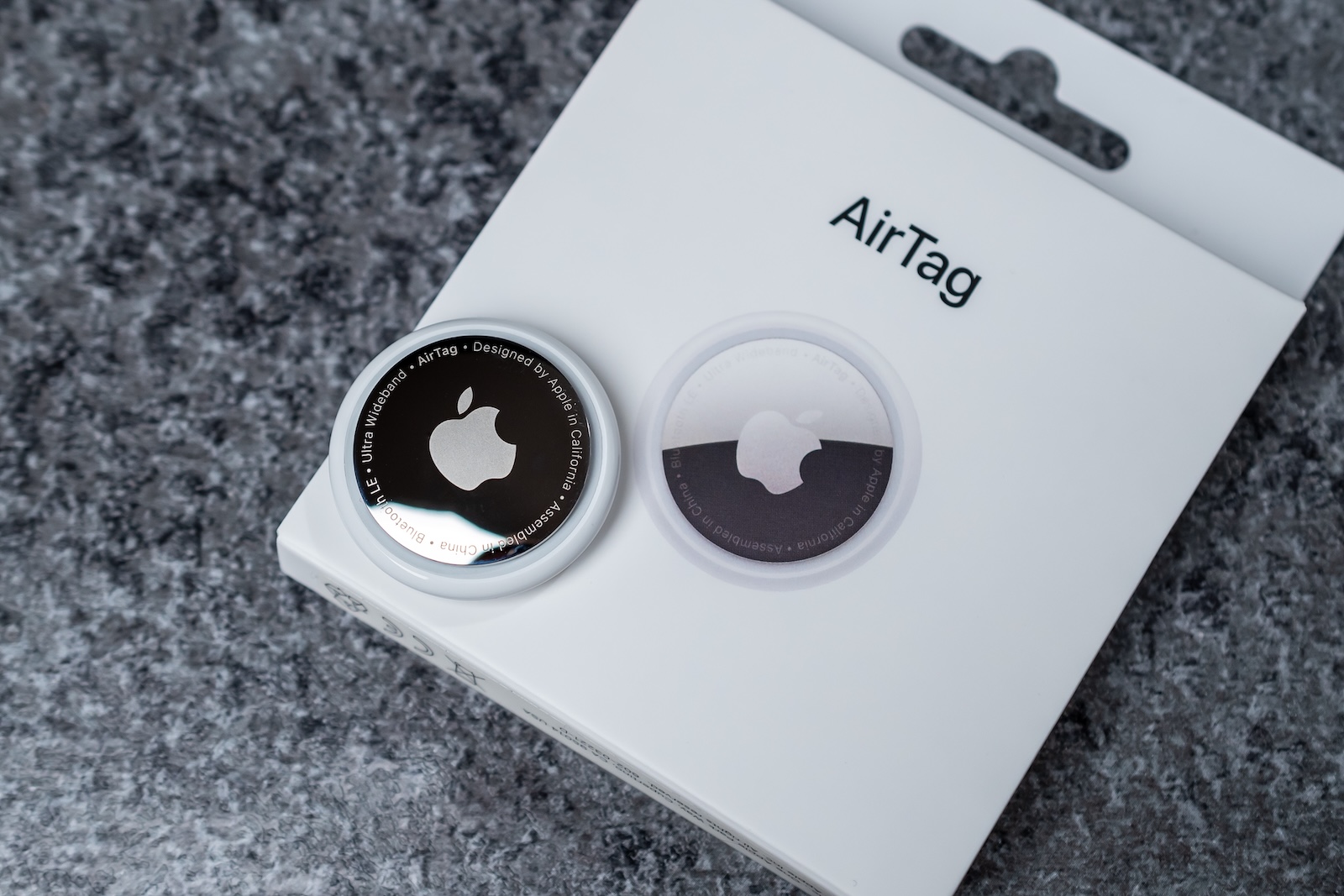
AirTags helfen dir dabei, Gegenstände schnell wiederzufinden, egal ob Schlüssel, Geldbörse, Rucksack oder Fahrrad. Damit du die kleinen Tracker von Apple wirklich sinnvoll und zuverlässig nutzen kannst, brauchst du mehr als nur das Grundsetup. Es geht darum, Funktionen wie den Verloren-Modus, Zonenbenachrichtigungen oder Precision Finding richtig einzusetzen. Dieser Artikel zeigt dir alle wichtigen Schritte und Tipps, wie du deinen AirTag effizient nutzt – ganz ohne technische Vorkenntnisse.
Apple AirTags sind kompakte Bluetooth-Tracker, die sich in dein Apple-Ökosystem integrieren. Sie nutzen den U1-Chip (ab iPhone 11) für genaue Ortung per Ultra-Wideband-Technologie. In Kombination mit der „Wo ist?“-App kannst du sie auf wenige Zentimeter genau orten. Gleichzeitig sorgen Verschlüsselung und Datenschutzfunktionen dafür, dass deine persönlichen Daten geschützt bleiben. Doch viele Nutzer schöpfen das volle Potenzial ihrer AirTags nicht aus. Mit den folgenden sieben Tipps nutzt du alle wichtigen Funktionen optimal aus und machst dein tägliches Leben einfacher.
AirTag korrekt am Gegenstand anbringen
Die Position deines AirTags beeinflusst die Verbindungsqualität direkt. Platziere ihn möglichst zentral am Objekt, das du tracken möchtest – zum Beispiel an der Reißverschlusslasche deines Rucksacks, im Schlüsselanhänger oder in einer Innentasche. So bleibt die Bluetooth-Verbindung stabil, und die Ortungsfunktion kann zuverlässiger arbeiten. Metallische Hüllen oder tief verborgene Stellen können das Signal abschirmen und sollten vermieden werden.
Verloren-Modus aktivieren, wenn etwas fehlt
Sobald du etwas verlierst, solltest du in der „Wo ist?“-App den Verloren-Modus aktivieren. Wähle den betroffenen AirTag aus, gib eine Telefonnummer oder E-Mail-Adresse ein und hinterlasse eine kurze Nachricht. Jeder, der den AirTag mit einem NFC-fähigen Smartphone berührt, sieht diese Info und kann dich kontaktieren. So erhöhst du die Chance, verlorene Gegenstände zurückzubekommen – besonders in öffentlichen Verkehrsmitteln oder auf Reisen.
Zonenbenachrichtigungen für sichere Orte einstellen
In der „Wo ist?“-App kannst du bestimmte Orte als „sicher“ markieren, zum Beispiel dein Zuhause oder das Büro. Verlässt du diesen Ort ohne einen bestimmten AirTag bei dir zu haben, bekommst du eine automatische Push-Mitteilung. Diese Funktion ist besonders praktisch für Gegenstände, die du täglich brauchst – etwa deinen Geldbeutel oder Laptop. Du wirst erinnert, wenn du das Haus verlässt und etwas Wichtiges vergisst.
Precision Finding mit U1-Chip nutzen
Wenn du ein iPhone 11 oder neuer besitzt, kannst du Precision Finding verwenden. Die Funktion zeigt dir mit Richtungspfeilen und präzisen Entfernungsangaben auf dem Bildschirm, wo sich dein AirTag befindet. Das funktioniert auf wenige Zentimeter genau – ideal, wenn du deinen Schlüssel in der Wohnung verlegt hast oder der Tracker irgendwo zwischen Sofakissen liegt. Voraussetzung ist, dass sich der AirTag in Bluetooth-Reichweite befindet.
Standort mit anderen teilen
Du kannst die Ortung eines AirTags mit anderen Personen teilen, zum Beispiel über die Familienfreigabe. Dadurch sehen alle berechtigten Nutzer den Standort des AirTags in ihrer eigenen „Wo ist?“-App. Das eignet sich vor allem für gemeinsam genutzte Gegenstände wie ein Auto, eine Tasche oder einen Koffer auf Reisen. Auch bei Verlust kann dann nicht nur du selbst, sondern auch jemand aus deiner Familie oder dem Freundeskreis beim Suchen helfen.
Batteriestand im Blick behalten
Ein AirTag nutzt eine CR2032-Knopfzellenbatterie, die in der Regel etwa ein Jahr hält. In der „Wo ist?“-App siehst du keinen konkreten Batteriestatus aber sobald der Hinweis „Batterie schwach“ erscheint, solltest du die Batterie austauschen. Dies wird dann innerhalb der App auch dargestellt. So stellst du sicher, dass der AirTag im Ernstfall noch funktioniert und deine Ortung nicht plötzlich abbricht.
Datenschutz und Ortungszugriff kontrollieren
AirTags senden regelmäßig verschlüsselte Bluetooth-Signale aus, die von Geräten im Apple-Netzwerk anonym empfangen und weitergeleitet werden. Apple betont, dass keine Rückschlüsse auf deine Identität möglich sind. Trotzdem solltest du die Standortfreigabe in den iOS-Einstellungen genau prüfen. Unter „Einstellungen > Datenschutz & Sicherheit > Standortdienste“ kannst du festlegen, dass nur beim aktiven Verwenden der App auf den Standort zugegriffen wird. Das erhöht deine Kontrolle über den Datenschutz zusätzlich.
AirTag optimal nutzen – so geht’s
Mit dem richtigen Umgang holst du das Maximum aus deinem AirTag heraus. Ob du vergessene Gegenstände schneller wiederfindest, Verluste vermeidest oder gemeinsam mit anderen trackst – die Funktionen sind vielfältig. Nimm dir ein paar Minuten Zeit, um die Einstellungen zu optimieren. So machst du aus deinem AirTag ein zuverlässiges Hilfsmittel für mehr Ordnung und Sicherheit im Alltag. Die besten Produkte für dich: Unsere Amazon Storefront bietet eine breite Auswahl an Zubehörteilen, auch für HomeKit. (Bild: Shutterstock / BadPixma)
- iOS 26: Erinnerungen jetzt schneller und einfacher erfassen
- macOS: So kopierst du Datei- und App-Symbole in Sekunden
- Fotos-App: Endlosschleife von Videos ganz einfach stoppen
- iPhone richtig sichern: 5 wichtige Funktionen im Überblick
- So nutzt du Spotlight in macOS Sequoia ohne KI-Suche
- Safari: Links zu markiertem Text kopieren – so geht’s
- iPhone Dateien-App: 6 Tipps für mehr Ordnung und Effizienz
- So sicherst du deine Fotomediathek in macOS Sequoia
- iPhone & Co.: So deaktivierst du die erweiterte visuelle Suche
- iPhone Akkulaufzeit verlängern: Diese 7 Tipps helfen sofort
- iPhone Live Text nutzen – Die besten Tipps für unterwegs
- iPhone Bildschirmzeit optimal nutzen – 7 effektive Tipps
- iPhone Batteriezustand optimieren: 7 Tipps zur Akkuschonung
- iPhone Akkulaufzeit verlängern: Diese 7 Tipps helfen sofort
- iPhone Bedienungshilfen nutzen: 7 Funktionen im Überblick
- Apple Intelligence: Ab welchem iPhone ist es verfügbar?
- iPhone & Co.: So deaktivierst du die erweiterte visuelle Suche
- iPhone Akkulaufzeit verlängern: Diese 7 Tipps helfen sofort
- iPhone RAW Fotos bearbeiten – 8 einfache Profi-Tipps
- iPhone & Co.: So deaktivierst du die erweiterte visuelle Suche
- iPhone Akkulaufzeit verlängern: Diese 7 Tipps helfen sofort
- Apple Music in iOS 26: Musik-Pins erleichtern den Zugriff
- iPhone Widgets einrichten: Diese 6 Tricks musst du kennen
- Apple Pay auf dem iPhone einrichten – schnell und sicher
- Warum ein iPhone? Diese Vorteile überzeugen langfristig
- iPhone richtig sichern: 5 wichtige Funktionen im Überblick
- iPhone Akku sparen: Wann lohnt sich der Stromsparmodus?
- Apple Wallet sicher, praktisch und effizient nutzen – 7 Tipps
- Smart TV von LG oder Samsung? So deaktivierst du das Tracking
- iPhone & Co.: So deaktivierst du die erweiterte visuelle Suche
- iPhone Akkulaufzeit verlängern: Diese 7 Tipps helfen sofort
Häufig gestellte Fragen zu Apple AirTags
Halte den AirTag in die Nähe deines iPhones. Auf dem Bildschirm erscheint automatisch ein Setup-Fenster. Folge den Anweisungen, um den AirTag zu benennen und einem Gegenstand zuzuordnen.
Platziere ihn möglichst zentral am Objekt – z. B. an der Reißverschlusslasche eines Rucksacks oder im Schlüsselanhänger. Vermeide tief verborgene Stellen oder Metallhüllen, da diese das Signal schwächen können.
Aktiviere in der „Wo ist?“-App den Verloren-Modus. Du kannst eine Nachricht mit Kontaktdaten hinterlegen, die sichtbar wird, wenn jemand den AirTag mit einem NFC-fähigen Smartphone scannt.
Du kannst bestimmte Orte, wie dein Zuhause oder Büro, als „sichere Orte“ markieren. Verlässt du einen anderen Ort ohne den AirTag bei dir zu haben, wirst du per Push-Mitteilung erinnert.
Nein. Precision Finding setzt den U1-Chip voraus, der ab iPhone 11 verfügbar ist. Damit kannst du die exakte Position deines AirTags mit Richtungspfeilen und Entfernungsangaben finden.
Ja. Über die Familienfreigabe oder direkt in der „Wo ist?“-App kannst du den Standort für andere freigeben. Das ist praktisch bei gemeinsam genutzten Gegenständen wie Auto oder Koffer.
Ein AirTag verwendet eine CR2032-Knopfzellenbatterie, die etwa ein Jahr hält. Wenn der Batteriestand niedrig ist, zeigt die App eine Warnung an. Dann solltest du die Batterie austauschen.
Apple hat Schutzmechanismen eingebaut. Wird ein fremder AirTag längere Zeit in deiner Nähe erkannt, erhältst du eine Warnmeldung auf dein iPhone. Zusätzlich macht sich der AirTag nach einiger Zeit mit einem Signalton bemerkbar.
AirTags senden verschlüsselte Signale, die anonym über das Apple-Gerätenetzwerk weitergeleitet werden. Apple betont, dass weder Standort- noch Identitätsdaten zurückverfolgt werden können.
Ja, teilweise. Der AirTag selbst nutzt Bluetooth und Ultra-Wideband. Für die Standortanzeige in der App wird aber die Verbindung über das Apple-Netzwerk benötigt, was wiederum Internet auf deinem iPhone voraussetzt.





