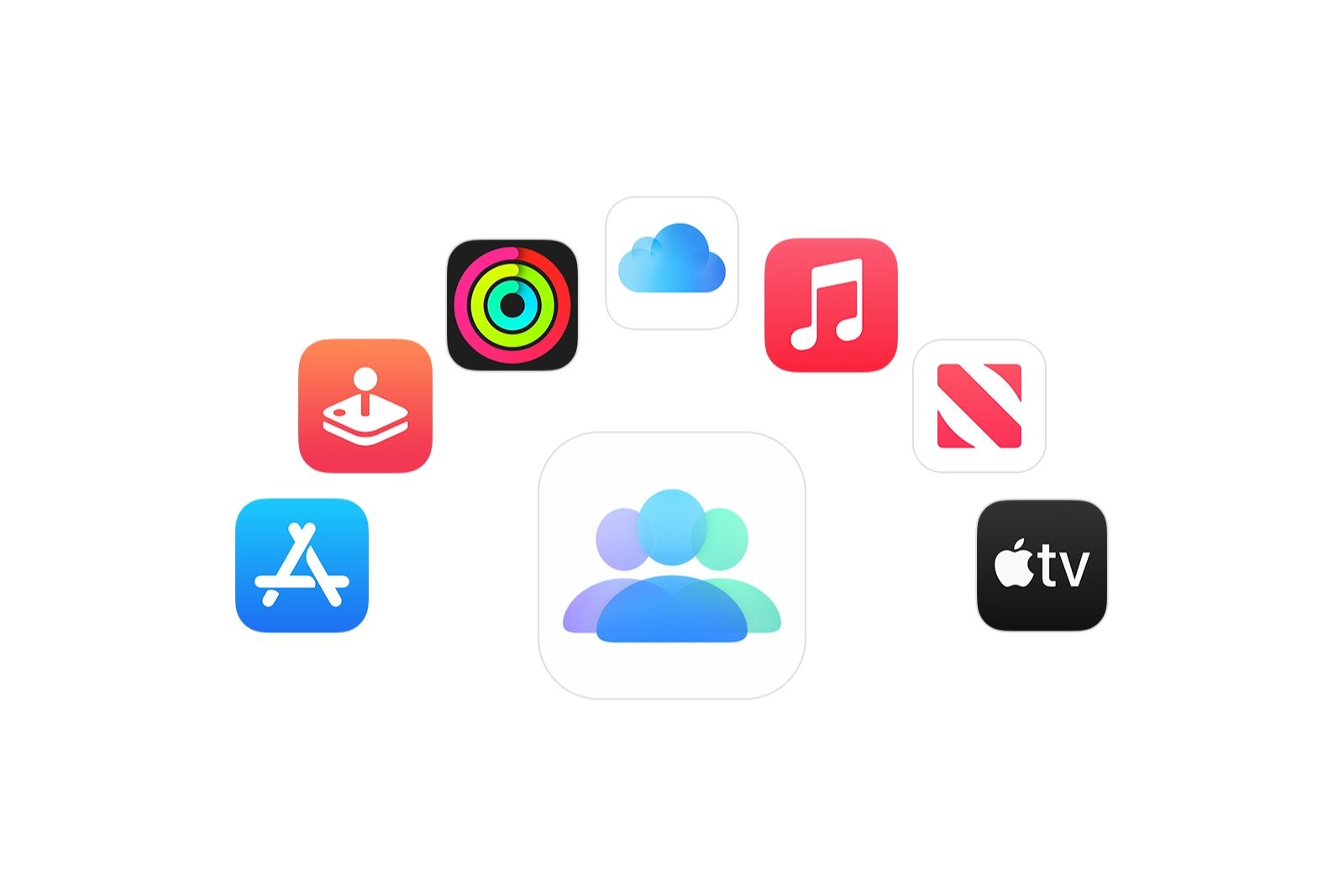
Die Familienfreigabe bietet eine zentrale Möglichkeit, digitale Inhalte und Abonnements innerhalb eines Apple Haushalts zu organisieren. Sie schafft klare Strukturen, reduziert Kosten und sorgt dafür, dass Medien, Apps und Dienste effizient genutzt werden können. Gleichzeitig bleiben persönliche Daten wie Fotos, Dateien oder Empfehlungen getrennt. Damit entsteht ein System, das den Zugriff erleichtert, ohne die Privatsphäre aufzugeben.
Apple stellt mit der Familienfreigabe eine Lösung bereit, die bis zu sechs Personen verbindet. Die Nutzung gemeinsamer Abonnements, das Teilen von Einkäufen und das Verwalten von Medieninhalten werden so deutlich einfacher. Die Funktion bündelt Apple TV, iCloud+, Apple Music, Apple Arcade, Apple News+, Apple Fitness+ und weitere Dienste in einer gemeinsamen Struktur. Die Einrichtung und Verwaltung funktioniert direkt über die Einstellungen und ist darauf ausgelegt, schnell und übersichtlich zu bleiben.
Was die Familienfreigabe umfasst
Die Familienfreigabe erlaubt das Teilen verschiedenster digitaler Inhalte. Dazu gehören Musik aus dem iTunes Store, Filme und Serien aus der Apple TV App, Bücher aus Apple Books und Apps aus dem App Store. Voraussetzung ist, dass App Entwickler die Unterstützung der Familienfreigabe aktiv anbieten. Dieser Hinweis findet sich im App Store im Bereich Support der jeweiligen App.
Auch verschiedene Apple Abonnements können gemeinsam genutzt werden. Dazu zählen Apple One Familien und Premium Abos, das Apple Music Familienabo, Apple Arcade, Apple Fitness+, Apple News+, Apple Podcasts Abonnements, Apple TV, Apple TV Kanäle und iCloud+. Beim Teilen eines iCloud+ Speicherplans bleiben Ordner und Dateien weiterhin privat. Familienmitglieder können nicht auf Inhalte anderer Personen zugreifen.
Was nicht geteilt werden kann
Einzelabonnements und Studentenabos wie das Apple Music Studentenabo sind von der Familienfreigabe ausgeschlossen. Ebenso aufbrauchbare In-App-Käufe wie Münzen oder Edelsteine, sowie Abos oder In-App-Käufe von Apps, die nicht teilnehmen. Inhalte, die aus dem Store entfernt wurden oder von einem Familienmitglied ausgeblendet sind, stehen ebenfalls nicht zur Verfügung. Medien, die über Apple School Manager zugewiesen wurden, sind nicht teilbar.
Einrichtung der Familienfreigabe
Wenn die Familienfreigabe noch nicht eingerichtet wurde, erfolgt die Aktivierung über die App Einstellungen. Nach Auswahl des eigenen Namens führt der Bereich Familienfreigabe zur Option Familie einrichten. Nachdem die Schritte am Bildschirm abgeschlossen wurden, lassen sich Familienmitglieder einladen. Qualifizierte Abos werden danach automatisch geteilt.
Abonnements aktiv teilen
Ist die Familienfreigabe bereits eingerichtet und ein Abonnement nicht verfügbar, lassen sich die Einstellungen gezielt prüfen. Der Weg führt über Einstellungen, den eigenen Namen und den Bereich Abonnements. Dort sollte die Option Mit Familie teilen aktiviert sein. Anschließend lässt sich das betroffene Abo auswählen. Einzel oder Studentenabos müssen auf eine Familienmitgliedschaft umgestellt werden, um teilbar zu sein.
Abonnements, die nicht von Apple stammen, können eigene Regeln haben. In diesem Fall muss unter Familienzugriff geprüft werden, ob das Teilen freigeschaltet werden kann.
Für das Teilen von In-App-Käufen ist zusätzlich notwendig, dass die Option „Meine Käufe teilen“ sowohl beim zahlenden Account als auch beim empfangenden Account aktiv ist. Änderungen an den Freigabeeinstellungen können bis zu 30 Minuten benötigen, bevor sie wirksam werden.
Kaufanfrage und Inhalte für Kinder
Die Funktion „Kaufanfrage“ ermöglicht eine Kontrolle über neue Käufe von Kindern. Vor dem Laden oder Kaufen neuer Inhalte ist eine Zustimmung erforderlich. Bereits erworbene Inhalte anderer Personen innerhalb der Gruppe können durch diese Funktion jedoch nicht blockiert werden.
Zahlungsregelung innerhalb der Familienfreigabe
Wenn die Kauffreigabe aktiv ist, übernimmt der Familienorganisator alle Kosten für Abonnements und Käufe der Familienmitglieder. Wird die Kauffreigabe deaktiviert, zahlt jede Person selbst. Abonnements bleiben weiterhin teilbar, jedoch lassen sich einzelne Einkäufe wie Apps, Bücher oder nicht aufbrauchbare In-App-Käufe nicht mehr teilen.
Wie die Familienfreigabe Kosten senkt und Daten schützt
Die Familienfreigabe schafft ein einheitliches System für digitale Käufe, Abonnements und Medien innerhalb einer Gruppe. Sie entlastet durch gemeinsame Nutzung, sorgt für klare Kostenstrukturen und schützt persönliche Daten. Wer die verschiedenen Optionen kennt und die richtigen Einstellungen nutzt, erhält eine flexible und sichere Betreuung digitaler Inhalte für bis zu sechs Personen. Die besten Produkte für dich: Unsere Amazon Storefront bietet eine breite Auswahl an Zubehörteilen, auch für HomeKit. (Bild: Apple)
- Familienfreigabe bei Apple nutzen und Inhalte gemeinsam teilen
- iPhone-Tipp: So funktionieren alternative App-Vertriebskanäle
- iPhone-Tipp: Fluginformationen direkt im System abrufen
- Familienfreigabe erklärt: iCloud+ einfach teilen und verwalten
- Familienfreigabe auf iPhone, iPad und Mac schnell einrichten
- iOS 26.2 erklärt: So funktionieren die neuen AirDrop-Codes
- iOS 26.2 stärkt die Erinnerungen-App mit Alarmfunktion
- So erstellst du ein Backup für iPhone und iPad richtig
- Apple Car Key einrichten und verwenden: Alle Funktionen erklärt
- Neue iOS 26.2 Funktion: Bildschirm blinkt bei Benachrichtigungen
- Mehr Akkulaufzeit mit iOS 26 – Adaptive Power erklärt
- Live-Übersetzung mit AirPods: So funktioniert das Feature
- iOS 26: Der neue Fokusmodus „Unterbrechungen reduzieren“
- iOS 26.1: Klassischen Stopp-Button beim Wecker reaktivieren
- iOS 26.1 bringt neue Sperrbildschirm-Einstellung fürs iPhone
- iOS 26.1: Liquid Glass-Effekte lassen sich abschwächen
- watchOS 26 bringt Hinweise aufs Zifferblatt der Apple Watch
- macOS 26 Update: Verborgene Tools und Verbesserungen
- Neuer Anrufverlauf in iOS 26: Alle Gespräche im Überblick
- iOS 26: iMessage funktioniert nicht? Apple nennt die Lösung
- iOS 26 Tricks: 26 kleine Neuerungen mit großem Effekt
- iOS 26 löst das Bluetooth-Problem mit AirPods im Auto
- iPhone: So funktioniert die neue Warteschleifenhilfe in iOS 26
- iPhone bekommt neue Funktion gegen Spam- und Werbeanrufe
- iOS 26: Neue Option spart Zeit und Daten beim Foto-Versand
Häufig gestellte Fragen zur Familienfreigabe und Abonnements
Die Familienfreigabe ist eine Apple Funktion, die es ermöglicht, Abonnements, Einkäufe und digitale Inhalte mit bis zu sechs Personen zu teilen. Alle behalten dabei eigene Einstellungen, Empfehlungen und private Speicherbereiche.
Geteilt werden können Apple One Familien und Premium Abos, Apple Music Familienabo, Apple Arcade, Apple Fitness+, Apple News+, Apple Podcasts Abos, Apple TV, Apple TV Kanäle und iCloud+. Auch teilnehmende Apps unterstützen das Teilen von In-App-Käufen.
Ja, ein iCloud+ Speicherplan kann geteilt werden. Persönliche Daten wie Fotos oder Dateien bleiben trotzdem privat. Kein Familienmitglied sieht Inhalte anderer Personen.
Nicht teilbar sind Einzelabos, Studentenabos, aufbrauchbare In-App-Käufe wie Münzen oder Edelsteine, Abos nicht teilnehmender Apps, ausgeblendete Käufe und Medien, die nicht mehr im Store verfügbar sind. Inhalte über Apple School Manager sind ebenfalls ausgeschlossen.
Die Einrichtung erfolgt über Einstellungen, den eigenen Namen und den Bereich Familienfreigabe. Über Familie einrichten können Mitglieder eingeladen werden. Qualifizierte Abos werden anschließend automatisch geteilt.
In den Einstellungen muss „Mit Familie teilen“ aktiviert sein. Einzel oder Studentenabos müssen auf eine Familienmitgliedschaft umgestellt werden. Außerdem kann es bis zu 30 Minuten dauern, bis Änderungen wirksam werden.
Mit der Kaufanfrage wird jeder neue Download oder Kauf von Kindern erst nach Zustimmung freigegeben. Bereits von anderen erworbene Inhalte können durch diese Funktion nicht blockiert werden.
Mit aktiver Kauffreigabe zahlt der Familienorganisator alle Abos und Einkäufe. Wird sie deaktiviert, zahlt jede Person selbst. Abos bleiben teilbar, einzelne Käufe jedoch nicht.
In diesem Fall können weder die App noch deren Abos oder In-App-Käufe geteilt werden. Ob Unterstützung vorhanden ist, zeigt der Bereich Support im App Store.
Nur nicht aufbrauchbare In-App-Käufe teilnehmender Apps sind teilbar. Zusätzlich müssen beide Accounts die Option „Meine Käufe teilen“ aktiviert haben.