


Die Familienfreigabe gehört zu den zentralen Funktionen im Apple System. Sie erleichtert das Teilen von Käufen, Abos und Diensten innerhalb einer Gruppe. Gleichzeitig bringt sie feste Regeln mit, sobald sich Rollen ändern oder eine Person die Gruppe verlassen soll. Damit alle Vorgänge reibungslos laufen, braucht es klare Abläufe und genaue Informationen. Nachfolgend beleuchten wir, wie sich eine Familienfreigabe verlassen lässt, wie Mitglieder entfernt werden und welche Folgen das in der Praxis hat.
Der Begriff Familienfreigabe steht für Einfachheit und gemeinsame Verwaltung digitaler Inhalte. Damit dieser Ansatz funktioniert, müssen bestimmte Bedingungen erfüllt sein. Besonders bei Mitgliedern unter 13 Jahren oder bei Jugendlichen mit aktiver Bildschirmzeit gelten spezielle Anforderungen, die zwingend berücksichtigt werden müssen.
Wie sich eine Familienfreigabe verlassen lässt
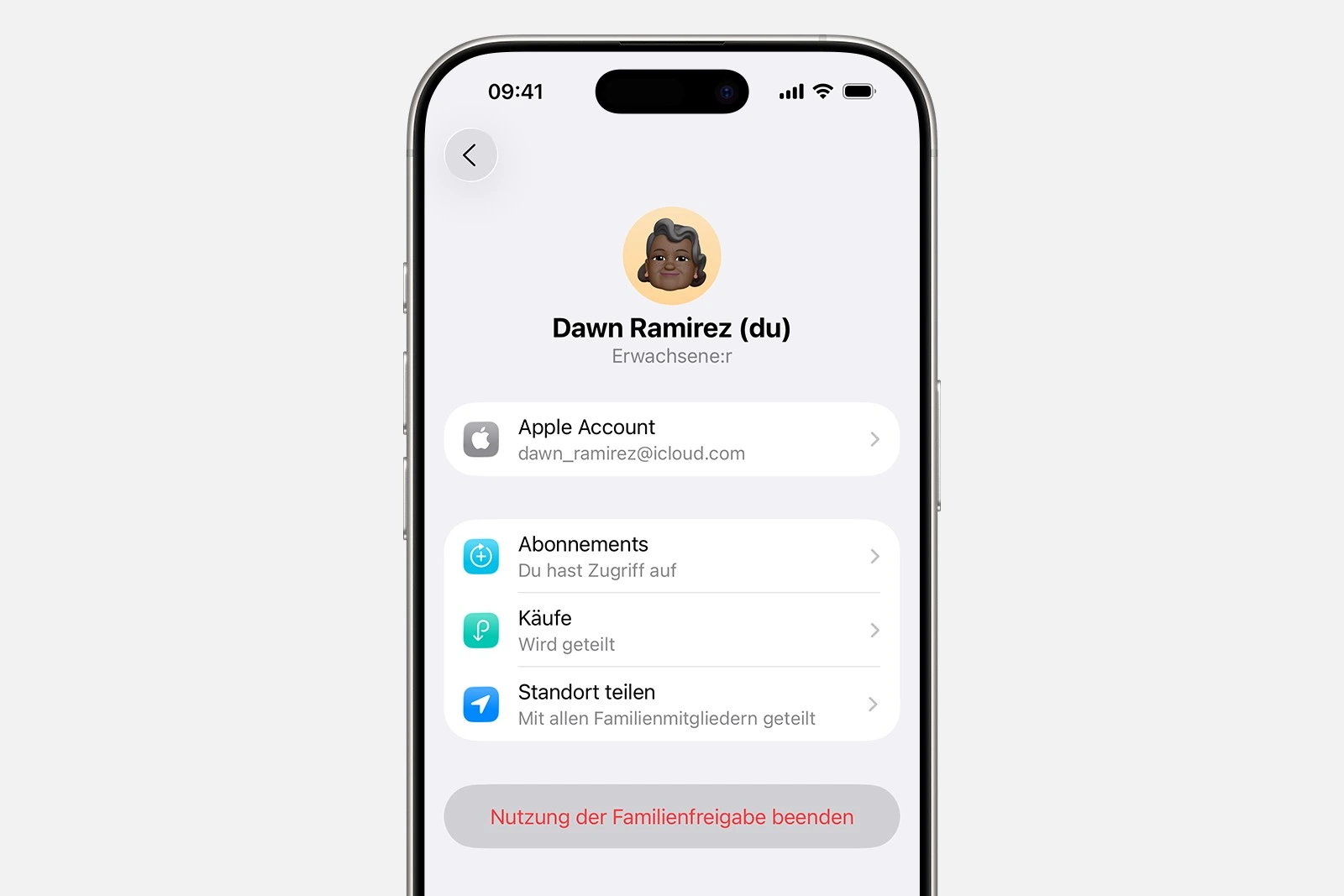
Jede erwachsene Person kann eine Familienfreigabe jederzeit verlassen. Die Schritte unterscheiden sich je nach Gerät.
Auf dem iPhone oder iPad
- Einstellungen öffnen und auf Familie tippen. Falls dieser Punkt nicht sichtbar ist, zunächst auf den eigenen Namen tippen.
- Den eigenen Namen auswählen.
- Nutzung der Familienfreigabe beenden auswählen.
Auf dem Mac
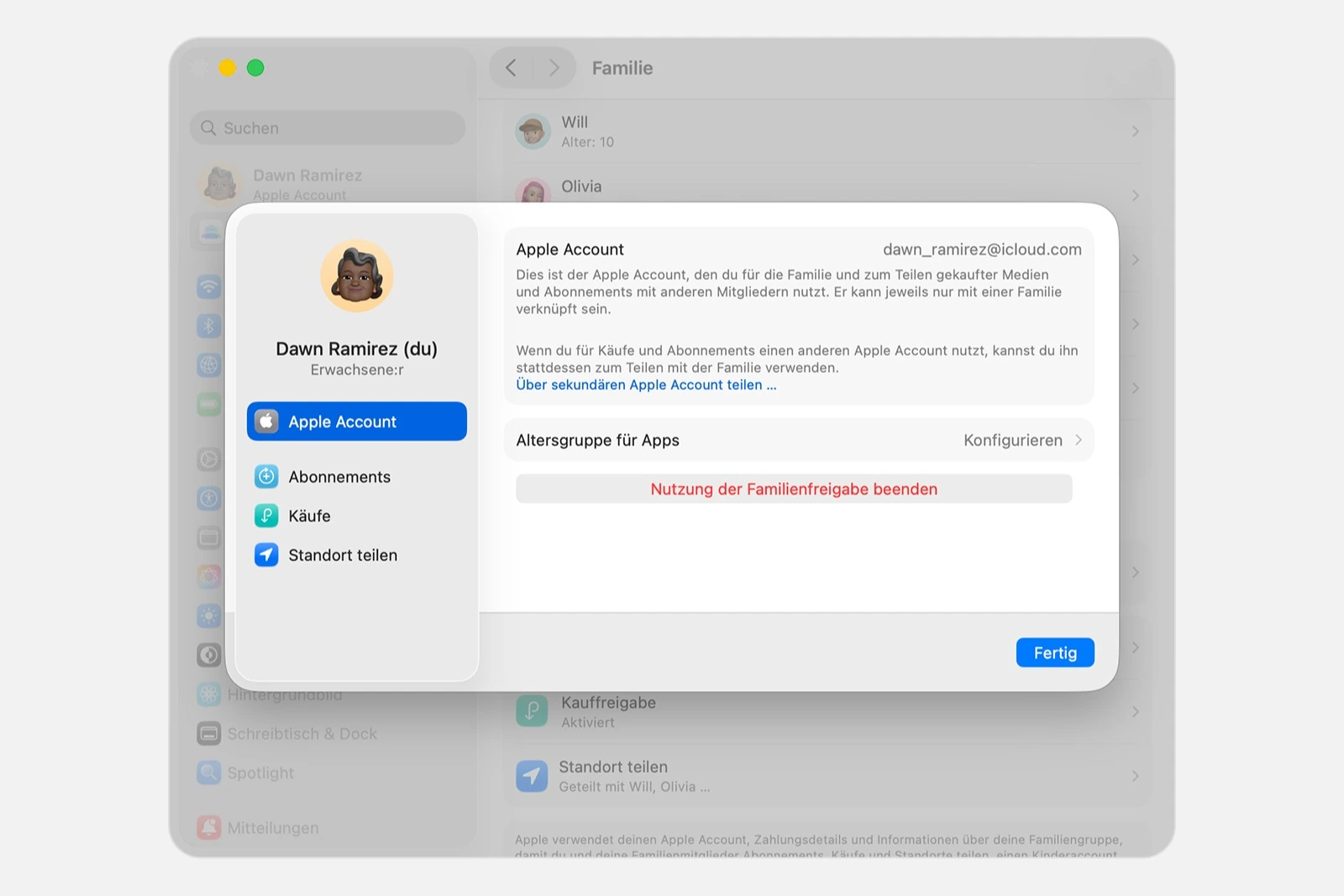
- Apple Menü öffnen und Systemeinstellungen wählen.
- Familie anklicken und den eigenen Namen auswählen.
- Nutzung der Familienfreigabe beenden anklicken.
Nach dem Verlassen einer Familienfreigabe endet der Zugriff auf alle geteilten Käufe und Dienste der Gruppe.
Apple Account online aus der Familienfreigabe entfernen
Wenn ein Apple Account weiterhin zum Teilen von Medienkäufen genutzt wird, obwohl die Zugehörigkeit zur Gruppe nicht mehr gewünscht ist, kann der Account auch online getrennt werden.
- Auf account.apple.com mit Apple Account und Passwort anmelden.
- Auf dem iPhone oben auf den Abwärtspfeil tippen und Familienfreigabe wählen. Auf iPad oder Mac in der linken Spalte Familienfreigabe auswählen.
- Account trennen auswählen.
- Trennen bestätigen.
Danach kann eine eigene Familienfreigabe erstellt oder einer anderen Gruppe beigetreten werden.
Mitglieder aus der Familienfreigabe entfernen
Nur der Familienorganisator kann Personen aus der Familienfreigabe entfernen oder Kinderaccounts in andere Familiengruppen verschieben.
Voraussetzungen
- Jugendliche zwischen 13 und 17 Jahren können erst entfernt werden, wenn die Bildschirmzeit auf ihrem Gerät deaktiviert wurde.
- Kinder unter 13 Jahren können erst entfernt werden, wenn ihr Apple Account gelöscht wurde und die Löschung wirksam ist, oder wenn der Account auf eine andere Familiengruppe übertragen wurde.
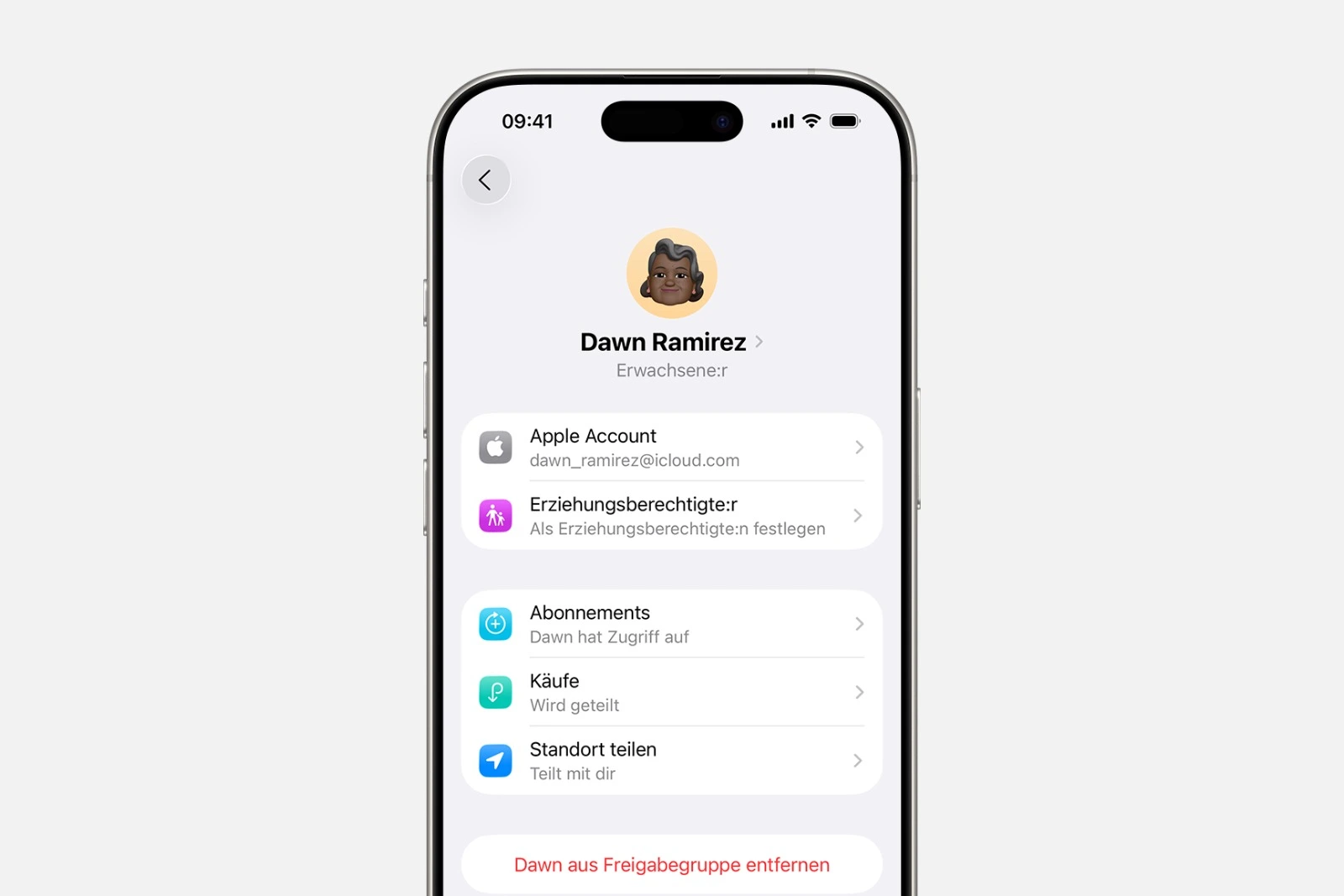
Auf dem iPhone oder iPad
- Einstellungen öffnen und Familie auswählen.
- Das betroffene Familienmitglied antippen.
- [Name] aus Freigabegruppe entfernen auswählen.
Auf dem Mac
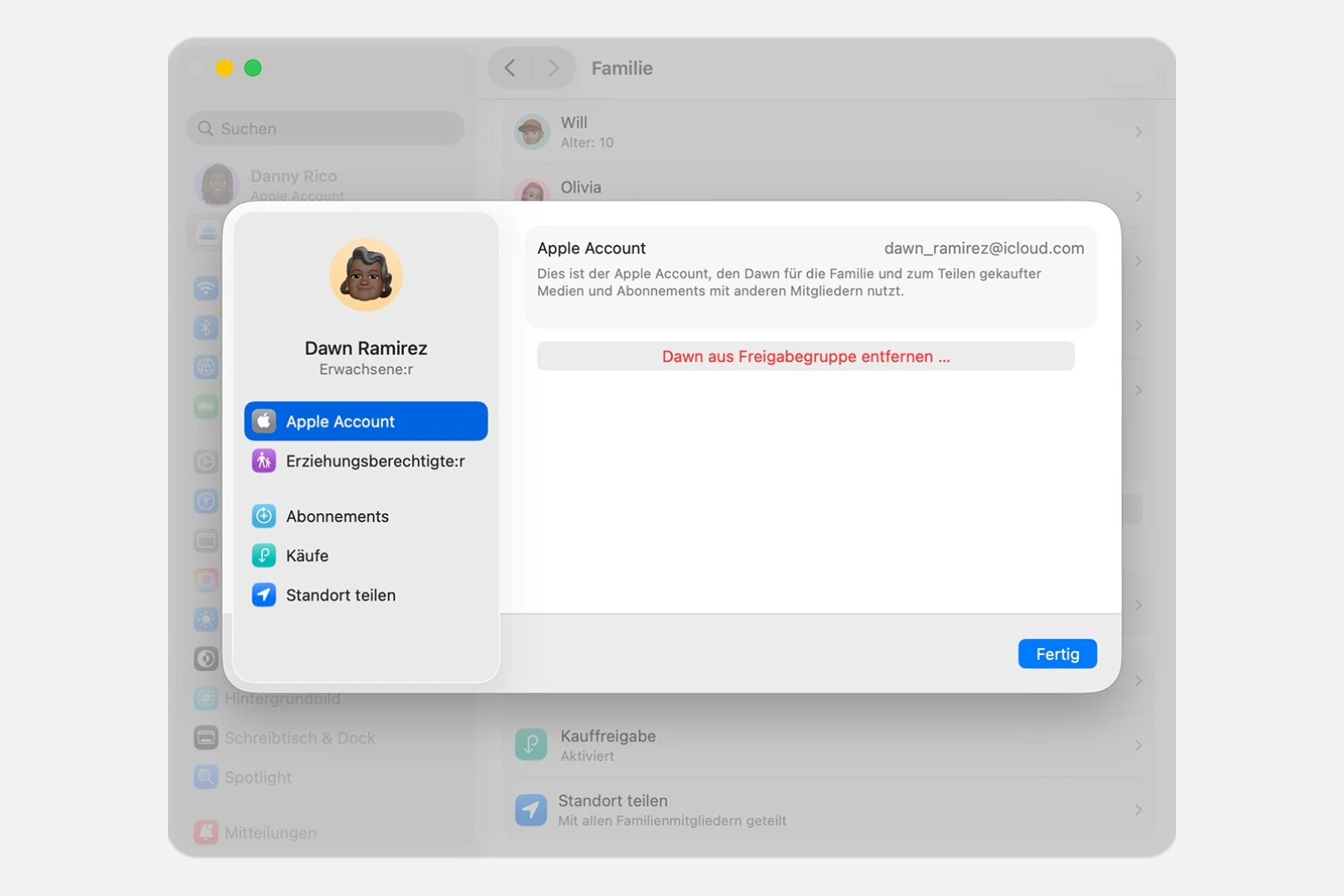
- Apple Menü öffnen, Systemeinstellungen wählen und den eigenen Namen anklicken.
- Familie auswählen.
- Das Mitglied anklicken und [Name] aus Freigabegruppe entfernen wählen.
- Die Entfernung bestätigen.
Familienfreigabe vollständig auflösen
Der Familienorganisator kann die Familienfreigabe auflösen, sobald alle Mitglieder mindestens 13 Jahre alt sind. Dabei werden alle Personen gleichzeitig aus der Gruppe entfernt.
Befinden sich Kinder unter 13 Jahren in der Gruppe, muss zuerst deren Apple Account gelöscht oder in eine andere Familiengruppe verschoben werden. Erst danach lässt sich die Gruppe auflösen.
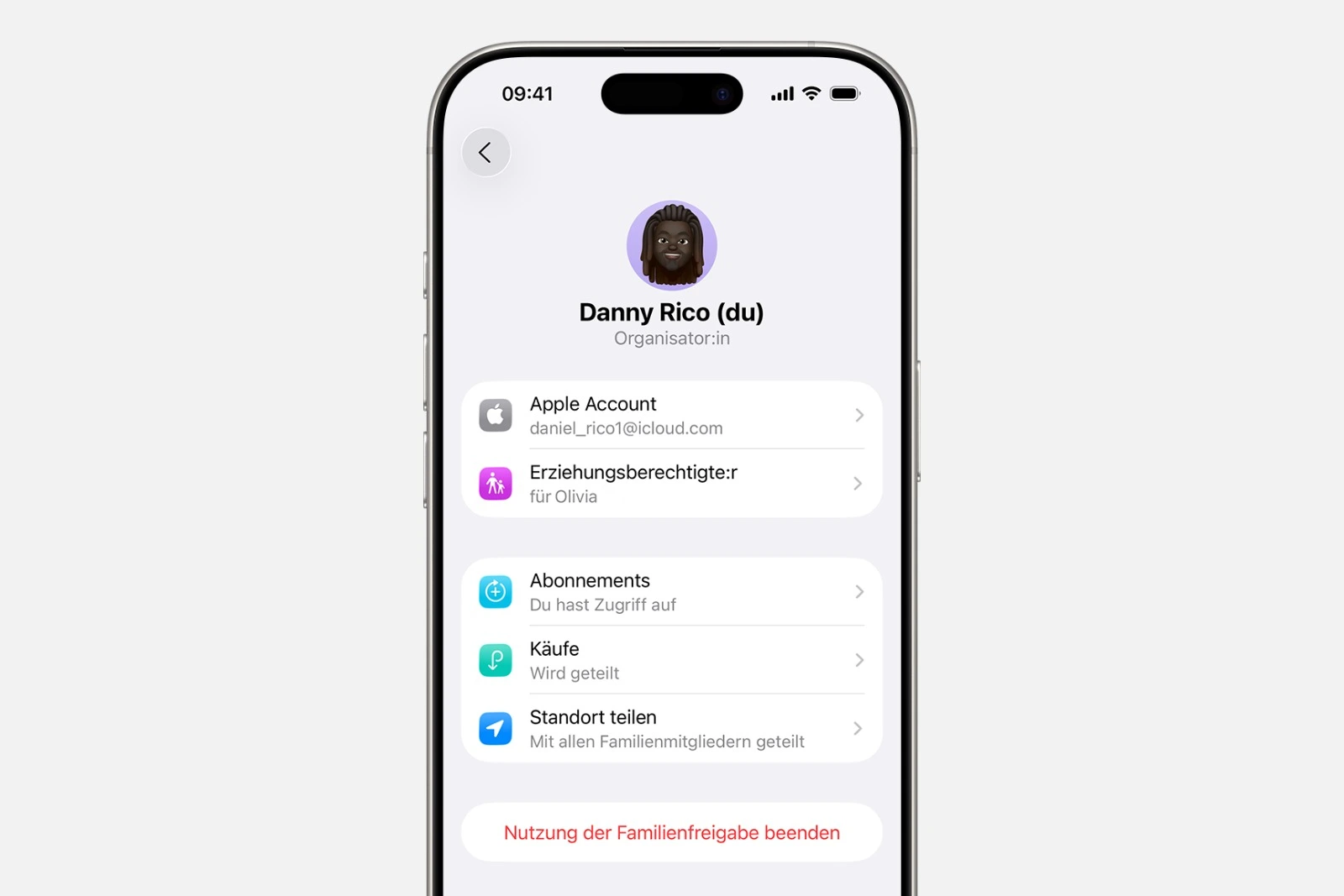
Auf dem iPhone oder iPad
- Einstellungen öffnen und Familie auswählen.
- Den eigenen Namen tippen.
- Nutzung der Familienfreigabe beenden auswählen.
Auf dem Mac
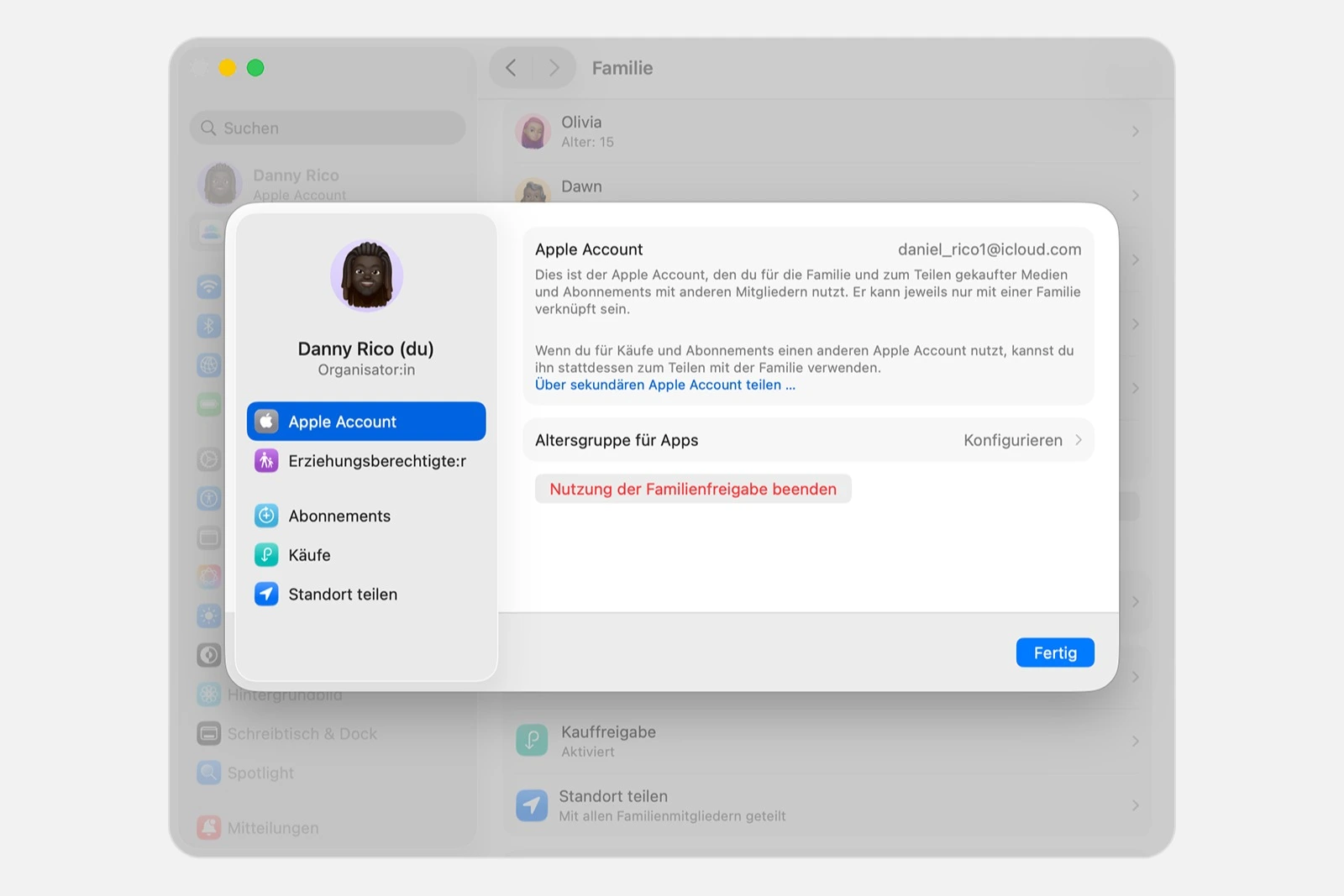
- Apple Menü öffnen und Systemeinstellungen wählen.
- Den eigenen Namen auswählen und Familie anklicken.
- Nutzung der Familienfreigabe beenden auswählen.
Was passiert nach dem Verlassen der Familienfreigabe
Ein Austritt aus der Familienfreigabe hat direkte Auswirkungen.
- Der Apple Account verliert den Zugriff auf geteilte Dienste wie ein Apple Music Familienabo oder einen gemeinsamen iCloud Plus Plan.
- Standortfreigaben werden beendet und Geräte erscheinen nicht mehr in der Familienliste in Mein suchen.
- Geteilte Käufe aus iTunes Store, Apple Books und App Store stehen nicht länger zur Verfügung. Eigene Käufe bleiben erhalten.
- Inhalte anderer Familienmitglieder, die zuvor geladen wurden, bleiben auf dem Gerät, werden aber nicht mehr aktualisiert. Sie können entfernt oder erneut gekauft werden.
- In-App-Käufe, die über den Kaufverlauf eines anderen Familienmitglieds getätigt wurden, müssen selbst gekauft werden, um weiterhin Zugriff darauf zu erhalten.
- Wenn ein Apple Cash Account im Rahmen von Apple Cash Family eingerichtet wurde, wird dieser geschlossen und das Guthaben an den Organisator übertragen.
- Wenn die Person selbst Organisator ist und die Gruppe auflöst, werden alle Apple Cash Family Accounts der Mitglieder geschlossen und deren Guthaben auf das eigene Konto übertragen.
- Apple Watch Geräte, die über Apple Watch für Kinder verwaltet wurden, können nicht weiter verwaltet werden.
- Geteilte Kalender, Fotoalben und Erinnerungen werden nicht mehr gemeinsam genutzt. Diese Inhalte können direkt in den entsprechenden Apps oder über iCloud angepasst werden.
- Die Apple Card Familienfreigabe bleibt weiterhin bestehen und muss separat verwaltet werden. Eine Entfernung aus dem Apple Card Account erfolgt nicht automatisch.
Voraussetzungen und Regeln für alle Änderungen der Familienfreigabe
Die Verwaltung der Familienfreigabe erfordert klare Schritte und einen genauen Blick auf die Altersgrenzen und Einstellungen der einzelnen Mitglieder. Ob es um das einfache Verlassen einer Gruppe, das Entfernen einzelner Personen oder die vollständige Auflösung der Familienfreigabe geht, jede Aktion folgt festen Vorgaben. Wer diese kennt, vermeidet Fehler und sorgt dafür, dass alle Funktionen sauber getrennt bleiben. Der Übergang zu einer neuen Familienfreigabe, einer eigenen Gruppe oder einem unabhängigen Account verläuft so unkompliziert wie möglich. Die besten Produkte für dich: Unsere Amazon Storefront bietet eine breite Auswahl an Zubehörteilen, auch für HomeKit. (Bild: Apple)
- Wo ist? Alles zur Suche nach verlorenen Apple Geräten
- Geburtsdatum im Apple Account sicher und einfach ändern
- Familienfreigabe: Standort sicher mit der Familie teilen
- Altersgruppe mit Apps teilen und Inhalte besser filtern
- Kindersicherung aktivieren und iPhone sicher verwalten
- Bildschirmzeit erklärt: Übersicht, Limits und Auszeiten
- iPhone für Kinder per Familienfreigabe und Schnellstart einrichten
- Passwort für Apple Account ändern über Gerät und Web
- Apple Account für Kinder erstellen & Familienfreigabe verwenden
- Familienfreigabe bietet klare Kontrolle über Kinderkäufe
- Familienfreigabe nutzen und Apps sowie Einkäufe teilen
- Familienfreigabe anpassen und Zugriff auf Abos erweitern
- Familienfreigabe bei Apple nutzen und Inhalte gemeinsam teilen
- iPhone-Tipp: So funktionieren alternative App-Vertriebskanäle
- iPhone-Tipp: Fluginformationen direkt im System abrufen
- Familienfreigabe erklärt: iCloud+ einfach teilen und verwalten
- Familienfreigabe auf iPhone, iPad und Mac schnell einrichten
- iOS 26.2 erklärt: So funktionieren die neuen AirDrop-Codes
- iOS 26.2 stärkt die Erinnerungen-App mit Alarmfunktion
- So erstellst du ein Backup für iPhone und iPad richtig
- Apple Car Key einrichten und verwenden: Alle Funktionen erklärt
- Neue iOS 26.2 Funktion: Bildschirm blinkt bei Benachrichtigungen
- Mehr Akkulaufzeit mit iOS 26 – Adaptive Power erklärt
- Live-Übersetzung mit AirPods: So funktioniert das Feature
- iOS 26: Der neue Fokusmodus „Unterbrechungen reduzieren“
- iOS 26.1: Klassischen Stopp-Button beim Wecker reaktivieren
FAQs zur Familienfreigabe
Eine Familienfreigabe kann auf iPhone, iPad oder Mac über die Einstellungen verlassen werden. Sobald die Nutzung beendet wird, endet auch der Zugriff auf alle geteilten Käufe und Dienste.
Nur der Familienorganisator kann Mitglieder entfernen. Dafür wird in den Einstellungen das jeweilige Mitglied ausgewählt und aus der Freigabegruppe gelöscht. Bei Kindern gelten zusätzliche Vorgaben.
Kinder unter 13 Jahren können nicht direkt entfernt werden. Ihr Apple Account muss gelöscht oder in eine andere Familiengruppe übertragen werden, bevor die Entfernung möglich ist.
Nach dem Austritt stehen geteilte Abos und Käufe nicht mehr zur Verfügung. Standortfreigaben enden und geteilte Inhalte werden nicht mehr aktualisiert. Eigene Käufe bleiben erhalten.
Ja. Der Familienorganisator kann die gesamte Gruppe auflösen, sofern keine Kinder unter 13 Jahren beteiligt sind. Andernfalls müssen Kinderaccounts zuerst gelöscht oder übertragen werden.
Die Bildschirmzeit wird in den Einstellungen des jeweiligen Geräts deaktiviert. Erst wenn sie aus ist, kann eine jugendliche Person aus der Familienfreigabe entfernt werden.
Ja. Auf account.apple.com lässt sich der Account über die Option Familienfreigabe trennen. Danach kann eine neue Gruppe erstellt oder einer anderen beigetreten werden.
Ja. Alle Inhalte, die während der eigenen Mitgliedschaft gekauft wurden, bleiben zugänglich. Geteilte Inhalte anderer Mitglieder müssen eventuell neu gekauft werden.
Wird ein Mitglied entfernt oder verlässt die Gruppe, wird sein Apple Cash Family Account geschlossen und das Guthaben an den Organisator übertragen. Bei einer Auflösung geschieht dies für alle Mitglieder.
Geteilte Inhalte bleiben zwar auf dem Gerät, werden aber nicht mehr aktualisiert. Sie können entfernt oder in den jeweiligen Apps individuell angepasst werden.





