


Die Kindersicherung auf iPhone und iPad spielt eine wichtige Rolle, wenn ein Gerät sicher, altersgerecht und kontrolliert genutzt werden soll. Die Funktionen der Bildschirmzeit, kombiniert mit der Familienfreigabe, schaffen Klarheit darüber, welche Inhalte verfügbar sind, wie lange ein Gerät genutzt wird und welche Daten geschützt bleiben. Durch die große Auswahl an Einstellungen lässt sich das Gerät eines Kindes flexibel an Alter, Reife und Nutzungsverhalten anpassen.
Die Kindersicherung ist fester Bestandteil des Apple Ökosystems und verbindet Geräte, Einstellungen und Familienkonten miteinander. Die Steuerung erfolgt über die Bildschirmzeit und setzt voraus, dass die Familienfreigabe eingerichtet ist und der Kinderaccount Teil der Gruppe ist. Sobald Beschränkungen aktiviert werden, stehen zahlreiche Optionen zur Verfügung, die den Umgang mit Apps, Käufen, Medien, Datenschutz, Webinhalten und mehr regeln.
Kindersicherung aktivieren und Grundlagen der Bildschirmzeit
Die Einrichtung beginnt in der Einstellungen App unter Bildschirmzeit. Dort werden der Kinderaccount und die Beschränkungen ausgewählt. Nach Eingabe des Bildschirmzeit Codes werden die Beschränkungen aktiviert. Eine spätere Deaktivierung setzt die Kindersicherung vorübergehend außer Kraft, ohne gespeicherte Einstellungen zu löschen.
Damit die Kindersicherung auf allen Geräten der Familienfreigabe synchron arbeitet, sollten iPhones, iPads und Macs die neueste Softwareversion nutzen. Je nach Alter sind einige Schutzfunktionen standardmäßig aktiviert.
Einige Features der Bildschirmzeit lassen sich auch ohne aktivierte Beschränkungen nutzen. Dazu gehören die Bildschirmentfernung zum Schutz der Augen, Kommunikationslimits für Kontakte und Kommunikationssicherheit zum Erkennen unangemessener Fotos und Videos.
Käufe im App Store verhindern
Die Kontrolle über Käufe erfolgt über die Bildschirmzeit des Kinderprofils. Unter Käufe im iTunes und App Store kann festgelegt werden, ob Apps installiert oder gelöscht werden dürfen und ob In-App-Käufe möglich sind. Zusätzlich lässt sich bestimmen, ob ein Passwort immer oder nie erforderlich ist.
Ab iOS 26 und iPadOS 26 besteht die Möglichkeit, Ausnahmen anzufordern. Kinder können eine Anfrage stellen, wenn sie eine durch Limits blockierte Aktion ausführen möchten. Die Anfrage erscheint auf dem Gerät der Aufsichtsperson und kann angenommen oder abgelehnt werden.
In Ländern oder Regionen mit alternativen App Anbietern gibt es zusätzliche Einstellungsoptionen zur App Installation.
Integrierte Apps und Funktionen erlauben
Integrierte Apple Apps können einzeln deaktiviert werden. Dies geschieht über Erlaubte Apps und Funktionen. Deaktivierte Apps werden nicht gelöscht, sondern verschwinden vorübergehend vom Home Bildschirm. Eine erneute Aktivierung macht sie wieder sichtbar. Diese Funktion eignet sich, wenn nur ausgewählte Systemfunktionen genutzt werden sollen.
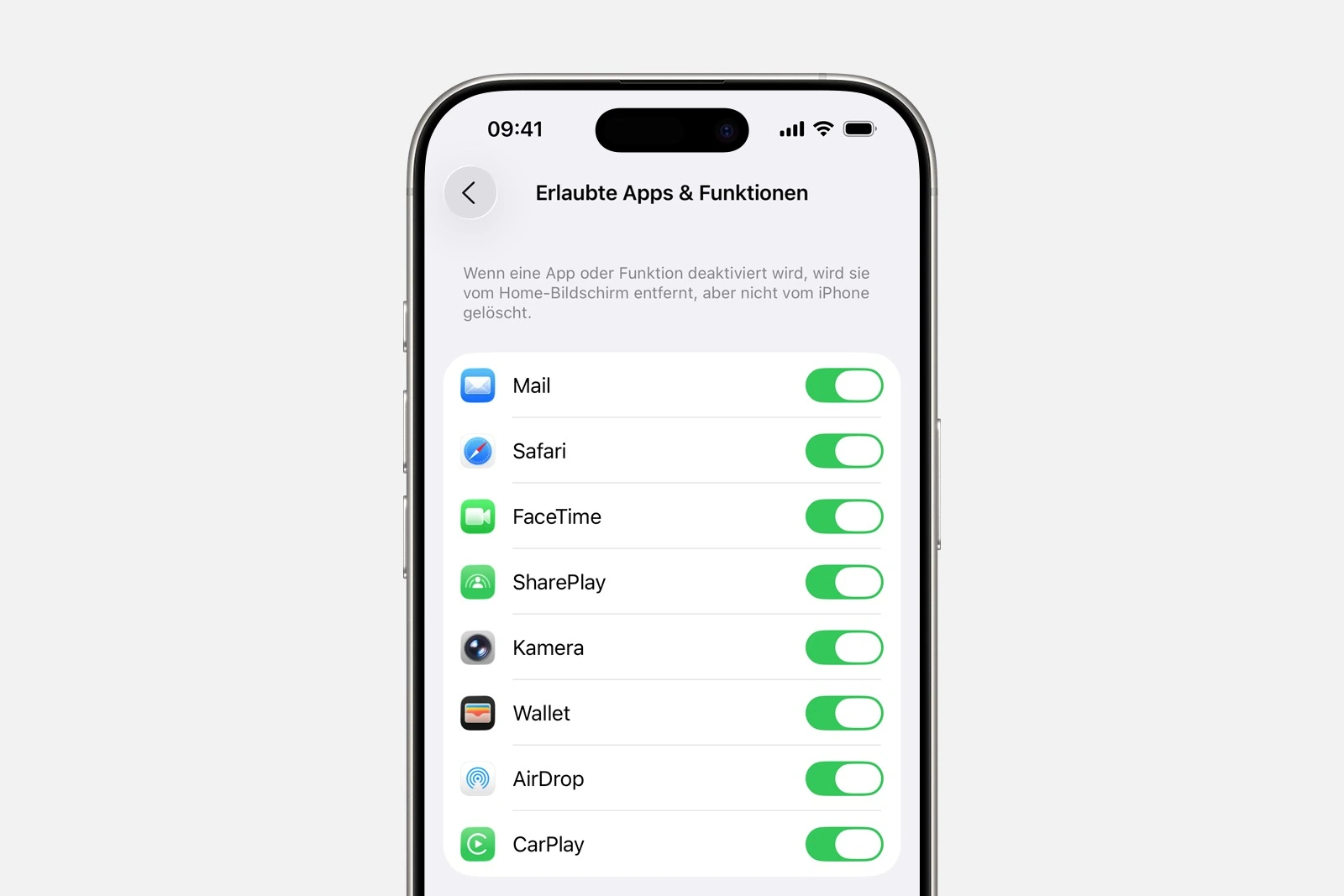
Anstößige Inhalte und Inhalte mit Altersfreigaben verwalten
Im Bereich App Store, Medien, Web und Spiele können Inhalte nach Altersfreigaben gefiltert oder blockiert werden. Folgende Kategorien stehen zur Verfügung:
- Musik, Podcasts, News, Fitness: Wiedergabe anstößiger Inhalte verhindern
- Musikvideos: Suche und Anzeige unterbinden
- Musikprofile: Teilen der eigenen Musikaktivität deaktivieren
- Filme: Wiedergabe nach Altersfreigaben einschränken
- TV Sendungen: Wiedergabe nach Altersstufe begrenzen
- Bücher: Inhalte mit bestimmten Altersfreigaben verhindern
- Apps: Nutzung von Apps basierend auf festgelegten Altersstufen beschränken
- App Clips: Nutzung blockieren
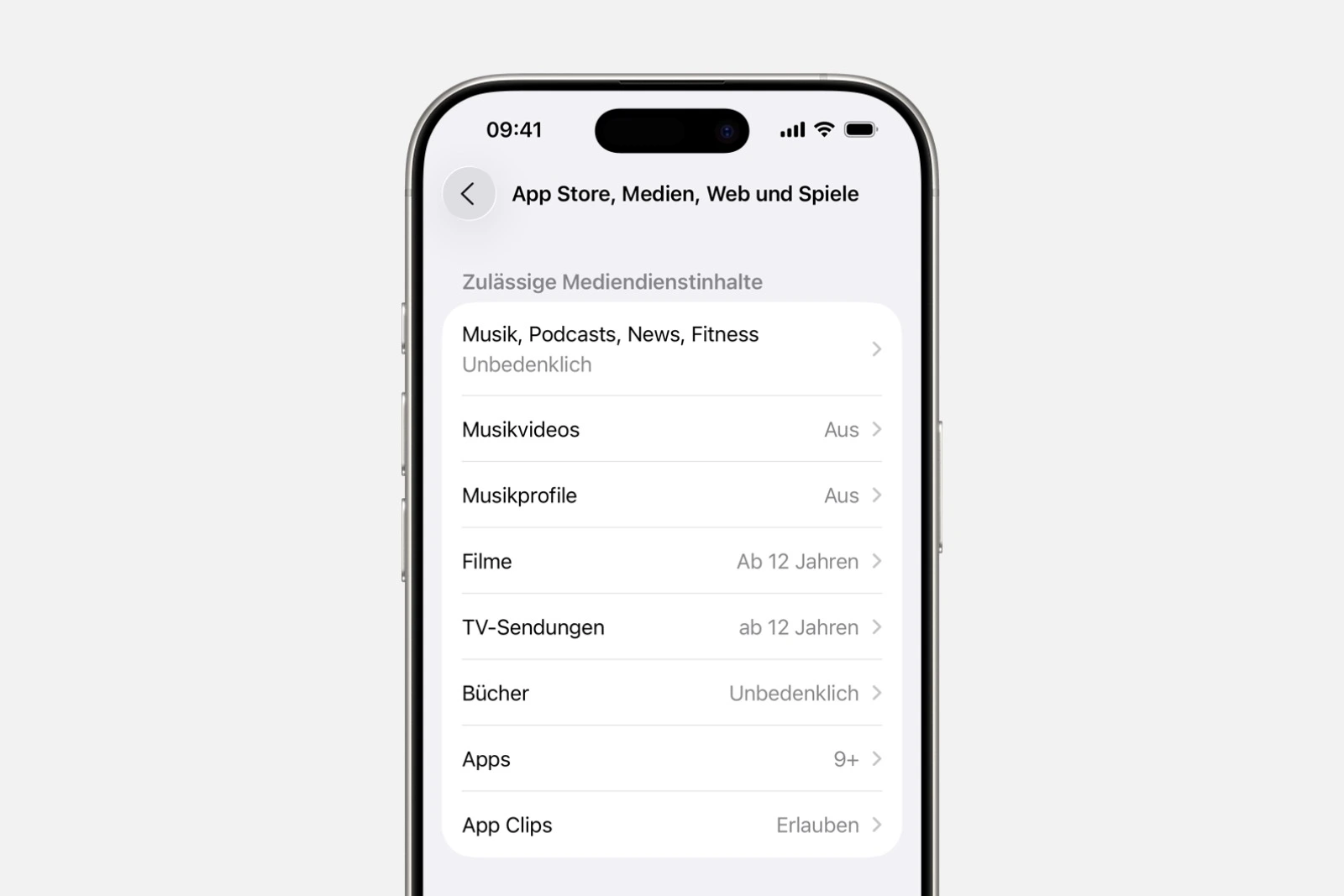
Jede Kategorie kann einzeln angepasst werden.
Unangemessene Webinhalte filtern
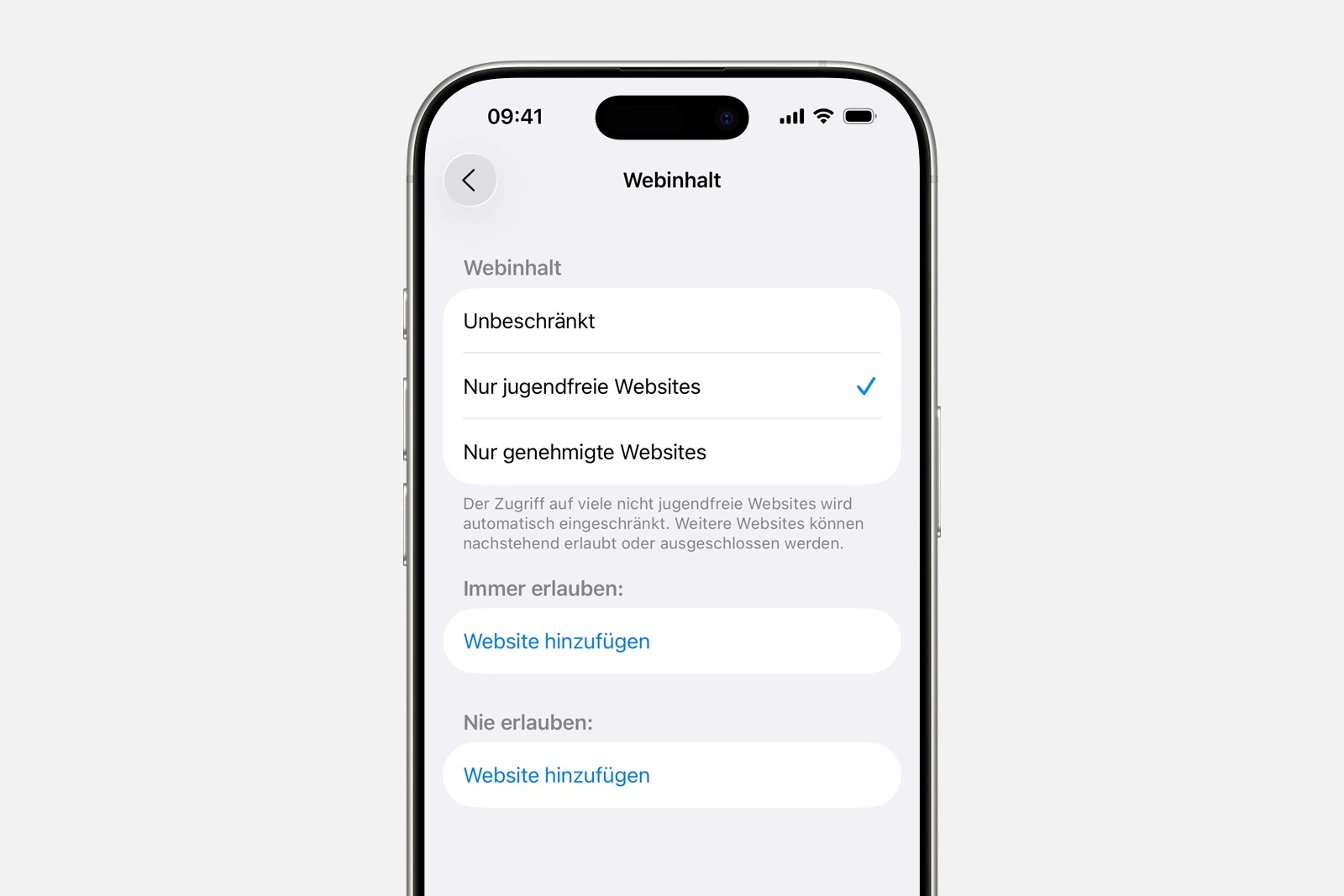
Der Zugang zu Websites wird unter Webinhalt geregelt. Zur Auswahl stehen Unbeschränkt, „“Nur jugendfreie Websites“ und „Nur genehmigte Websites“. Je nach Auswahl müssen Websites manuell hinzugefügt oder gesperrt werden. Bestimmte Kombinationen werden je nach Kindesalter automatisch gesetzt.
Game Center Funktionen einschränken
Für Spiele, die Game Center nutzen, stehen zusätzliche Einschränkungen bereit. Dazu gehören:
- Mehrspielerspiele nur mit Freunden oder gar nicht
- Freunde hinzufügen verhindern
- Mit Freunden verbinden unterbinden
- Bildschirmaufnahme blockieren
- Mehrspieler in der Nähe deaktivieren
- Private Nachrichten ausschalten
- Änderungen am Profildatenschutz verhindern
- Änderungen an Avataren und Spitznamen blockieren
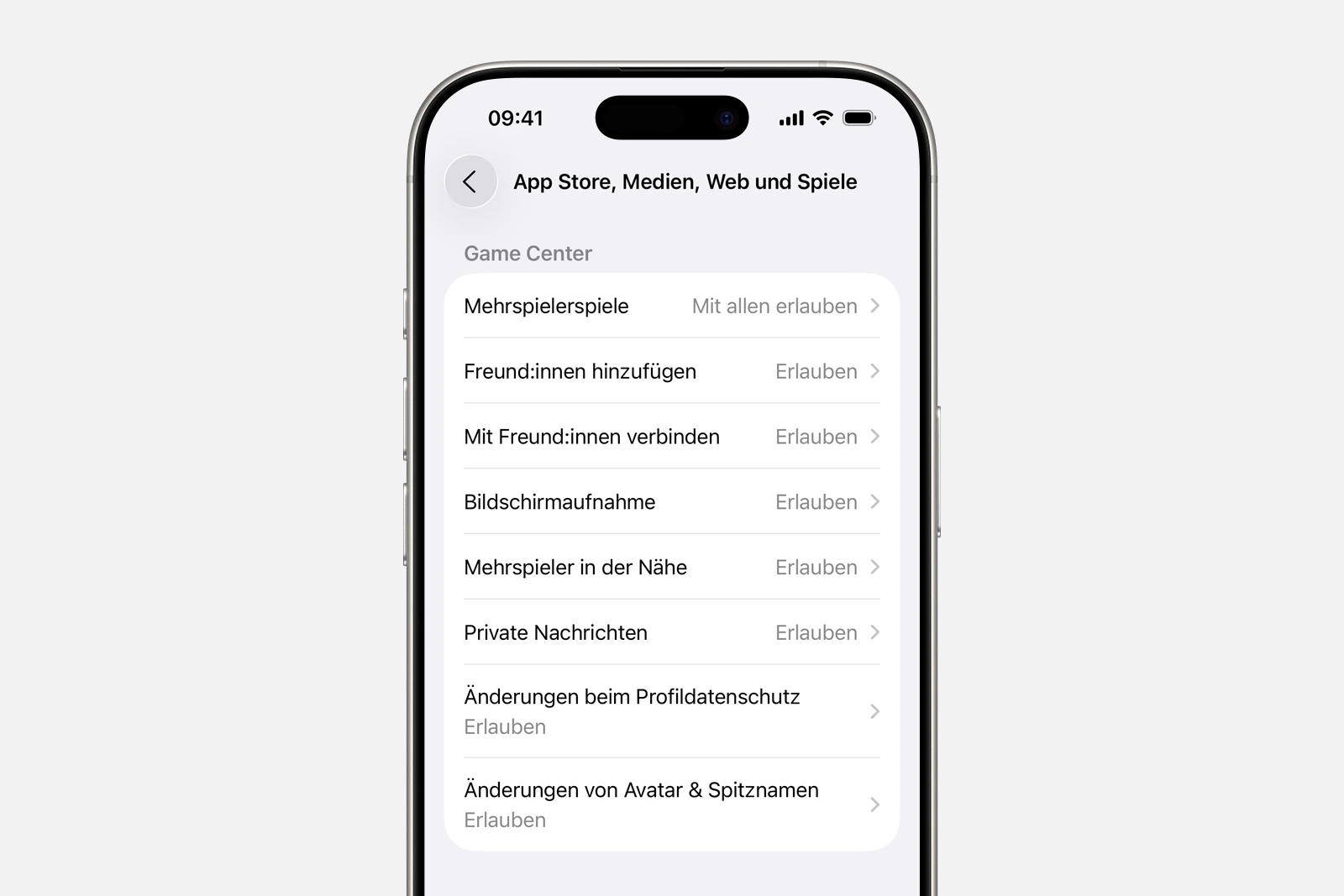
Diese Einstellungen steuern sowohl soziale als auch sicherheitsbezogene Funktionen im Spielbereich.
Intelligence und Siri Funktionen beschränken
Apple Intelligence und Siri können über den Bereich Intelligence und Siri angepasst werden. Folgende Optionen stehen bereit:
- Bilderstellung
- Schreibtools
- Intelligence Erweiterungen
- Siri und Diktieren
- Inhalte der Websuche
- Explizite Sprache
- Mathe Ergebnisse
Jede Funktion lässt sich einzeln erlauben oder sperren.
Datenschutzeinstellungen schützen
Die Kindersicherung kann verhindern, dass Apps auf persönliche Daten oder Hardwarefunktionen zugreifen. Die folgenden Bereiche lassen sich steuern:
- Ortungsdienste
- Kontakte
- Kalender
- Erinnerungen
- Fotos
- Standort teilen
- Bluetooth Freigabe
- Mikrofon
- Spracherkennung
- Apple Werbung
- Tracking Anfragen
- Medien und Apple Music
Damit bleibt kontrolliert, welche Daten über Apps geteilt oder abgefragt werden dürfen.
Änderungen an Gerätefunktionen verhindern oder erlauben
Über Änderungen zulassen lassen sich weitere Einstellungen schützen. Dazu gehören:
- Code und Face ID
- Accounts
- Mobile Daten
- Laute Töne reduzieren
- Maximale Lautsprecherlautstärke
- Fahrfokus
- TV Anbieter
- App Hintergrundaktivitäten
Diese Optionen verhindern, dass Einstellungen versehentlich oder absichtlich verändert werden.
Gesundheits und Sicherheitsfunktionen für Kinder
Kinderaccounts in der Familienfreigabe verfügen über zusätzliche Schutzfunktionen. Dazu gehören erweiterte Bildschirmzeitfunktionen und Einschätzungen, die Inhalte prüfen und warnen, bevor etwas angezeigt oder gesendet wird. Diese Funktionen wurden entwickelt, um die Privatsphäre und Sicherheit eines Kindes zu schützen, ohne den Gerätealltag unnötig einzuschränken.
Kindersicherung auf iPhone & Co.: Ein komplettes Schutzsystem für den digitalen Alltag
Die Kindersicherung auf iPhone und iPad bietet ein umfassendes Werkzeugset, um Geräte vollständig altersgerecht und sicher zu konfigurieren. Mit der Kombination aus Bildschirmzeit, Beschränkungen, Inhaltsfiltern, Datenschutzoptionen und zusätzlichen Schutzmechanismen entsteht ein System, das flexibel steuerbar ist und zuverlässig schützt. Alle Einstellungen arbeiten zusammen, um eine sichere und kontrollierte Nutzung der digitalen Umgebung zu ermöglichen. Die besten Produkte für dich: Unsere Amazon Storefront bietet eine breite Auswahl an Zubehörteilen, auch für HomeKit. (Bild: Shutterstock / ImageFlow)
- Bildschirmzeit erklärt: Übersicht, Limits und Auszeiten
- iPhone für Kinder per Familienfreigabe und Schnellstart einrichten
- Passwort für Apple Account ändern über Gerät und Web
- Apple Account für Kinder erstellen & Familienfreigabe verwenden
- Familienfreigabe bietet klare Kontrolle über Kinderkäufe
- Familienfreigabe nutzen und Apps sowie Einkäufe teilen
- Familienfreigabe anpassen und Zugriff auf Abos erweitern
- Familienfreigabe bei Apple nutzen und Inhalte gemeinsam teilen
- iPhone-Tipp: So funktionieren alternative App-Vertriebskanäle
- iPhone-Tipp: Fluginformationen direkt im System abrufen
- Familienfreigabe erklärt: iCloud+ einfach teilen und verwalten
- Familienfreigabe auf iPhone, iPad und Mac schnell einrichten
- iOS 26.2 erklärt: So funktionieren die neuen AirDrop-Codes
- iOS 26.2 stärkt die Erinnerungen-App mit Alarmfunktion
- So erstellst du ein Backup für iPhone und iPad richtig
- Apple Car Key einrichten und verwenden: Alle Funktionen erklärt
- Neue iOS 26.2 Funktion: Bildschirm blinkt bei Benachrichtigungen
- Mehr Akkulaufzeit mit iOS 26 – Adaptive Power erklärt
- Live-Übersetzung mit AirPods: So funktioniert das Feature
- iOS 26: Der neue Fokusmodus „Unterbrechungen reduzieren“
- iOS 26.1: Klassischen Stopp-Button beim Wecker reaktivieren
- iOS 26.1 bringt neue Sperrbildschirm-Einstellung fürs iPhone
- iOS 26.1: Liquid Glass-Effekte lassen sich abschwächen
- watchOS 26 bringt Hinweise aufs Zifferblatt der Apple Watch
- macOS 26 Update: Verborgene Tools und Verbesserungen
- Neuer Anrufverlauf in iOS 26: Alle Gespräche im Überblick
FAQ zur Kindersicherung auf Apple Geräten
Die Kindersicherung funktioniert nur, wenn die Familienfreigabe eingerichtet ist und der Kinderaccount Teil der Gruppe ist. Erst dann lassen sich Beschränkungen aktivieren und alle Funktionen nutzen.
Die Aktivierung erfolgt über Einstellungen, Bildschirmzeit und das Kinderprofil. Dort wird Beschränkungen ausgewählt und der Bildschirmzeit Code eingegeben. Danach sind alle Schutzfunktionen aktiv.
Über die Bereiche App Store, Medien, Web und Spiele können Filme, Apps, Musik, Bücher, TV Sendungen, Webinhalte und Musikvideos nach Altersfreigaben gefiltert oder blockiert werden.
Ja. Unter Käufe im iTunes und App Store lässt sich festlegen, ob Apps installiert, gelöscht oder gekauft werden dürfen. Auch ein Passwort kann zwingend erforderlich gemacht werden.
Im Bereich Datenschutz können Apps am Zugriff auf Standort, Kamera, Fotos, Mikrofon, Kontakte und andere Daten gehindert werden. So bleibt kontrolliert, welche Informationen geteilt werden.
Unter Webinhalt stehen die Optionen Unbeschränkt, Nur jugendfreie Websites und Nur genehmigte Websites bereit. Je nach Auswahl müssen Seiten erlaubt oder gesperrt werden.
Ja. Kinderaccounts erhalten automatische Schutzfunktionen wie Kommunikationssicherheit oder altersabhängige Filter, die unangemessene Inhalte erkennen und blockieren.
Über Änderungen zulassen lassen sich Einstellungen wie Face ID, Accounts, mobile Daten, Lautstärkegrenzen, Fahrfokus oder Hintergrundaktivitäten sperren oder erlauben.
Im Bereich Intelligence und Siri können Funktionen wie Bilderstellung, Schreibtools, Websuche, explizite Sprache oder Diktieren blockiert oder erlaubt werden.





