
Apfelpatient
  • Home
  • News
  • Rumors
  • Tipps & Tricks
  • Tests & Erfahrungsberichte
  • Allgemein
No Result
View All Result
  • iPhone 18
  • iPhone 18 Pro
  • iPhone Duo
  • Apple Home
  • Siri AI
  • HomePod
  • HomePod mini
  • HomePod mini 2
  • MacBook Pro
  • Apple TV 4K
  • Apple Watch Series 12
  • Apple Watch Ultra 4
  • AirPods 5
  • iOS 27
  • iPadOS 27
  • macOS
  • MacBook Neo
  • iPhone 17e
  • AirTags
  • iOS 26
  • iPhone 17
  • iPadOS
  • iMac
  • Mac mini
  • Apple TV
  • iPad Pro
  • iPhone Air
  • Apple Vision Pro
  • iPhone 16
  • AirPods 4
  • Apple Watch Ultra
  • MacBook Air
  • iPad
  • AirPods Max
  • AirPods Pro 3
  • Mac Studio
  • Studio Display
  • iPad Air
  • iPad mini
  • watchOS 27
  • Apple CarPlay
  • Apple Pay
  • watchOS 26
  • Home
  • News
  • Rumors
  • Tipps & Tricks
  • Tests & Erfahrungsberichte
  • Allgemein
No Result
View All Result
Apfelpatient
No Result
View All Result
  • iPhone 18
  • iPhone 18 Pro
  • iPhone Duo
  • Apple Home
  • Siri AI
  • HomePod
  • HomePod mini
  • HomePod mini 2
  • MacBook Pro
  • Apple TV 4K
  • Apple Watch Series 12
  • Apple Watch Ultra 4
  • AirPods 5
  • iOS 27
  • iPadOS 27
  • macOS
  • MacBook Neo
  • iPhone 17e
  • AirTags
  • iOS 26
  • iPhone 17
  • iPadOS
  • iMac
  • Mac mini
  • Apple TV
  • iPad Pro
  • iPhone Air
  • Apple Vision Pro
  • iPhone 16
  • AirPods 4
  • Apple Watch Ultra
  • MacBook Air
  • iPad
  • AirPods Max
  • AirPods Pro 3
  • Mac Studio
  • Studio Display
  • iPad Air
  • iPad mini
  • watchOS 27
  • Apple CarPlay
  • Apple Pay
  • watchOS 26

Vorschau App: Alles über PDF- und Bildfunktionen auf dem iPhone

Milan Jovicic by Milan Jovicic
27. September 2025 - 14:18 CEST
in Apple Tipps & Tricks
0
Apple Vorschau App iPhone

Bild: Apple

WhatsAppFacebookE-Mail
Threads

Dieser Beitrag kann Partnerlinks enthalten. Mehr dazu im Partnerprogramm.

Apfelpatient bei Google bevorzugen 1 Klick – so siehst du uns häufiger bei Google

Die App Vorschau auf dem iPhone gehört zu den unscheinbaren, aber äußerst nützlichen Werkzeugen. Sie erleichtert den Umgang mit PDF-Dokumenten, Formularen und Bildern und macht es möglich, Aufgaben zu erledigen, für die sonst oft mehrere verschiedene Apps erforderlich wären. Ob beim Ausfüllen von Formularen, beim Scannen von Dokumenten, beim Hinzufügen einer Unterschrift oder beim Bearbeiten von Fotos – die Funktionen sind direkt in iOS integriert und sofort einsatzbereit.

Im Alltag tauchen immer wieder Situationen auf, in denen Dokumente digital bearbeitet werden müssen. Ein Formular soll ausgefüllt, eine PDF-Datei verschlüsselt oder ein Text markiert werden. Auch Fotos benötigen manchmal schnelle Anpassungen, etwa wenn der Hintergrund entfernt werden soll. Genau hier setzt Vorschau an: Eine App, die viele praktische Aufgaben bündelt und direkt auf dem iPhone verfügbar ist. Der Fokus liegt auf einfacher Bedienung und effizientem Arbeiten – ohne Umwege und ohne zusätzliche Downloads.

PDF-Formulare ausfüllen

PDF-Formulare lassen sich in Vorschau unkompliziert bearbeiten. Über die Schaltfläche „Ausfüllen von Formularen“ wird ein Feld ausgewählt, in das Text eingegeben werden kann. Auch Vorschläge, die oberhalb der Tastatur angezeigt werden, stehen zur Verfügung. Handelt es sich bei dem Feld um ein Signaturfeld, kann eine Unterschrift direkt mit dem Finger hinzugefügt werden. So lassen sich auch rechtlich verbindliche Dokumente direkt auf dem iPhone fertigstellen.

Dokumente scannen und als PDF speichern

Papierunterlagen müssen nicht mehr umständlich über einen externen Scanner verarbeitet werden. Mit der Option „Dokumente scannen“ verwandelt die App Vorschau jede Aufnahme in eine saubere PDF-Datei. Die Kamera des iPhones erfasst Seite für Seite, schneidet die Ränder automatisch zu und fügt die Scans zu einem Dokument zusammen. Nach Abschluss genügt ein Tipp auf „Fertig“, um die PDF zu sichern.
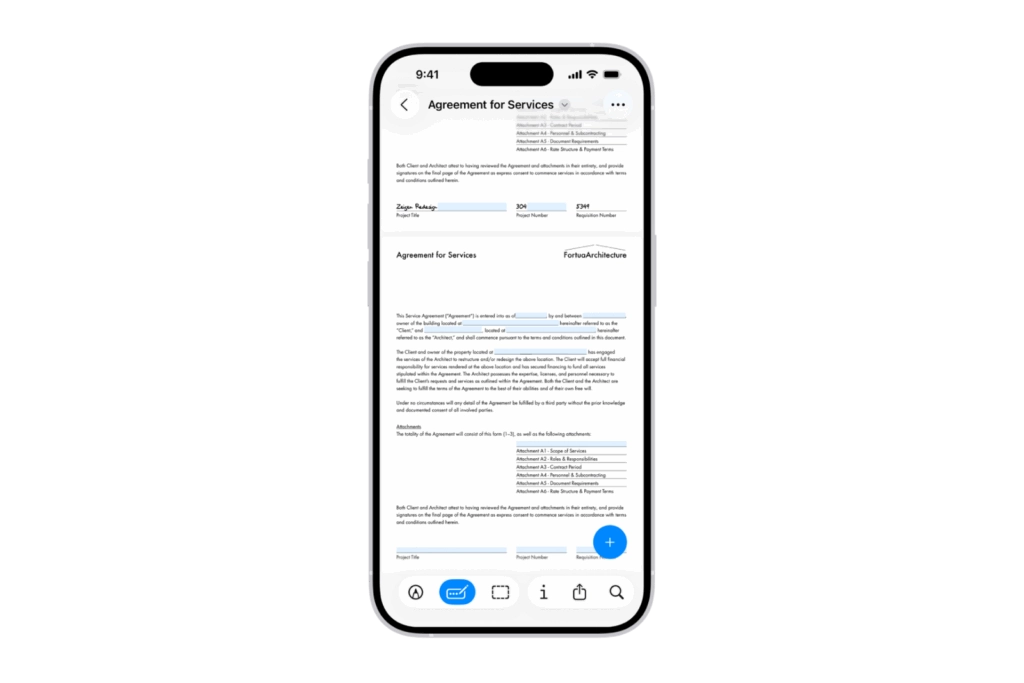
Bild: Apple

PDF-Dokumente mit Passwort schützen

Für vertrauliche Inhalte bietet Vorschau die Möglichkeit, PDF-Dateien mit einem Passwort abzusichern. Nach dem Öffnen eines Dokuments steht im „Aktionsmenü“ neben dem Dateinamen die Option „Sperren“ bereit. Mit der Einstellung „Passwort erforderlich“ wird ein Kennwort vergeben und bestätigt. Das schützt private oder geschäftliche Dokumente zuverlässig vor unbefugtem Zugriff.

Hintergrund von Fotos entfernen

Neben den PDF-Funktionen bietet die App auch einfache Bildbearbeitung. Mit „Hintergrund entfernen“ lässt sich der Hintergrund eines Fotos löschen, sodass nur das Hauptmotiv bestehen bleibt. Das Ergebnis eignet sich beispielsweise für Präsentationen, Profilbilder oder kreative Projekte, bei denen störende Elemente ausgeblendet werden sollen.

Text in PDFs hervorheben, unterstreichen oder durchstreichen

Die Lesbarkeit und Struktur von Dokumenten lässt sich durch Markierungen verbessern. In Vorschau kann Text in PDFs ausgewählt und anschließend mit „Hervorheben“ farbig markiert werden. Alternativ stehen „Unterstreichen“ oder „Durchstreichen“ zur Verfügung. Diese Funktionen erleichtern es, wichtige Passagen hervorzuheben oder überarbeitete Inhalte deutlich zu kennzeichnen.

Vorschau App als All-in-One-Lösung auf dem iPhone

Die App Vorschau auf dem iPhone ist ein vielseitiges Werkzeug für den digitalen Alltag. Sie bündelt Funktionen wie das Ausfüllen und Unterschreiben von Formularen, das Scannen von Dokumenten, das Schützen von PDFs mit Passwörtern, das Entfernen von Fotohintergründen und das Markieren von Textstellen. Damit wird das Bearbeiten von Dateien unkompliziert und effizient. Statt mehrere Apps parallel zu nutzen, reicht eine einzige Anwendung, um viele der häufigsten Aufgaben zu erledigen. Die besten Produkte für dich: Unsere Amazon Storefront bietet eine breite Auswahl an Zubehörteilen, auch für HomeKit. (Bild: Apple)

  • iPhone 17: So färbt iOS 26 deine App-Symbole passend ein
  • iOS 26: Umfragen direkt in der Nachrichten-App nutzen
  • Neue iOS 26 Funktion: Live-Übersetzung mit AirPods verwenden
  • Spiele entdecken und verwalten mit der Apple Games-App
  • iPhone 17: Tipps zur Nutzung der Center Stage Frontkamera
  • iPhone 17 Dual Capture erklärt: Front- und Rückkamera nutzen
  • iOS 26 Screenshot Vollbild deaktivieren und alte Ansicht aktivieren
  • iPhone 17: Kamerasteuerungstaste deaktivieren oder anpassen
  • iPhone Tipp: Live-Übersetzung in Nachrichten, Telefon & FaceTime
  • iOS 26: Nachrichten filtern, Spam blocken & Übersicht behalten
  • iPhone richtig einstellen: Anrufe prüfen, blockieren und filtern
  • Blutdruck im Blick behalten: So hilft die iPhone Health-App
  • Apple erklärt die Bluthochdruckwarnungen der Apple Watch
  • Apple Music Übergänge einrichten: AutoMix oder Crossfade
  • macOS 26: iPhone-Hotspot automatisch verbinden
  • watchOS 26: Warum die Apple Watch manchmal langsam lädt
  • iOS 26: Transparenz reduzieren für mehr Übersicht
  • Kamerablitz in iOS 26 finden und einstellen – so geht’s
  • iOS 26 macht Adaptive Power auf der iPhone 17-Serie zur Norm
  • iOS 26 Tipp: iPhone mit Apple Vision Pro entsperren

Häufig gestellte Fragen zur Vorschau App auf dem iPhone

Welche Funktionen bietet die Vorschau App auf dem iPhone?

Die Vorschau App ermöglicht das Ausfüllen und Unterschreiben von PDFs, das Scannen von Dokumenten, das Schützen von Dateien mit Passwort sowie das Bearbeiten von Fotos.

Wie können in Vorschau PDF-Formulare ausgefüllt werden?

Über die Option „Ausfüllen von Formularen“ lassen sich Felder direkt am iPhone bearbeiten. Texte können eingegeben oder Signaturen mit dem Finger hinzugefügt werden.

Kann die Vorschau App Dokumente am iPhone scannen?

Ja. Mit der Funktion „Dokumente scannen“ nimmt die Kamera Seiten auf, schneidet sie automatisch zu und speichert sie als PDF.

Wie schützt Vorschau PDF-Dokumente mit einem Passwort?

Im Aktionsmenü neben dem Dateinamen kann die Option „Sperren“ aktiviert werden. Nach Eingabe und Bestätigung eines Passworts ist das Dokument gesichert.

Lässt sich mit Vorschau der Hintergrund eines Fotos entfernen?

Ja. Über die Option „Hintergrund entfernen“ wird der Hintergrund gelöscht, sodass nur das Hauptmotiv erhalten bleibt.

Wie können Texte in Vorschau markiert oder bearbeitet werden?

Texte in PDFs können markiert, unterstrichen oder durchgestrichen werden. Dazu wird der Text ausgewählt und die gewünschte Bearbeitungsoption gewählt.

War dieser Artikel hilfreich?
JaNein
Tags: Apple DiensteiOSiOS 26iPadOSiPadOS 26
SendShareSend
Share

Unsere Amazon Storefront

Eine handverlesene Auswahl an Produkten für iPhone, Mac und Co. – nach Themen sortiert und laufend gepflegt.

Zur Storefront

Dieser Beitrag enthält Partnerlinks (u. a. Amazon). Über qualifizierte Käufe erhalten wir eine kleine Provision – für dich ändert sich am Preis nichts. Mehr dazu im Partnerprogramm.

Previous Post

Apple und Foxconn: Bericht enthüllt harte Arbeitsrealität

Next Post

Apple treibt Produktion von M5 Macs und Displays voran

Milan Jovicic

Milan Jovicic

Milan hat Apfelpatient 2016 gegründet und verantwortet seit 2018 sämtliche redaktionellen Inhalte – News, Gerüchte, Anleitungen und Produkttests. Apple-Geräte sind hier kein Testmaterial für zwei Wochen, sondern Alltagswerkzeug: Vom iPhone über MacBook Pro, MacBook Air und iMac bis zur Apple Vision Pro läuft aus jeder Produktkategorie mindestens ein Gerät im täglichen Einsatz, viele davon jährlich erneuert. Jeder Menüpfad in einer Anleitung wird am Gerät nachgeprüft, bevor er veröffentlicht wird.

Related Posts

MacBook Pro: Leuchtendes Apple-Logo ausschalten

by Milan Jovicic
6. November 2026 - 15:52 CET
MacBook Pro Apple-Logo ausschalten: zwei aufgeklappte MacBook Pro in Schwarz und Silber hintereinander von vorn

Beim MacBook Pro mit PROLED XDR Display leuchtet das Apple-Logo. So schaltest du die Beleuchtung per Terminal ab und wieder ein.

Read moreDetails

iPhone Duo Innendisplay reinigen: So geht’s richtig

by Milan Jovicic
5. November 2026 - 14:11 CET
iPhone Duo Innendisplay reinigen: aufgeklapptes iPhone Duo mit Poliertuch auf dem dunklen Display

iPhone Duo Innendisplay reinigen: Welches Tuch sich eignet, was Apple erlaubt und welche Fehler du vermeiden solltest. Mit eigener Praxis.

Read moreDetails

AirPods verbinden und zurücksetzen: Anleitung für alle Modelle

by Milan Jovicic
5. November 2026 - 01:25 CET
AirPods verbinden und zurücksetzen: AirPods Max im Smart Case vor einem iPhone im Folio, ringsum mehrere weiße AirPods-Ladecases

AirPods verbinden, koppeln und zurücksetzen: So funktioniert es bei allen Modellen. Inklusive Doppeltippen, Fehlerbehebung und AirPods 5.

Read moreDetails

Siri Remote: Kompatibilität, “Wo ist?” und neue Funktionen

by Milan Jovicic
4. November 2026 - 00:34 CET
Siri Remote Kompatibilität: silberne Siri Remote mit Clickpad und Tasten von vorne auf weißem Hintergrund

Siri Remote (4. Generation): Welche Apple TV passen, was "Wo ist?" kann und wer Genaue Suche und Ton bekommt. Alle Modelle im Vergleich.

Read moreDetails

HomePod einrichten: So geht’s mit iPhone und Home-App

by Milan Jovicic
4. November 2026 - 00:06 CET
HomePod einrichten: Originalverpackungen von HomePod und HomePod mini stehen nebeneinander auf einer dunklen Arbeitsplatte

HomePod einrichten mit iPhone und Home-App: Alle Schritte, Voraussetzungen und was hilft, wenn der Konfigurationsbildschirm fehlt.

Read moreDetails
Load More

Kategorien

  • Apple Allgemein
  • Apple Gerüchte
  • Apple News
  • Apple Tipps & Tricks
  • iPhone News, Gerüchte und Tipps
  • Mac und MacBook News aktuell
  • Tests & Erfahrungsberichte
Apfelpatient bei Google bevorzugen 1 Klick – so siehst du uns häufiger bei Google

Über APFELPATIENT

APFELPATIENT liefert dir die neuesten Apple-News, Produkt-Updates, Ratgeber, Testberichte und Tipps rund um das gesamte Apple-Ökosystem - vom iPhone über den Mac bis zur Apple Vision Pro. Von ersten Gerüchten bis zu bestätigten News: verantwortungsvoll recherchiert.

Folge Apfelpatient

Facebook Instagram YouTube Threads Threads

Unternehmen

  • Über Apfelpatient
  • Kontakt
  • Autorenprofile

Gemeinschaft

  • Netiquette
  • Push-Benachrichtigungen
  • RSS-Feed

Rechtliches

  • Impressum
  • Datenschutzerklärung
  • Nutzungsbedingungen
  • Cookie-Einstellungen
  • Partnerprogramm

Ressourcen

  • Sitemap

© 2026 Apfelpatient. All rights reserved.

No Result
View All Result
  • Home
  • News
  • Rumors
  • Tipps & Tricks
  • Tests & Erfahrungsberichte
  • Allgemein

© 2026 Apfelpatient. Alle Rechte vorbehalten. | Seitenverzeichnis

Sprache auf English ändern