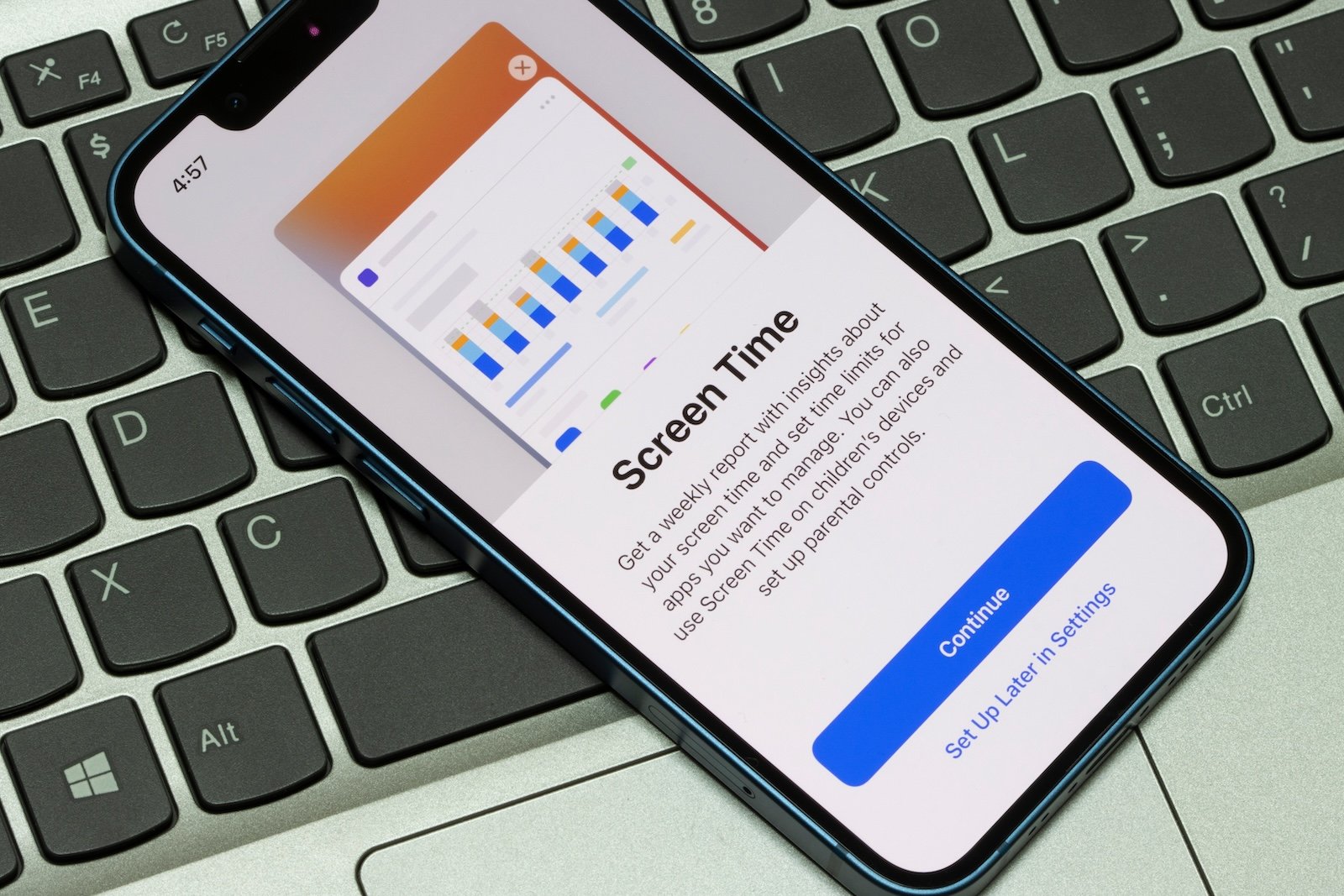
Die Funktion Bildschirmzeit auf dem iPhone zeigt detailliert, wie intensiv Geräte genutzt werden. Sie macht sichtbar, welche Apps und Websites im Alltag am meisten Zeit einnehmen, wie oft das Gerät in die Hand genommen wird und wie viele Mitteilungen eintreffen. Bildschirmzeit bietet damit eine einfache Möglichkeit, das eigene digitale Verhalten besser zu verstehen und bei Bedarf anzupassen.
Digitale Gewohnheiten entwickeln sich oft unbewusst. Bildschirmzeit liefert verlässliche Daten und praktische Werkzeuge, um diesen Routinen mehr Struktur zu geben. Die Funktion unterstützt beim Setzen von Grenzen, erlaubt Pausen und hilft dabei, Apps und Kontakte zu definieren, die auch in eingeschränkten Zeiten erreichbar bleiben sollen. Besonders im Familienalltag sorgt Bildschirmzeit für mehr Übersicht und klare Regeln.
Bildschirmzeit aktivieren
Die Aktivierung erfolgt über die Einstellungen des iPhones. Im Bereich „Bildschirmzeit“ steht der Punkt „App und Website Aktivität“ bereit. Nach dem Tippen auf „Aktivieren“ startet die Erfassung der Nutzung. Ab diesem Moment werden alle relevanten Daten gesammelt, darunter App Aktivitäten, Website Nutzung, Geräteabholungen und Mitteilungen.
Bildschirmzeit auf allen Geräten verwenden
Damit alle Geräte synchron laufen, lässt sich die Nutzung geräteübergreifend teilen. Unter Einstellungen und Bildschirmzeit kann die Option „Geräteübergreifend teilen“ aktiviert werden. Dazu müssen alle Apple Geräte mit demselben Apple Account angemeldet sein. Danach erscheinen alle Berichte und Einstellungen einheitlich auf jedem Gerät.
Bericht der Bildschirmzeit anzeigen
Nach der Aktivierung zeigt Bildschirmzeit jederzeit einen ausführlichen Bericht. Unter Einstellungen und Bildschirmzeit kann „Alle App und Website Aktivitäten anzeigen“ aufgerufen werden. Dort lassen sich einzelne Geräte auswählen. Die Ansicht lässt sich zwischen Woche und Tag umschalten, je nachdem, ob eine kurze Zusammenfassung oder eine detaillierte Tagesübersicht benötigt wird. Die Berichte enthalten Informationen zu verbrachter Zeit in Apps, Anzahl der Geräteabholungen und der Menge an empfangenen Mitteilungen.
Gerätenutzung über das Bildschirmzeit Widget beobachten
Für einen schnellen Blick eignet sich ein Bildschirmzeit Widget auf dem Home Bildschirm. Je größer das Widget, desto mehr Daten werden direkt angezeigt. Ist Familienfreigabe aktiv, lässt sich über das Widget die Liste der Familienmitglieder öffnen und deren Berichte anzeigen. Zusätzlich erscheint einmal pro Woche eine Mitteilung, die eine Zusammenfassung der eigenen Bildschirmzeit anzeigt. Falls sie nicht mehr sichtbar ist, findet sie sich in der Mitteilungszentrale.
Auszeit vom Bildschirm festlegen
„Auszeit“ blockiert für einen gewählten Zeitraum Apps und Mitteilungen. Das eignet sich beispielsweise für Mahlzeiten oder Schlafenszeiten. Unter Einstellungen, Bildschirmzeit und Auszeit stehen zwei Optionen bereit. Entweder wird Auszeit bis morgen aktiviert oder eine geplante Auszeit eingerichtet. Bei einer Planung sendet das Gerät fünf Minuten vor Beginn eine Erinnerung. Diese Erinnerung kann ignoriert oder genutzt werden, um die Auszeit sofort zu starten. Während der Auszeit bleiben nur Anrufe, Nachrichten und Apps zugänglich, die zuvor als erlaubt definiert wurden.
Limits für die App Nutzung festlegen
„App Limits“ begrenzen die tägliche Nutzung bestimmter Kategorien oder einzelner Apps. Der Weg führt über Einstellungen, Bildschirmzeit und App Limits. Dort kann ein neues App Limit eingerichtet werden. Nach dem Auswählen einer oder mehrerer Kategorien lassen sich einzelne Apps innerhalb der Kategorie anzeigen und gezielt auswählen. Das eingestellte Limit gilt für alles, was markiert wurde. Danach wird die erlaubte Zeitspanne festgelegt. Unter „Tage anpassen“ lassen sich für jeden Wochentag individuelle Grenzen eintragen. Nach dem Bestätigen mit „Fertig“ greift das Limit sofort.
Immer erlaubte Apps und Kontakte auswählen
Einige Apps und Kontakte sollen auch während Auszeiten oder App Limits uneingeschränkt nutzbar bleiben. Unter Einstellungen, Bildschirmzeit und „Immer erlauben“ steht die Auswahl bereit. Im Bereich „Kontakte“ lassen sich bestimmte Personen festlegen, mit denen jederzeit kommuniziert werden kann. Dazu kann aus bestehenden Kontakten gewählt oder ein neuer Kontakt erstellt werden. Bei den Apps wird im Bereich „Erlaubte Apps“ eine Liste geführt, in der Einträge entfernt oder hinzugefügt werden können. So bleiben wichtige Anwendungen immer erreichbar.
iPhone Bildschirmzeit: Klarer Überblick über digitale Gewohnheiten
Bildschirmzeit bietet eine klare Übersicht über das eigene Nutzungsverhalten und stellt Werkzeuge zur Verfügung, um digitale Routinen bewusst zu steuern. Von detaillierten Berichten über Widgets und geräteübergreifende Nutzung bis zu Auszeiten, Limits und Ausnahmen bleibt jedes Detail flexibel anpassbar. Die Funktion sorgt für Orientierung, unterstützt Struktur im Alltag und schafft ein digital besser kontrolliertes Umfeld, ohne auf wichtigen Zugriff verzichten zu müssen. Die besten Produkte für dich: Unsere Amazon Storefront bietet eine breite Auswahl an Zubehörteilen, auch für HomeKit. (Bild: Shutterstock / Tada Images)
- iPhone für Kinder per Familienfreigabe und Schnellstart einrichten
- Passwort für Apple Account ändern über Gerät und Web
- Apple Account für Kinder erstellen & Familienfreigabe verwenden
- Familienfreigabe bietet klare Kontrolle über Kinderkäufe
- Familienfreigabe nutzen und Apps sowie Einkäufe teilen
- Familienfreigabe anpassen und Zugriff auf Abos erweitern
- Familienfreigabe bei Apple nutzen und Inhalte gemeinsam teilen
- iPhone-Tipp: So funktionieren alternative App-Vertriebskanäle
- iPhone-Tipp: Fluginformationen direkt im System abrufen
- Familienfreigabe erklärt: iCloud+ einfach teilen und verwalten
- Familienfreigabe auf iPhone, iPad und Mac schnell einrichten
- iOS 26.2 erklärt: So funktionieren die neuen AirDrop-Codes
- iOS 26.2 stärkt die Erinnerungen-App mit Alarmfunktion
- So erstellst du ein Backup für iPhone und iPad richtig
- Apple Car Key einrichten und verwenden: Alle Funktionen erklärt
- Neue iOS 26.2 Funktion: Bildschirm blinkt bei Benachrichtigungen
- Mehr Akkulaufzeit mit iOS 26 – Adaptive Power erklärt
- Live-Übersetzung mit AirPods: So funktioniert das Feature
- iOS 26: Der neue Fokusmodus „Unterbrechungen reduzieren“
- iOS 26.1: Klassischen Stopp-Button beim Wecker reaktivieren
- iOS 26.1 bringt neue Sperrbildschirm-Einstellung fürs iPhone
- iOS 26.1: Liquid Glass-Effekte lassen sich abschwächen
- watchOS 26 bringt Hinweise aufs Zifferblatt der Apple Watch
- macOS 26 Update: Verborgene Tools und Verbesserungen
- Neuer Anrufverlauf in iOS 26: Alle Gespräche im Überblick
FAQ: Häufige Fragen zur Bildschirmzeit auf dem iPhone
Die Aktivierung erfolgt in den Einstellungen unter Bildschirmzeit. Dort kann „App und Website Aktivität“ eingeschaltet werden, um sofort Daten zu sammeln.
Ja. Mit „Geräteübergreifend teilen“ werden Berichte und Einstellungen auf allen Apple Geräten synchronisiert, die mit dem gleichen Account angemeldet sind.
Der Bericht enthält Nutzungszeiten von Apps und Websites, Geräteabholungen und empfangene Mitteilungen. Die Ansicht lässt sich täglich oder wöchentlich abrufen.
Nach dem Hinzufügen zum Home Bildschirm zeigt das Widget wichtige Nutzungsdaten. Je nach Widget Größe werden mehr Details angezeigt.
Auszeit blockiert Apps und Mitteilungen für einen festgelegten Zeitraum. Nur erlaubte Apps und Kontakte bleiben währenddessen erreichbar.
Unter Einstellungen und Bildschirmzeit können Kategorien oder einzelne Apps ausgewählt werden. Danach wird ein tägliches Limit festgelegt, das sofort greift.
Ja. Im Bereich „Immer erlauben“ lassen sich Apps festlegen, die auch bei Auszeit oder App Limits ohne Einschränkung zugänglich bleiben.
Unter „Immer erlauben“ können bestimmte Kontakte ausgewählt oder neu angelegt werden, damit Nachrichten und Anrufe jederzeit möglich bleiben.
Die Bildschirmzeit sendet automatisch einen Wochenbericht. Er zeigt Trends aus der Nutzung der vergangenen Woche und lässt sich jederzeit erneut öffnen.
Oft ist App und Website Aktivität deaktiviert. Die Funktion muss eingeschaltet sein, damit Nutzungsdaten vollständig erfasst werden.