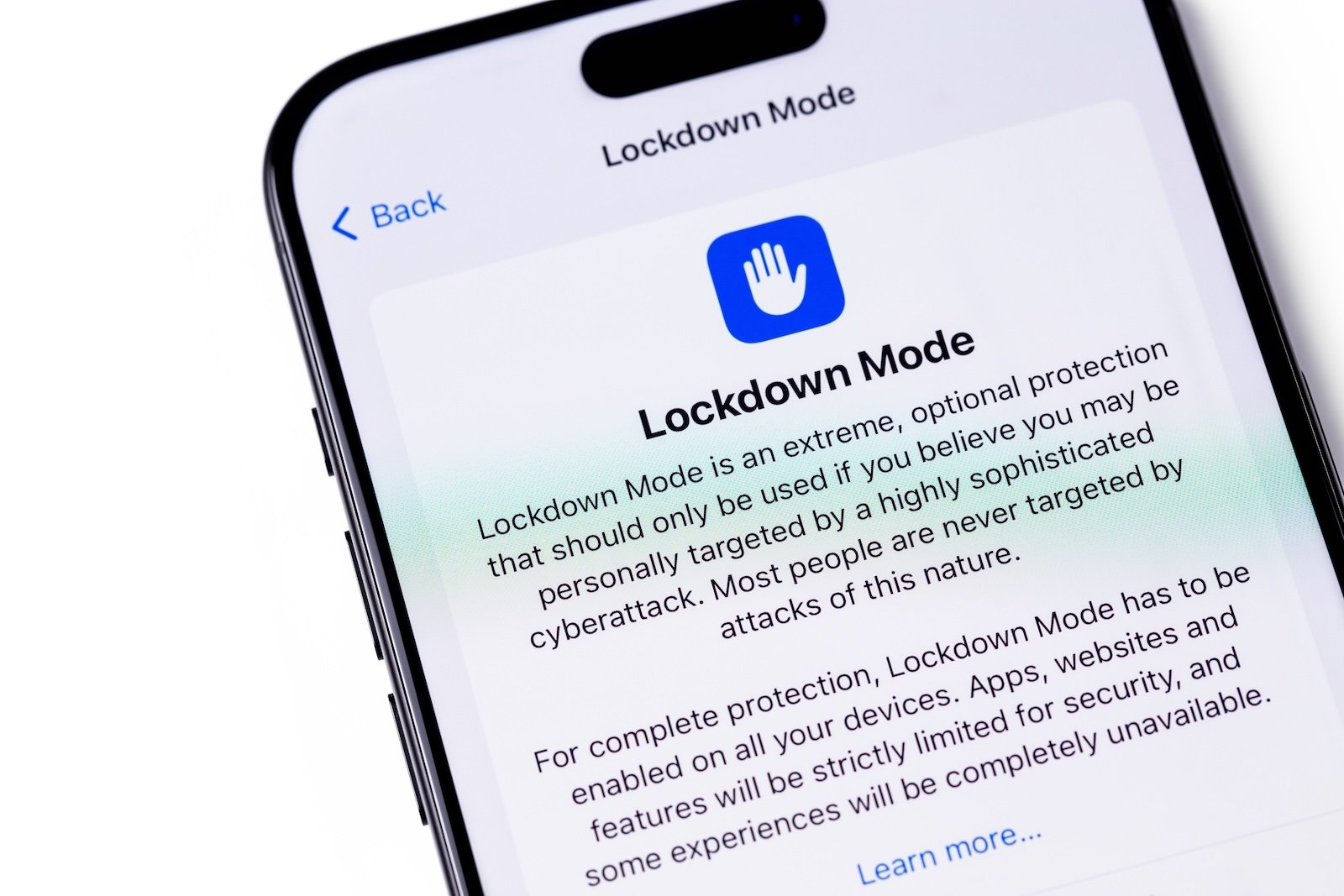
Der Blockierungsmodus ist eine optionale Sicherheitsfunktion von Apple, die entwickelt wurde, um Apple-Geräte gegen besonders ausgefeilte digitale Angriffe abzusichern. Wird dieser Modus aktiviert, reduziert das System gezielt potenzielle Angriffspunkte, indem Funktionen eingeschränkt oder vollständig deaktiviert werden. Der Blockierungsmodus steht auf iPhone, iPad und Mac zur Verfügung und kann jederzeit manuell ein- oder ausgeschaltet werden.
Die normalen Sicherheitsmechanismen von iOS, iPadOS und macOS gelten als sehr ausgereift und bieten für die meisten Anwendungsfälle einen hohen Schutz. Der Blockierungsmodus geht deutlich darüber hinaus. Er ist für Situationen gedacht, in denen ein erhöhtes Risiko gezielter Cyberangriffe besteht. Dazu zählen etwa Journalisten, Aktivisten oder Personen, die beruflich mit sensiblen Informationen arbeiten. Gleichzeitig ist der Modus nicht auf diese Gruppen beschränkt. Jeder Nutzer kann ihn aktivieren, um ein von Apple als „extrem“ eingestuftes Sicherheitsniveau zu erreichen, muss dabei aber mit funktionalen Einschränkungen rechnen.
Was ist der Blockierungsmodus?
Der Blockierungsmodus ist kein klassisches Sicherheitsfeature im Hintergrund, sondern ein klar definierter Betriebszustand. Nach der Aktivierung verändert sich das Verhalten des Systems spürbar. Apps, Webdienste, Schnittstellen und Netzwerkfunktionen werden so eingeschränkt, dass bekannte und unbekannte Angriffsmethoden möglichst ins Leere laufen. Ziel ist es, die Angriffsfläche auf ein Minimum zu reduzieren, auch wenn dies den Bedienkomfort einschränkt.
Schutzfunktionen des Blockierungsmodus
Im aktiven Blockierungsmodus greifen mehrere Schutzmaßnahmen gleichzeitig:
- In der Nachrichten-App werden fast alle Anhangtypen blockiert. Lediglich Bilder können empfangen werden. Funktionen wie Link-Vorschauen oder andere erweiterte Darstellungen stehen nicht mehr zur Verfügung.
- Eingehende FaceTime-Anrufe von Personen, mit denen bisher kein Anruf stattgefunden hat, werden blockiert. Das gilt ebenso für Einladungen zu anderen Apple-Diensten von unbekannten Kontakten.
- Bestimmte moderne Web-Technologien werden deaktiviert. Dazu zählt unter anderem die Just-in-Time-JavaScript-Kompilierung (JIT). Diese Einschränkungen gelten für Safari sowie für alle anderen WebKit-basierten Browser auf iPhone, iPad und Mac.
- Geteilte Alben werden aus der Fotos-App entfernt. Neue Einladungen zu geteilten Alben können während des aktiven Modus nicht angenommen werden.
- Ist das Gerät gesperrt, werden kabelgebundene Verbindungen zu Zubehör oder anderen Geräten blockiert.
- Das Installieren von Konfigurationsprofilen ist nicht möglich. Zudem kann das Gerät nicht in eine mobile Geräteverwaltung (MDM) eingebunden werden, solange der Blockierungsmodus aktiv ist.
- Bestimmte Netzwerkprotokolle und Netzwerkdienste sind eingeschränkt, um zusätzliche Angriffsmöglichkeiten zu unterbinden.
Blockierungsmodus auf iPhone und iPad aktivieren
Auf iPhone und iPad ist der Blockierungsmodus standardmäßig deaktiviert. Die Aktivierung erfolgt über die Systemeinstellungen:
- Die Einstellungen öffnen.
- Datenschutz & Sicherheit auswählen.
- Nach unten scrollen und Blockierungsmodus antippen.
- Blockierungsmodus aktivieren auswählen.
- Die Hinweise zu den Einschränkungen lesen und mit Aktivieren & Neustarten bestätigen.
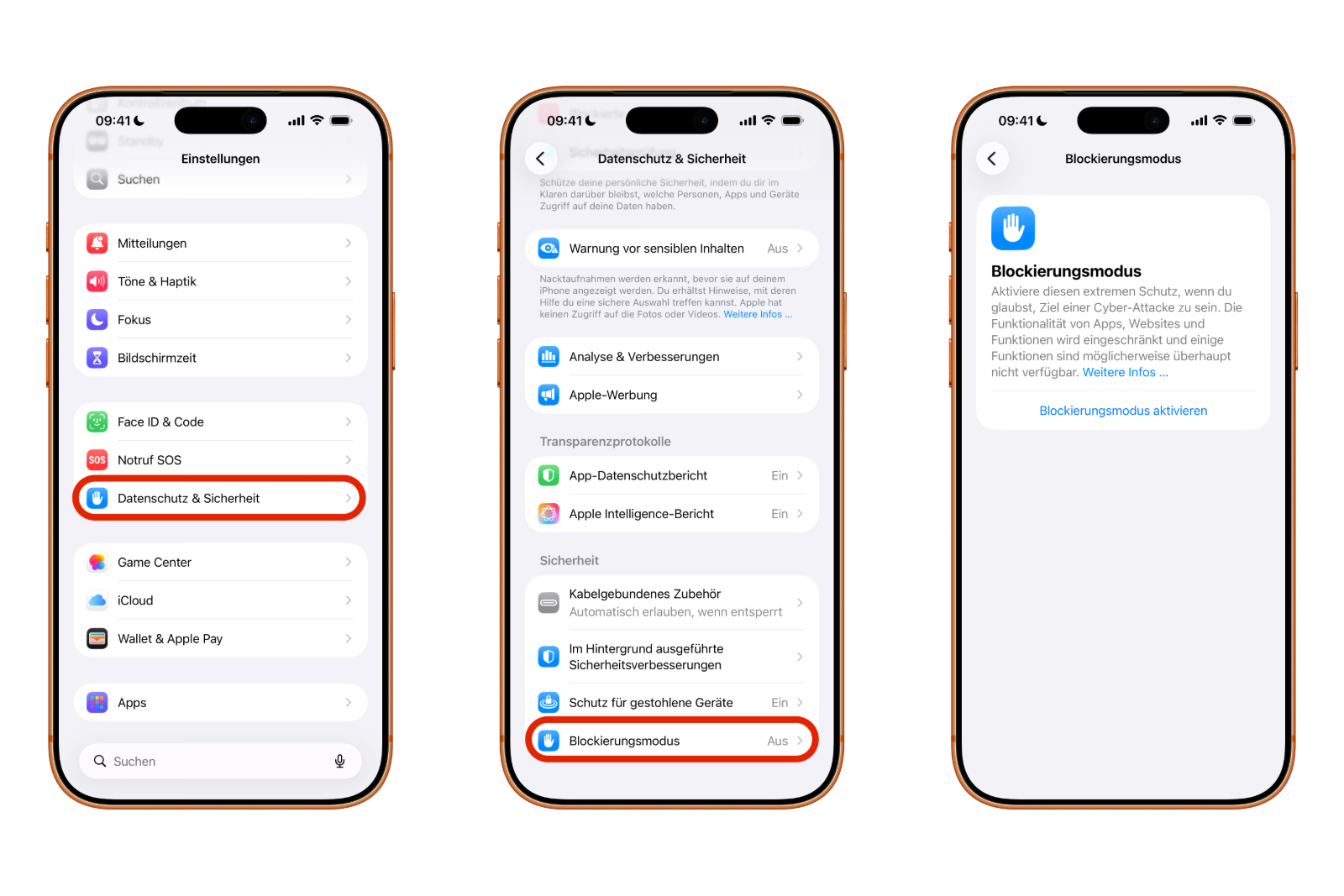
Nach dem Neustart ist der Blockierungsmodus aktiv. Der aktuelle Status lässt sich jederzeit unter Einstellungen ➝ Datenschutz & Sicherheit ➝ Blockierungsmodus überprüfen. Ein aktivierter Schalter zeigt an, dass der Modus eingeschaltet ist.
Blockierungsmodus auf dem Mac aktivieren
Auch auf dem Mac wird der Blockierungsmodus über die Systemeinstellungen aktiviert:
- Die Systemeinstellungen öffnen.
- In der Seitenleiste Datenschutz & Sicherheit auswählen.
- Im unteren Bereich unter Sicherheit auf Blockierungsmodus klicken.
- Blockierungsmodus aktivieren auswählen.
- Die Schutzmaßnahmen überprüfen und mit Aktivieren & Neustarten bestätigen.
Nach dem Neustart befindet sich der Mac im Blockierungsmodus.
Blockierungsmodus deaktivieren
Die Deaktivierung ist auf iPhone, iPad und Mac identisch:
- Einstellungen beziehungsweise Systemeinstellungen öffnen und zu Datenschutz & Sicherheit ➝ Blockierungsmodus wechseln.
- Den Schalter für den Blockierungsmodus deaktivieren.
- Die Deaktivierung bestätigen.
Das Gerät wird anschließend neu gestartet und verlässt den Blockierungsmodus.
Erlaubte Websites und App-Ausnahmen konfigurieren
Trotz der strengen Einschränkungen erlaubt Apple begrenzte Ausnahmen innerhalb des Blockierungsmodus. Wird eine Website in Safari blockiert, kann eine Option angezeigt werden, um diese Website explizit zu erlauben. Die Seite wird dann normal geladen, während der Blockierungsmodus weiterhin aktiv bleibt.
Zusätzlich können unter Einstellungen ➝ Datenschutz & Sicherheit ➝ Blockierungsmodus ➝ Web-Browsing bestimmte Drittanbieter-Apps angezeigt werden. Für einzelne Apps lässt sich der Blockierungsmodus dort teilweise deaktivieren, sodass diese trotz der Web-Einschränkungen normal funktionieren.
Blockierungsmodus als Sicherheitsoption für erhöhte Risiken
Der Blockierungsmodus ist eine konsequente Sicherheitsmaßnahme für Situationen mit erhöhtem Risiko gezielter Angriffe. Durch umfassende Einschränkungen bei Nachrichten, Webzugriffen, Netzwerkverbindungen und Systemfunktionen bietet er ein sehr hohes Schutzniveau. Gleichzeitig erfordert er die bewusste Entscheidung, auf bestimmte Komfort- und Funktionsmerkmale zu verzichten. Wer maximale Sicherheit auf iPhone, iPad oder Mac benötigt, findet im Blockierungsmodus eine klar definierte und wirkungsvolle Option. Die besten Produkte für dich: Unsere Amazon Storefront bietet eine breite Auswahl an Zubehörteilen, auch für HomeKit. (Bild: Shutterstock / Primakov)
- Apple Music: So aktivierst du übersetzte Songtexte in iOS 26
- Apple Creator Studio: Apps, Abo und klare KI-Limits
- Apple Music belegt zu viel Speicher? Das hilft sofort
- AirTag 2: Präzisionssuche auf der Apple Watch einrichten
- Wie du Texte mit Apple Intelligence in Erinnerungen verwandelst
- Präzisionssuche auf der Apple Watch setzt AirTag 2 voraus
- AirTag 2: Welche Airlines die Gepäckortung unterstützen
- AirTag 1 oder AirTag 2: So erkennst du den Unterschied
- AirTag 2: Mit diesen iPhones funktioniert die verbesserte Ortung
- iPhone-Wecker stumm: Warum der Alarm plötzlich schweigt
- Safari mit 120 Hz: So aktivierst du flüssigeres Scrollen
- iOS 26 verbessert Gruppenchats mit fünf neuen Funktionen
- So erstellst du Apple Music Playlists mit ChatGPT
- iOS 26: Standard-Apps auf dem iPhone ändern
- Nachrichten-App optimieren: Ungewollte Audioaufnahmen stoppen
- iOS 26 macht aus Fotos beeindruckende 3D-Raumszenen
- AirPods: Medien laufen dank iOS 26 nicht mehr im Schlaf weiter
- Familienfreigabe bei Apple nutzen und Inhalte gemeinsam teilen
- iPhone-Tipp: So funktionieren alternative App-Vertriebskanäle
- iPhone-Tipp: Fluginformationen direkt im System abrufen
- iOS 26.2 erklärt: So funktionieren die neuen AirDrop-Codes
- iOS 26.2 stärkt die Erinnerungen-App mit Alarmfunktion
- So erstellst du ein Backup für iPhone und iPad richtig
- Apple Car Key einrichten und verwenden: Alle Funktionen erklärt
Häufige Fragen zum Blockierungsmodus (FAQ)
Der Blockierungsmodus ist eine optionale Sicherheitsfunktion von Apple, die Apple-Geräte gezielt gegen hochentwickelte digitale Angriffe absichert. Er verändert das Systemverhalten deutlich, indem Funktionen, Schnittstellen und Netzwerkdienste eingeschränkt werden.
Der Blockierungsmodus richtet sich vor allem an Personen mit erhöhtem Risiko gezielter Cyberangriffe, etwa Journalisten, Aktivisten oder Menschen, die mit sensiblen Daten arbeiten. Grundsätzlich kann er jedoch von jedem genutzt werden, der maximale Sicherheit benötigt.
Nein. Auf iPhone, iPad und Mac ist der Blockierungsmodus standardmäßig deaktiviert und muss manuell über die Einstellungen beziehungsweise Systemeinstellungen aktiviert werden.
Im Blockierungsmodus werden unter anderem Nachrichtenanhänge blockiert, unbekannte FaceTime-Anrufe abgewiesen, Web-Technologien eingeschränkt, geteilte Fotoalben entfernt und kabelgebundene Verbindungen bei gesperrtem Gerät deaktiviert. Auch Konfigurationsprofile und MDM-Anbindungen sind nicht möglich.
Viele Webseiten funktionieren weiterhin, allerdings ohne bestimmte moderne Web-Technologien wie die Just-in-Time-JavaScript-Kompilierung. Einzelne vertrauenswürdige Webseiten können manuell vom Blockierungsmodus ausgenommen werden.
Ja, Apps lassen sich grundsätzlich weiter nutzen. Bestimmte webbasierte Funktionen können jedoch eingeschränkt sein. Für ausgewählte Drittanbieter-Apps lassen sich Ausnahmen im Bereich Web-Browsing festlegen.
Geteilte Alben werden aus der Fotos-App entfernt und neue Einladungen blockiert. Andere iCloud-Funktionen bleiben in der Regel nutzbar, sofern sie nicht unter die eingeschränkten Dienste fallen.
Ja. Der Blockierungsmodus lässt sich jederzeit über die Einstellungen deaktivieren. Nach der Bestätigung wird das Gerät neu gestartet und kehrt in den normalen Betriebszustand zurück.
Ja. Der Blockierungsmodus wird pro Gerät aktiviert. Wird er auf einem iPhone eingeschaltet, gilt er nicht automatisch für ein iPad oder einen Mac.
Ja, teilweise. Der Blockierungsmodus reduziert bewusst Komfort und Funktionsumfang zugunsten der Sicherheit. Für den normalen Alltag ist er meist nicht notwendig, bietet aber maximalen Schutz in sensiblen Situationen.
Nein. Der Blockierungsmodus ist eine systemweite Schutzmaßnahme und ersetzt keine klassische Sicherheitssoftware. Er ergänzt die bestehenden Sicherheitsmechanismen von Apple um ein besonders hohes Schutzlevel.