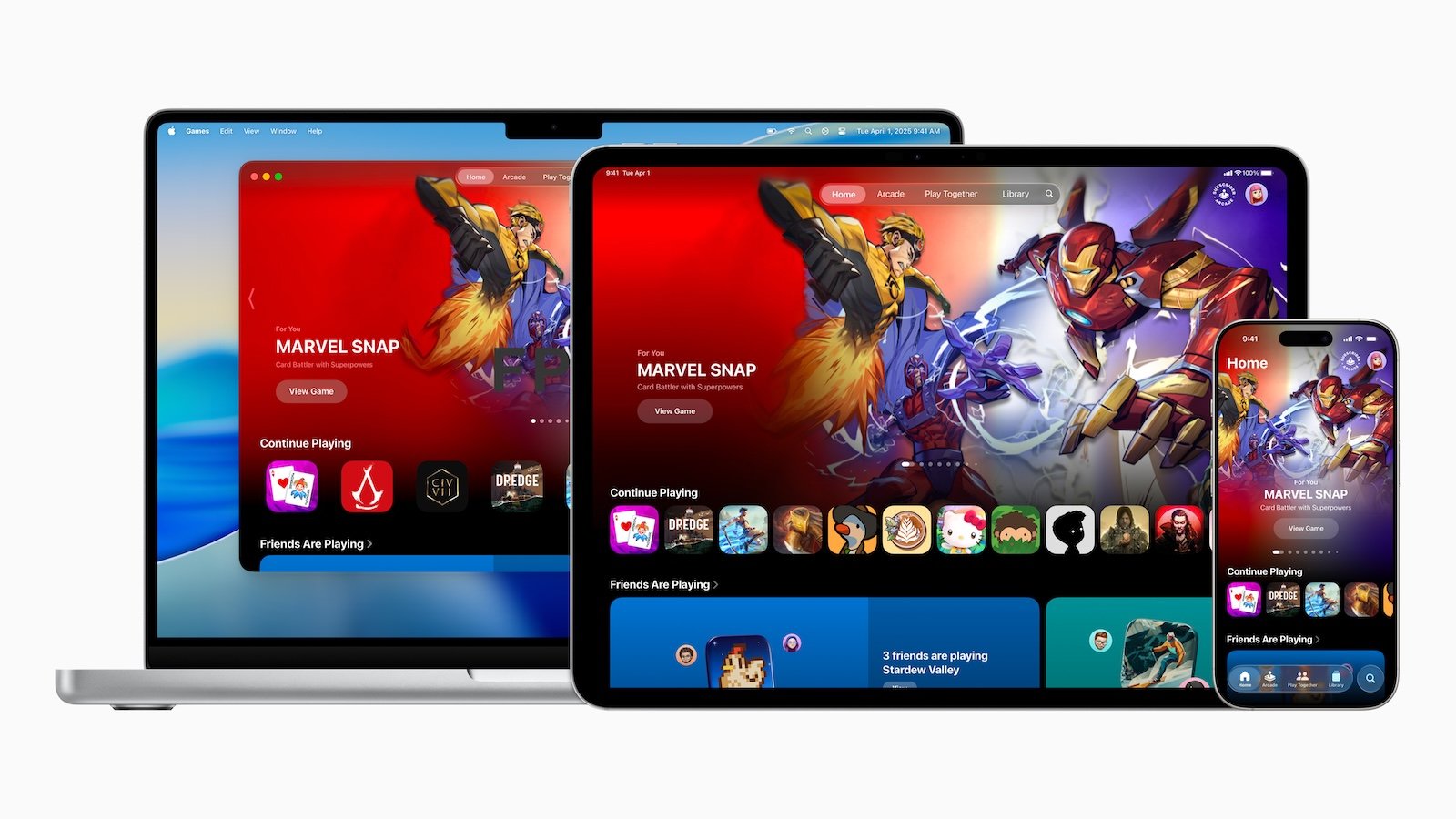
Gaming im Apple-Ökosystem hat sich in den letzten Jahren stark verändert. Was früher aus einzelnen Apps und einem eher einfachen Game Center bestand, ist heute ein zusammenhängendes System für geräteübergreifendes Spielen, Cloud-Speicherungen und soziale Funktionen. Apple verfolgt dabei klar das Ziel, Spiele auf iPhone, iPad, Mac und Apple TV nahtlos miteinander zu verbinden. Fortschritte, Freundeslisten und Erfolge sollen automatisch synchron bleiben, ohne dass ständig eingegriffen werden muss.
Mit der Apple Games App und dem weiterentwickelten Game Center hat Apple sein Gaming-Angebot neu strukturiert. Die Games App ist die sichtbare Schaltzentrale, während Game Center im Hintergrund arbeitet. Zusammen bilden sie die Basis für ein einheitliches Spielerlebnis. Ergänzt wird das System optional durch Apple Arcade, ein Abo-Modell mit werbefreien Spielen ohne In-App-Käufe. Der Fokus liegt klar auf Komfort, Übersicht und einfacher Nutzung über mehrere Geräte hinweg.
Apple Games und Game Center im Überblick
Apple hat das frühere Game Center nicht abgeschafft, sondern neu positioniert. Heute übernimmt es Aufgaben wie Profilverwaltung, Synchronisierung von Spielständen, Multiplayer-Funktionen und Freundeslisten. Die Apple Games App bündelt diese Funktionen an einem Ort und erweitert sie um Empfehlungen, Erfolge und Zugriff auf Apple Arcade.
Das Ergebnis ist ein Gaming-System, das im Alltag weitgehend automatisch funktioniert. Einmal eingerichtet, laufen Synchronisierung und Verwaltung meist im Hintergrund.
Voraussetzungen für ein reibungsloses Spielerlebnis
Damit alles zuverlässig funktioniert, sind einige Grundvoraussetzungen notwendig:
- Aktuelle Version von iOS, iPadOS, macOS oder tvOS
- Dieselbe Apple-ID auf allen genutzten Geräten
- Aktiviertes Game Center
- Internetverbindung
- Optional aktiviertes iCloud Drive für Cloud-Speicher
Auf Apple TV ist die Game Center-Identität immer an das aktuell aktive Benutzerprofil gekoppelt. Wird das Profil gewechselt, ändert sich automatisch auch der verwendete Spieleraccount. Das ist besonders in Haushalten mit mehreren Personen wichtig.
Die Apple Games App im Detail
Die Apple Games App ist die zentrale Anlaufstelle für alle Spiele, die mit der eigenen Apple-ID verknüpft sind. Die Oberfläche ist auf iPhone, iPad und Mac weitgehend identisch aufgebaut, was die Orientierung erleichtert. Die wichtigsten Bereiche sind:
- Home mit Neuerscheinungen und dem Bereich „Weiter spielen“
- Arcade für alle Inhalte aus dem Apple-Arcade-Abo
- Zusammen spielen bzw. Freunde für soziale Funktionen, Herausforderungen und Multiplayer
- Bibliothek mit allen jemals geladenen oder gekauften Spielen
- Suchen zur gezielten Spielsuche
Die Bibliothek zeigt auch Spiele an, die aktuell nicht installiert sind. Ein Cloud-Symbol weist darauf hin, dass ein Titel bereits früher geladen wurde.
Spiele finden, laden und verwalten
Spiele lassen sich entweder über die Apple Games App oder direkt über den App Store entdecken. Auf den Detailseiten finden sich Informationen zu Altersfreigaben, Screenshots, Controller-Unterstützung und zu verfügbaren Game-Center-Funktionen.
Der Download erfolgt über „Laden“ oder den Preis-Button. Bereits gekaufte oder geladene Spiele können jederzeit erneut installiert werden. Wird ein Spiel gelöscht, wird Speicherplatz freigegeben. Lokale Spielstände können dabei verloren gehen, sofern das Spiel keine Cloud-Synchronisierung über iCloud oder Game Center nutzt.
Apple Arcade als optionales Spiele-Abo
Apple Arcade ergänzt das System um eine kuratierte Spielebibliothek ohne Werbung und ohne In-App-Käufe. Das Abo kann über die Apple Games App oder über die Geräteeinstellungen abgeschlossen werden. Viele Arcade-Titel unterstützen:
- Geräteübergreifendes Spielen
- Cloud-Speicherungen
- Offline-Nutzung
Über die Familienfreigabe steht das Abo allen Mitgliedern eines Haushalts zur Verfügung. Wird ein Spiel aus Apple Arcade entfernt, kann es sein, dass es nicht mehr gestartet werden kann. Einige Titel erscheinen später wieder separat im App Store. Die Verwaltung des Abonnements erfolgt je nach Gerät in den Einstellungen oder Systemeinstellungen.
Fortschritt, Erfolge und Bestenlisten
Die Apple Games App zeigt den Fortschritt in allen unterstützten Spielen an. Erfolge markieren bestimmte Meilensteine, während Bestenlisten den Vergleich mit Freunden oder mit Spielern weltweit ermöglichen.
Herausforderungen bringen zusätzliche Motivation. Einzelspieler-Spiele lassen sich so in freundschaftliche Wettbewerbe verwandeln, indem Zeitlimits oder eine bestimmte Anzahl von Versuchen festgelegt werden.
Mit Freunden spielen und Multiplayer-Funktionen
Freunde können über ihren Game-Center-Spitznamen oder aus den eigenen Kontakten hinzugefügt werden. Einladungen werden als Benachrichtigungen angezeigt und lassen sich direkt in der Games App oder im jeweiligen Spiel öffnen.
Multiplayer-Spiele starten in der Regel über die Option „Freunde einladen“ innerhalb des Spiels. Unterstützt werden sowohl Echtzeit- als auch rundenbasierte Modi. Viele Spiele erlauben asynchrones Spielen, bei dem nicht alle Teilnehmer gleichzeitig online sein müssen. Zusätzliche Optionen sind:
- „Einladungen in der Nähe“ über Bluetooth und WLAN
- SharePlay für gemeinsames Spielen während eines FaceTime-Anrufs
- Plattformübergreifendes Spielen zwischen verschiedenen Apple-Geräten
Apple TV eignet sich besonders gut für lokale Multiplayer-Spiele mit mehreren Controllern.
Synchronisierung von Spielständen und Kindersicherung
Die Synchronisierung von Fortschritten funktioniert zuverlässig, solange auf allen Geräten dieselbe Apple-ID genutzt wird. Viele Spiele speichern Daten automatisch über Game Center oder iCloud. Wenn ein Spielstand fehlt, helfen meist folgende Schritte:
- Netzwerkverbindung prüfen
- Spiel neu starten
- Sicherstellen, dass iCloud Drive aktiviert ist
Einige ältere Spiele speichern Daten ausschließlich lokal. In diesen Fällen ist kein geräteübergreifender Fortschritt möglich.
Mit Familienfreigabe und Bildschirmzeit lassen sich klare Regeln festlegen. Eltern können Altersfreigaben definieren, Multiplayer mit Fremden blockieren, das Hinzufügen von Freunden deaktivieren und neue Spiele nur nach Genehmigung erlauben. Diese Einstellungen gelten auf iPhone, iPad und Apple TV.
Controller, Zubehör und Barrierefreiheit
Apple-Geräte unterstützen zahlreiche Bluetooth-Controller, darunter Modelle von Xbox und PlayStation. Die Kopplung erfolgt über die Bluetooth-Einstellungen und dauert nur wenige Sekunden. Ob ein Spiel Controller-Unterstützung bietet, wird in der Apple Games App klar angezeigt.
Zusätzlich verbessern Kopfhörer, Untertitel, AssistiveTouch und Optionen zur Bewegungsreduzierung den Komfort und die Zugänglichkeit für viele Nutzer.
Fehlerbehebung und typische Probleme
Die meisten Probleme hängen mit der Apple-ID, dem Netzwerk oder veralteter Software zusammen. Ein Neustart oder das erneute Anmelden mit der Apple-ID behebt viele Fehler.
Probleme mit Apple Arcade betreffen häufig die Erkennung des Abonnements oder entfernte Titel, die nicht mehr gestartet werden können. Schwierigkeiten mit Controllern lassen sich meist durch erneutes Trennen und Koppeln lösen. Wichtige Punkte im Überblick:
- Apple Arcade ist keine Voraussetzung für Game Center
- Cloud-Speicher ermöglicht die Wiederherstellung von Spielständen nach Neuinstallation
- Android- und Windows-Spieler können nur teilnehmen, wenn der Entwickler Crossplay unterstützt
- Ein Wechsel der Apple-ID trennt Fortschritte und Freundeslisten dauerhaft
Das Zusammenspiel von Apple Games, Game Center und iCloud
Das Gaming-Ökosystem von Apple setzt konsequent auf Einfachheit und Integration. Apple Games, Game Center, iCloud und optional Apple Arcade greifen ineinander und machen geräteübergreifendes Spielen zuverlässig und übersichtlich. Ist alles einmal eingerichtet, wird die Apple Games App zur festen Anlaufstelle für Spiele, Fortschritte und soziale Funktionen auf allen Apple-Geräten. Die besten Produkte für dich: Unsere Amazon Storefront bietet eine breite Auswahl an Zubehörteilen, auch für HomeKit. (Bild: Apple)
- Blockierungsmodus: Maximale Sicherheit für iPhone, iPad und Mac
- Apple Music: So aktivierst du übersetzte Songtexte in iOS 26
- Apple Creator Studio: Apps, Abo und klare KI-Limits
- Apple Music belegt zu viel Speicher? Das hilft sofort
- AirTag 2: Präzisionssuche auf der Apple Watch einrichten
- Wie du Texte mit Apple Intelligence in Erinnerungen verwandelst
- Präzisionssuche auf der Apple Watch setzt AirTag 2 voraus
- AirTag 2: Welche Airlines die Gepäckortung unterstützen
- AirTag 1 oder AirTag 2: So erkennst du den Unterschied
- AirTag 2: Mit diesen iPhones funktioniert die verbesserte Ortung
- iPhone-Wecker stumm: Warum der Alarm plötzlich schweigt
- Safari mit 120 Hz: So aktivierst du flüssigeres Scrollen
- iOS 26 verbessert Gruppenchats mit fünf neuen Funktionen
- So erstellst du Apple Music Playlists mit ChatGPT
- iOS 26: Standard-Apps auf dem iPhone ändern
- Nachrichten-App optimieren: Ungewollte Audioaufnahmen stoppen
- iOS 26 macht aus Fotos beeindruckende 3D-Raumszenen
- AirPods: Medien laufen dank iOS 26 nicht mehr im Schlaf weiter
- Familienfreigabe bei Apple nutzen und Inhalte gemeinsam teilen
- iPhone-Tipp: So funktionieren alternative App-Vertriebskanäle
- iPhone-Tipp: Fluginformationen direkt im System abrufen
- iOS 26.2 erklärt: So funktionieren die neuen AirDrop-Codes
- iOS 26.2 stärkt die Erinnerungen-App mit Alarmfunktion
- So erstellst du ein Backup für iPhone und iPad richtig
Häufige Fragen zum Gaming im Apple-Ökosystem
Apple Games ist die zentrale App für Spiele im Apple-Ökosystem. Sie bündelt die Spielebibliothek, Empfehlungen, Erfolge, Freundesfunktionen und den Zugriff auf Apple Arcade an einem Ort. Die App dient als Startpunkt für alle Spiele, die mit der Apple-ID verknüpft sind.
Game Center arbeitet im Hintergrund und übernimmt technische Aufgaben wie Profilverwaltung, Freundeslisten, Multiplayer-Funktionen, Erfolge und die Synchronisierung von Spielständen. Apple Games nutzt diese Funktionen, ohne dass sie manuell gesteuert werden müssen.
Nein. Game Center funktioniert unabhängig von Apple Arcade. Auch Spiele aus dem App Store ohne Abo können Erfolge, Multiplayer und Cloud-Synchronisierung über Game Center nutzen.
Ja, sofern das Spiel Game Center oder iCloud unterstützt und auf allen Geräten dieselbe Apple-ID verwendet wird. Einige ältere Spiele speichern Fortschritte jedoch nur lokal und können nicht synchronisiert werden.
Wird ein Spiel gelöscht, gehen lokale Daten verloren. Nutzt das Spiel Cloud-Speicher über iCloud oder Game Center, werden die Spielstände bei einer Neuinstallation wiederhergestellt.
Ja. Apple TV nutzt Benutzerprofile. Jedes Profil ist mit einer eigenen Apple-ID verknüpft. Beim Wechsel des Profils ändert sich automatisch auch die Game-Center-Identität.
Viele Spiele unterstützen plattformübergreifendes Spielen innerhalb des Apple-Ökosystems. Ob dies möglich ist, hängt vom jeweiligen Spiel ab und wird in der Apple Games App angezeigt.
Nur dann, wenn der Spieleentwickler explizit plattformübergreifendes Spielen unterstützt. Game Center selbst ist auf Apple-Geräte beschränkt.
Apple-Geräte unterstützen zahlreiche Bluetooth-Controller, darunter viele Xbox- und PlayStation-Modelle. Ob ein Spiel Controller-Unterstützung bietet, ist in der Apple Games App ersichtlich.
Ein Wechsel der Apple-ID trennt Fortschritte, Erfolge und Freundeslisten dauerhaft. Diese Daten lassen sich nicht auf eine andere Apple-ID übertragen.
Über Familienfreigabe und Bildschirmzeit können Altersfreigaben festgelegt, Multiplayer mit Fremden blockiert, Freundesanfragen deaktiviert und neue Spiele genehmigungspflichtig gemacht werden. Diese Regeln gelten für iPhone, iPad und Apple TV.
In den meisten Fällen liegt das an Verbindungsproblemen oder einer nicht korrekt erkannten Apple-ID. Ein Neustart, erneutes Anmelden oder das Prüfen der Abonnement-Einstellungen behebt das Problem häufig.