Dieser Beitrag kann Partnerlinks enthalten. Mehr dazu im Partnerprogramm.
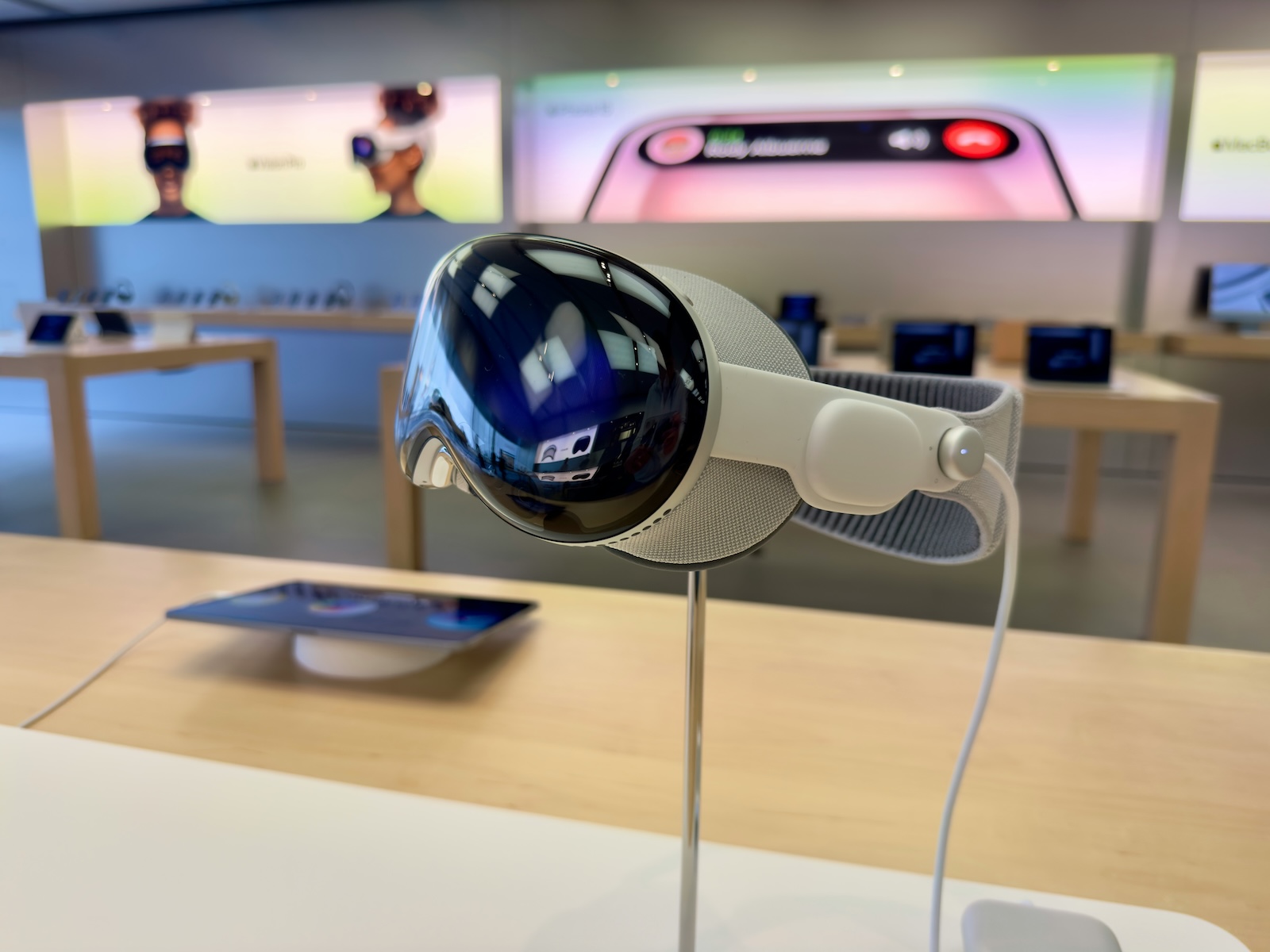
Mit der Einführung der Vision Pro hat Apple eine neue Ära der Mixed-Reality-Technologie eingeläutet. Während viele die Möglichkeiten dieses Headsets in Bereichen wie Augmented Reality und Virtual Reality erkunden, stellt sich die Frage, wie es sich für Gaming eignet. Trotz der begrenzten Anzahl nativer Spiele bietet die Apple Vision Pro dank Cloud-Gaming und Game-Streaming zahlreiche Möglichkeiten, eine Vielzahl von Spielen zu genießen. Nachfolgend erfährst du alles über die besten Cloud-Gaming- und Game-Streaming-Optionen, die dir zur Verfügung stehen, um das volle Potenzial deiner Vision Pro auszuschöpfen.
Das Gaming-Erlebnis auf der Apple Vision Pro mag zunächst begrenzt erscheinen, doch das täuscht. Apple hat zwar mit einigen nativen Spielen begonnen, aber die wahre Stärke der Vision Pro liegt in ihrer Fähigkeit, bestehende Spielebibliotheken durch Cloud-Gaming und Game-Streaming zugänglich zu machen. Dieser Artikel zeigt dir detailliert, wie du deine Lieblingsspiele auf diesem hochmodernen Headset spielen kannst. Dabei gehen wir auf die technischen Anforderungen, die besten Dienste und Apps sowie die möglichen Herausforderungen ein.
Spielecontroller für Apple Vision Pro
Hardware-Anforderungen
Um Konsolenspiele auf der Apple Vision Pro zu spielen, benötigst du spezifische Hardware. Hier sind die wichtigsten Punkte:
- Spielecontroller: Da die Vision Pro keine Spiele nur mit Blicksteuerung und Fingertipps unterstützt, sind Controller erforderlich. Die Controller der Xbox-Serien X und S, der PlayStation 4 und 5 sowie der Nintendo Switch lassen sich über Bluetooth mit der Apple Vision Pro verbinden. MFi-Spielecontroller sind ebenfalls kompatibel und oft günstiger.
- Verbindung und Einrichtung: Die Verbindung der Controller ist einfach und erfolgt über die Bluetooth-Einstellungen der Vision Pro. Einmal gekoppelt, kannst du sie für verschiedene Spiele und Dienste verwenden.
Software-Optionen
Mit der entsprechenden Hardware ausgestattet, kannst du verschiedene Softwarelösungen nutzen, um Konsolenspiele zu streamen:
- Nexus Browser: Nexus ist ein rahmenloser Browser, der speziell für die Apple Vision Pro entwickelt wurde. Mit diesem Browser kannst du auf Cloud-Gaming-Dienste wie GeForce Now und Xbox Cloud Gaming zugreifen. Dank der hochauflösenden Displays der Vision Pro kannst du Spiele in beeindruckender Qualität streamen. Ein besonderes Highlight ist die Möglichkeit, GeForce Now in 4K zu nutzen, wobei 60 FPS für ein optimales Erlebnis empfohlen werden.
- MirrorPlay: MirrorPlay ist eine Alternative zur PS Remote Play-App und unterstützt visionOS. Dies ermöglicht das Streamen von PlayStation-Spielen direkt auf die Apple Vision Pro. Diese App bietet eine klarere Darstellung als die Durchsicht-Option und streamt in 1080p bei 60 FPS. Für PlayStation-Besitzer ist dies eine hervorragende Möglichkeit, ihre Spiele auf der Vision Pro zu genießen.
- Moonlight: Für PC-Gamer bietet Moonlight eine hervorragende Lösung. Diese App ermöglicht das Streaming von PC-Spielen auf die Apple Vision Pro. Du kannst Spiele von deinem PC über dein Heimnetzwerk auf die Vision Pro streamen. Die App unterstützt sowohl MFi-Controller als auch herkömmliche Spielecontroller. Einzige Einschränkung: VR-Spiele für den PC können nicht gestreamt werden, aber fast alle anderen Spiele sind kompatibel.
Cloud-Gaming-Dienste
GeForce Now
Nvidia’s GeForce Now ist einer der führenden Cloud-Gaming-Dienste und bietet eine beeindruckende Spielebibliothek. Mit einer GeForce Now Ultimate-Mitgliedschaft kannst du Spiele in 4K-Auflösung streamen. Die Apple Vision Pro mit ihren hochauflösenden Displays eignet sich hervorragend für diesen Dienst. Du kannst deine PC-Spiele in höchster Qualität streamen und genießen.
Vorteile von GeForce Now auf der Apple Vision Pro:
- Hochauflösende Grafik: Spiele in 4K-Auflösung bei 60 FPS.
- Große Spielebibliothek: Zugriff auf eine breite Palette von PC-Spielen.
- Einfacher Zugang: Nutzung über den Nexus Browser.
Xbox Cloud Gaming
Xbox Cloud Gaming, früher bekannt als Project xCloud, bietet die Möglichkeit, Xbox-Spiele auf verschiedenen Geräten zu spielen. Mit dem Nexus Browser kannst du auf diesen Dienst zugreifen und Spiele in 1080p streamen. Für eine noch bessere Erfahrung kannst du Better xCloud nutzen, um Remote Play mit deiner Heimkonsole zu ermöglichen.
Vorteile von Xbox Cloud Gaming auf der Apple Vision Pro:
- Breite Spieleauswahl: Zugriff auf eine Vielzahl von Xbox-Spielen.
- Einfache Integration: Nutzung über den Nexus Browser.
- Remote Play: Nutzung von Better xCloud für lokales Netzwerk-Streaming.
Emulation und Retro-Gaming
AfterPlay
Für Retro-Gaming-Fans ist AfterPlay eine ausgezeichnete Option. Diese browserbasierte Emulationslösung ermöglicht es dir, ältere Konsolenspiele direkt im Browser zu spielen. AfterPlay unterstützt Emulatoren für Game Boy, Game Boy Color, Game Boy Advance und Super Nintendo. Dies funktioniert auch auf der Apple Vision Pro, indem du den Nexus Browser verwendest.
Funktionen von AfterPlay:
- Nahtlose Synchronisierung: Spiele nahtlos auf verschiedenen Geräten fortsetzen.
- Gameplay-Optimierung: Funktionen wie „Fast Forward“ und „Slow Motion“ verbessern das Spielerlebnis.
- Cheat-Codes: Eingebaute Cheat-Codes erleichtern das Vorankommen in schwierigen Spielen.
Zukunftsaussichten
Der Markt für die Vision Pro steht noch am Anfang, doch das Potenzial für Gaming ist enorm. Mit der Einführung nativer Apps für Cloud-Gaming-Dienste und der zunehmenden Unterstützung durch VR-Spielentwickler wird die Apple Vision Pro in naher Zukunft eine bedeutende Rolle in der Gaming-Landschaft spielen.
Erwartungen für die Zukunft:
- Entwicklerunterstützung: Mehr VR-Spieleentwickler werden die Vision Pro unterstützen.
- Native Apps: Cloud-Gaming-Dienste werden eigene Apps für die Vision Pro entwickeln.
- Erweiterte Möglichkeiten: Neue Technologien und Updates werden das Spielerlebnis weiter verbessern.
Optimales Spieleerlebnis dank Cloud-Streaming
Obwohl die Vision Pro zum Zeitpunkt der Veröffentlichung nur über eine begrenzte Anzahl an nativen Spielerlebnissen verfügt, bieten Cloud-Gaming- und Game-Streaming-Dienste eine hervorragende Möglichkeit, die bestehenden Spielesammlungen auf dem Mixed-Reality-Headset zu nutzen. Mit Diensten wie GeForce Now, Xbox Cloud Gaming und Tools wie MirrorPlay und Moonlight kannst du ein breites Spektrum an Spielen genießen. Die Zukunft sieht vielversprechend aus, da die Unterstützung durch VR-Spielentwickler und Cloud-Gaming-Dienste weiter wächst. Nutze diese Optionen, um das Beste aus deiner Apple Vision Pro herauszuholen und ein unvergleichliches Gaming-Erlebnis zu genießen. Du suchst nach neuem Zubehör? Dann schau doch mal in unserer Amazon Storefront vorbei – dort findest du zahlreiche Produkte von führenden Anbietern, auch für HomeKit und Co.! (Photo by Unsplash / Mylo Kaye)
- Optimale Nutzung: AirPods mit Apple Vision Pro verbinden
- Apple Vision Pro: Kontrollzentrum einfach anpassen
- Apple Vision Pro mit Mac verbinden: So geht’s
- Apple Vision Pro: Immersive Fotos und Videos erstellen
- Apple Vision Pro: Wichtige Tipps gegen Schwindelgefühle
- Apple Vision Pro: App-Fenster verschieben und anpassen
- Apple Vision Pro reagiert nicht? Neustart-Anleitung
- Apple Vision Pro: Gastbenutzer einrichten und nutzen
- Apple Vision Pro: Lautstärke anpassen – so geht’s
- Apple Vision Pro: Ansicht neu ausrichten – so geht’s
- Apple Vision Pro: So funktioniert die Bildschirmfreigabe