Apfelpatient
  • Home
  • News
  • Rumors
  • Tipps & Tricks
  • Tests & Erfahrungsberichte
  • Allgemein
No Result
View All Result
  • iPhone 18
  • iOS 27
  • iPadOS 27
  • macOS
  • MacBook Neo
  • iPhone 17e
  • AirTags
  • iOS 26
  • iPhone 17
  • MacBook Pro
  • iPadOS
  • iMac
  • Mac mini
  • HomePod
  • Apple TV
  • iPad Pro
  • iPhone Air
  • Apple Vision Pro
  • iPhone 16
  • AirPods 4
  • Apple Watch Ultra
  • HomePod Mini
  • MacBook Air
  • iPad
  • AirPods Max
  • AirPods Pro 3
  • Apple Watch Series 3
  • Mac Studio
  • Studio Display
  • iPad Air
  • iPad mini
  • watchOS 27
  • Apple CarPlay
  • Apple Pay
  • watchOS 26
  • Home
  • News
  • Rumors
  • Tipps & Tricks
  • Tests & Erfahrungsberichte
  • Allgemein
No Result
View All Result
Apfelpatient
No Result
View All Result
  • iPhone 18
  • iOS 27
  • iPadOS 27
  • macOS
  • MacBook Neo
  • iPhone 17e
  • AirTags
  • iOS 26
  • iPhone 17
  • MacBook Pro
  • iPadOS
  • iMac
  • Mac mini
  • HomePod
  • Apple TV
  • iPad Pro
  • iPhone Air
  • Apple Vision Pro
  • iPhone 16
  • AirPods 4
  • Apple Watch Ultra
  • HomePod Mini
  • MacBook Air
  • iPad
  • AirPods Max
  • AirPods Pro 3
  • Apple Watch Series 3
  • Mac Studio
  • Studio Display
  • iPad Air
  • iPad mini
  • watchOS 27
  • Apple CarPlay
  • Apple Pay
  • watchOS 26

Apple Vision Pro: App-Fenster verschieben und anpassen

Milan Jovicic by Milan Jovicic
9. Juli 2024 - 16:01 CEST
in Apple Tipps & Tricks
0
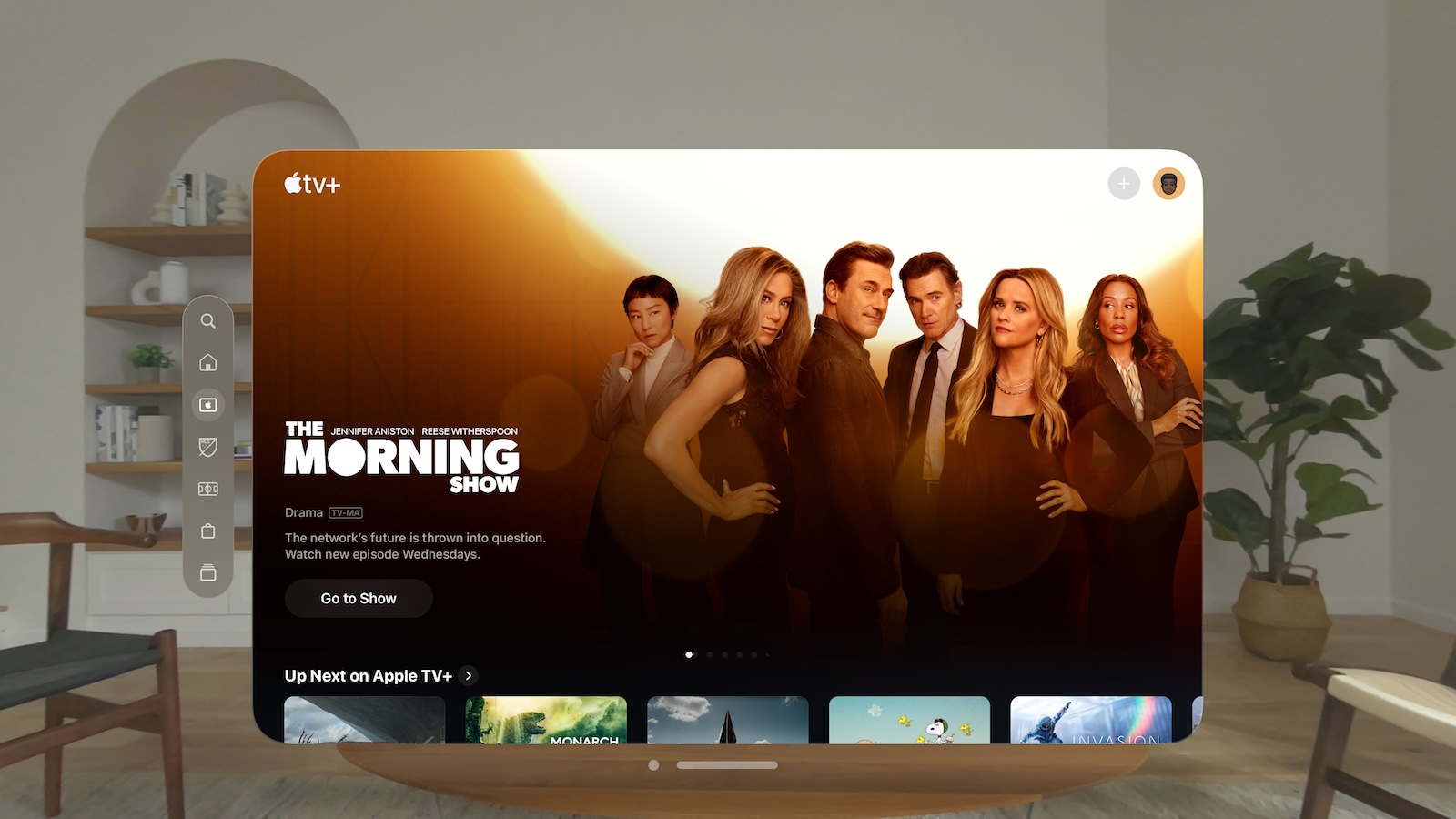
Apple Vision Pro App-Fenster verschieben und anpassen

Bild: Apple

WhatsAppFacebookE-Mail
Threads

Die Verwaltung von App-Fenstern auf deiner Vision Pro ist entscheidend für eine optimale Nutzungserfahrung. Nachfolgend erfährst du, wie du App-Fenster effizient verschiebst, ihre Größe änderst und sie bei Bedarf schließt.

Die folgenden Anleitungen helfen dir dabei, deine Produktivität zu steigern und das Beste aus deinem Gerät herauszuholen. Legen wir direkt los.

Bewege eine App

Das Verschieben einer App ist einfach und intuitiv:

  • Fensterleiste greifen: Ziehe die Fensterleiste der App mit zwei Fingern in die gewünschte Richtung.
  • Optimale Position finden: Experimentiere damit, die Apps näher an dich heranzuziehen oder weiter weg zu bewegen, um die beste visuelle Erfahrung zu erzielen.

Ändere die Größe einer App

Die Größe einer App anzupassen ist ebenfalls unkompliziert:

  • Ecke des Fensters finden: Schaue auf die untere rechte oder untere linke Ecke des App-Fensters.
  • Größe anpassen: Ziehe die Ecke, um die Größe des Fensters nach Belieben zu ändern.

App schließen

Wenn du eine App schließen möchtest, stehen dir mehrere Optionen zur Verfügung:

  • Schaltfläche „Schließen“ verwenden: Tippe auf die Schaltfläche „Schließen“ unter der App, neben der Fensterleiste.
  • Schaltfläche gedrückt halten: Du kannst die Schaltfläche „Schließen“ gedrückt halten und dann auf „[App] schließen“ tippen, um die aktuelle App zu schließen, oder auf „Andere ausblenden“, um alle anderen Apps zu schließen.
  • Siri nutzen: Schaue auf die App und sage: „Siri, schließe diese App.“

App zwangsweise beenden

Falls eine App nicht reagiert, kannst du sie zwangsweise beenden:

  • Tasten gleichzeitig drücken: Drücke und halte gleichzeitig die digitale Krone und die obere Taste, bis „Anwendungen zwangsweise beenden“ angezeigt wird.
  • Tasten loslassen: Lass die Tasten sofort los, um einen Neustart der Apple Vision Pro zu vermeiden.
  • App auswählen: Tippe auf den Namen der App, die du schließen möchtest, und dann auf „Sofort beenden“.

Apple Vision Pro App-Verwaltung optimieren: So geht’s

Mit diesen Schritten kannst du deine Apps auf der Vision Pro effizient verwalten. Durch das Verschieben, Größen ändern und Schließen von Apps verbesserst du deine Benutzererfahrung und steigerst deine Produktivität. Probiere diese Tipps aus und entdecke, wie viel einfacher das Arbeiten mit deiner Vision Pro wird. Du suchst nach neuem Zubehör? Dann schau doch mal in unserer Amazon Storefront vorbei – dort findest du zahlreiche Produkte von führenden Anbietern, auch für HomeKit und Co.! (Bild: Apple)

  • Apple Vision Pro reagiert nicht? Neustart-Anleitung
  • Apple Vision Pro: Gastbenutzer einrichten und nutzen
  • Apple Vision Pro: Lautstärke anpassen – so geht’s
  • Apple Vision Pro: Ansicht neu ausrichten – so geht’s
  • Apple Vision Pro: So funktioniert die Bildschirmfreigabe
  • Apple Vision Pro: Screenshots und Videos erstellens – so geht’s
  • Apple Vision Pro: Bluetooth-Zubehör verbinden – so geht’s
  • Apple Vision Pro: Akku aufladen und Stand überprüfen
  • Apple Vision Pro: Optic ID einrichten und sicher verwenden
  • Apple Vision Pro: Die wichtigsten Gesten und Steuerelemente

Apfelpatient bei Google bevorzugen 1 Klick – so siehst du uns häufiger bei Google
War dieser Artikel hilfreich?
JaNein
Tags: Apple Vision ProApple Vision Pro Tipps und TricksApple VR/ARvisionOS
SendShareSend
Share

Unsere Amazon Storefront

Eine handverlesene Auswahl an Produkten für iPhone, Mac und Co. – nach Themen sortiert und laufend gepflegt.

Zur Storefront

Dieser Beitrag enthält Partnerlinks (u. a. Amazon). Über qualifizierte Käufe erhalten wir eine kleine Provision – für dich ändert sich am Preis nichts. Mehr dazu im Partnerprogramm.

Previous Post

Apple Vision Pro reagiert nicht? Neustart-Anleitung

Next Post

Apple Vision Pro: Wichtige Tipps gegen Schwindelgefühle

Milan Jovicic

Milan Jovicic

Milan hat Apfelpatient 2016 gegründet und verantwortet seit 2018 sämtliche redaktionellen Inhalte – News, Gerüchte, Anleitungen und Produkttests. Apple-Geräte sind hier kein Testmaterial für zwei Wochen, sondern Alltagswerkzeug: Vom iPhone über MacBook Pro, MacBook Air und iMac bis zur Apple Vision Pro läuft aus fast jeder Produktkategorie mindestens ein Gerät im täglichen Einsatz, viele davon jährlich erneuert. Jeder Menüpfad in einer Anleitung wird am Gerät nachgeprüft, bevor er veröffentlicht wird.

Related Posts

iPhone in oranger Hülle am USB-C-Kabel, Ausgangspunkt für Juice Jacking an fremden Anschlüssen
Apple Tipps & Tricks

Juice Jacking: Wie gefährlich fremde USB-Ports wirklich sind

9. September 2026 - 14:37 CEST
Aktiviertes FileVault mit Wiederherstellungsschlüssel in den macOS Systemeinstellungen
Apple Tipps & Tricks

FileVault aktivieren: Mac-Festplatte verschlüsseln und schützen

7. September 2026 - 16:27 CEST
Apple Nachlasskontakt: iPhone zeigt den Einrichtungsdialog mit den drei Schritten und der Schaltfläche zum Hinzufügen
Apple Tipps & Tricks

Apple Nachlasskontakt: Zugriff für Angehörige einrichten

7. September 2026 - 14:22 CEST

Kategorien

  • Apple Allgemein
  • Apple Gerüchte
  • Apple News
  • Apple Tipps & Tricks
  • iPhone News, Gerüchte und Tipps
  • Mac und MacBook News aktuell
  • Tests & Erfahrungsberichte

Über APFELPATIENT

APFELPATIENT liefert dir die neuesten Apple-News, Produkt-Updates, Ratgeber, Testberichte und Tipps rund um das gesamte Apple-Ökosystem - vom iPhone über den Mac bis zur Apple Vision Pro. Von ersten Gerüchten bis zu bestätigten News: verantwortungsvoll recherchiert.

Folge Apfelpatient

Facebook Instagram YouTube Threads Threads

Unternehmen

  • Über Apfelpatient
  • Kontakt
  • Autorenprofile

Gemeinschaft

  • Netiquette
  • Push-Benachrichtigungen
  • RSS-Feed

Rechtliches

  • Impressum
  • Datenschutzerklärung
  • Nutzungsbedingungen
  • Cookie-Einstellungen
  • Partnerprogramm

Ressourcen

  • Sitemap

© 2026 Apfelpatient. All rights reserved.

No Result
View All Result
  • Home
  • News
  • Rumors
  • Tipps & Tricks
  • Tests & Erfahrungsberichte
  • Allgemein

© 2026 Apfelpatient. Alle Rechte vorbehalten. | Seitenverzeichnis

Sprache auf English ändern