Apfelpatient
  • Home
  • News
  • Rumors
  • Tipps & Tricks
  • Tests & Erfahrungsberichte
  • Allgemein
No Result
View All Result
  • iPhone 18
  • iPhone 18 Pro
  • iPhone Duo
  • Apple Home
  • Siri AI
  • HomePod
  • HomePod mini
  • HomePod mini 2
  • Apple TV 4K
  • Apple Watch Series 12
  • Apple Watch Ultra 4
  • AirPods 5
  • iOS 27
  • iPadOS 27
  • macOS
  • MacBook Neo
  • iPhone 17e
  • AirTags
  • iOS 26
  • iPhone 17
  • MacBook Pro
  • iPadOS
  • iMac
  • Mac mini
  • Apple TV
  • iPad Pro
  • iPhone Air
  • Apple Vision Pro
  • iPhone 16
  • AirPods 4
  • Apple Watch Ultra
  • MacBook Air
  • iPad
  • AirPods Max
  • AirPods Pro 3
  • Mac Studio
  • Studio Display
  • iPad Air
  • iPad mini
  • watchOS 27
  • Apple CarPlay
  • Apple Pay
  • watchOS 26
  • Home
  • News
  • Rumors
  • Tipps & Tricks
  • Tests & Erfahrungsberichte
  • Allgemein
No Result
View All Result
Apfelpatient
No Result
View All Result
  • iPhone 18
  • iPhone 18 Pro
  • iPhone Duo
  • Apple Home
  • Siri AI
  • HomePod
  • HomePod mini
  • HomePod mini 2
  • Apple TV 4K
  • Apple Watch Series 12
  • Apple Watch Ultra 4
  • AirPods 5
  • iOS 27
  • iPadOS 27
  • macOS
  • MacBook Neo
  • iPhone 17e
  • AirTags
  • iOS 26
  • iPhone 17
  • MacBook Pro
  • iPadOS
  • iMac
  • Mac mini
  • Apple TV
  • iPad Pro
  • iPhone Air
  • Apple Vision Pro
  • iPhone 16
  • AirPods 4
  • Apple Watch Ultra
  • MacBook Air
  • iPad
  • AirPods Max
  • AirPods Pro 3
  • Mac Studio
  • Studio Display
  • iPad Air
  • iPad mini
  • watchOS 27
  • Apple CarPlay
  • Apple Pay
  • watchOS 26

Apple Vision Pro: So funktioniert die Bildschirmfreigabe

Milan Jovicic by Milan Jovicic
8. Juli 2024 - 15:49 CEST
in Apple Tipps & Tricks
0
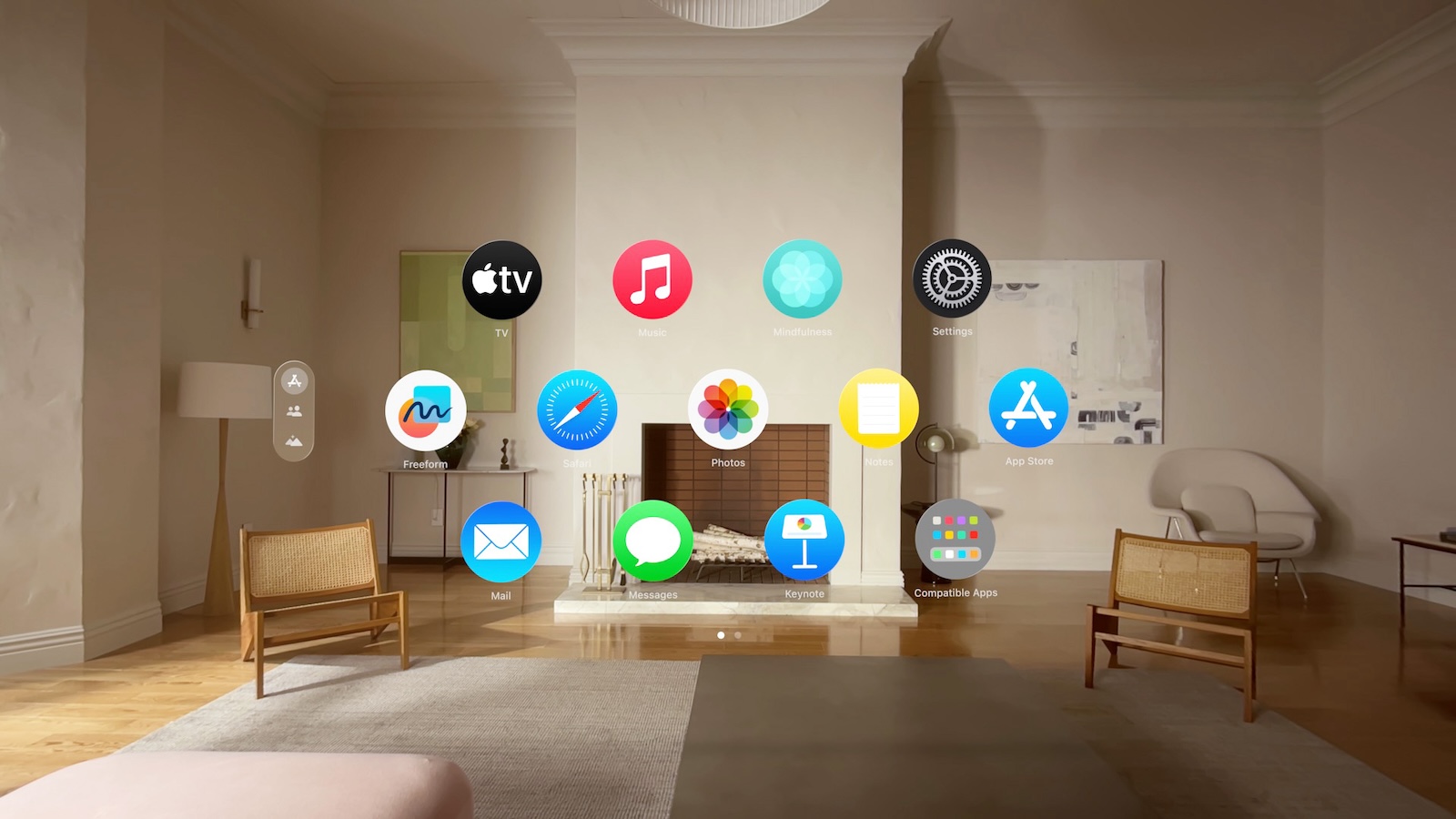
Apple Vision Pro Bildschirmfreigabe

Bild: Apple

WhatsAppFacebookE-Mail
Threads

Dieser Beitrag kann Partnerlinks enthalten. Mehr dazu im Partnerprogramm.

Apfelpatient bei Google bevorzugen 1 Klick – so siehst du uns häufiger bei Google

In der digitalen Ära ist es entscheidend, nahtlos Inhalte und Erlebnisse zu teilen. Mit der Vision Pro hast du nicht nur ein leistungsstarkes Gerät in der Hand sondern auch die Möglichkeit, deine virtuelle Realität mit anderen zu teilen. Nachfolgend zeige ich dir, wie du deine Ansicht auf verschiedene Geräte spiegeln kannst, damit Freunde, Familie oder Kollegen sehen können, was du gerade erlebst.

Apple Vision Pro revolutioniert die Art und Weise, wie wir virtuelle Realität erleben und teilen. Die Fähigkeit, deine Ansicht auf andere Geräte zu spiegeln, bringt eine neue Dimension in Präsentationen, Spieleabende oder einfach nur in die gemeinsame Nutzung von Inhalten. Im Folgenden findest du eine detaillierte Anleitung, wie du diese Funktion optimal nutzen kannst.

Teile deine Ansicht

Das Teilen deiner Ansicht auf einem anderen Bildschirm ist denkbar einfach und in wenigen Schritten erledigt:

  • Kontrollzentrum öffnen: Öffne das Kontrollzentrum auf deiner Vision Pro und tippe auf die Schaltfläche „Kontrollzentrum“.
  • Meine Ansicht spiegeln: Tippe auf die Taste „Meine Ansicht spiegeln“ und wähle ein kompatibles Gerät aus der Liste der verfügbaren Geräte aus.
  • Hinweis: Nur Geräte, die mit demselben WiFi-Netzwerk verbunden sind wie deine Vision Pro, werden in der Liste angezeigt.

Aktivierung von AirPlay oder AirPlay Receiver

Falls dein iPhone, iPad, Mac oder Apple TV nicht in der Liste der verfügbaren Geräte erscheint, musst du AirPlay oder den AirPlay Receiver aktivieren:

  • Auf deinem iPhone oder iPad: Gehe zu Einstellungen > Allgemein > AirPlay & Handoff und aktiviere dann AirPlay Receiver.
  • Du kannst auch festlegen, wer AirPlay auf dein Gerät übertragen darf oder einen Passcode festlegen.
  • Auf deinem Mac: Gehe zu Systemeinstellungen > Allgemein > AirDrop & Handoff (auf einem Mac mit macOS 12 oder früher gehe zu Systemeinstellungen > Sharing) und schalte dann den AirPlay-Empfänger ein.
  • Auch hier kannst du einstellen, wer AirPlay auf dein Gerät übertragen darf oder einen Passcode festlegen.
  • Auf deinem Apple TV: Öffne die Einstellungen, wähle AirPlay und HomeKit aus und aktiviere dann AirPlay.

Benachrichtigungen während der Bildschirmfreigabe

Um zu steuern, ob Benachrichtigungen angezeigt werden, wenn du deine Ansicht teilst, gehst du wie folgt vor:

  • Gehe zu Einstellungen > Benachrichtigungen > Bildschirmfreigabe.
  • Aktiviere oder deaktiviere Benachrichtigungen nach deinen Präferenzen.

Wichtiger Hinweis

Beachte, dass schnelle Kopfbewegungen während der Ansichtsteilung für Zuschauer auf dem anderen Bildschirm unangenehm sein können. Versuche daher, Kopfbewegungen so ruhig wie möglich zu halten, um ein angenehmes Erlebnis für alle Beteiligten zu gewährleisten.

Apple Vision Pro Bildschirmfreigabe: Inhalte nahtlos teilen

Mit der Apple Vision Pro und der Möglichkeit, deine Ansicht zu spiegeln, eröffnen sich zahlreiche neue Anwendungsmöglichkeiten. Egal, ob du eine Präsentation hältst, ein Spiel spielst oder einfach nur Inhalte teilst – die Welt deiner Vision Pro kann jetzt auch von anderen gesehen werden. Folge einfach den oben beschriebenen Schritten, um deine Erlebnisse zu teilen und das Beste aus deiner Vision Pro herauszuholen. Du suchst nach neuem Zubehör? Dann schau doch mal in unserer Amazon Storefront vorbei – dort findest du zahlreiche Produkte von führenden Anbietern, auch für HomeKit und Co.! (Bild: Apple)

  • Apple Vision Pro: Screenshots und Videos erstellens – so geht’s
  • Apple Vision Pro: Bluetooth-Zubehör verbinden – so geht’s
  • Apple Vision Pro: Perfekte Persona für FaceTime einrichten
  • Apple Vision Pro: Akku aufladen und Stand überprüfen
  • Apple Vision Pro: Siri einrichten und optimal nutzen
  • Apple Vision Pro: Optic ID einrichten und sicher verwenden
  • Apple Vision Pro: Die wichtigsten Gesten und Steuerelemente
  • Apple Vision Pro richtig anpassen: Schritt für Schritt

War dieser Artikel hilfreich?
JaNein
Tags: Apple Vision ProApple Vision Pro Tipps und TricksApple VR/ARvisionOS
SendShareSend
Share

Unsere Amazon Storefront

Eine handverlesene Auswahl an Produkten für iPhone, Mac und Co. – nach Themen sortiert und laufend gepflegt.

Zur Storefront

Dieser Beitrag enthält Partnerlinks (u. a. Amazon). Über qualifizierte Käufe erhalten wir eine kleine Provision – für dich ändert sich am Preis nichts. Mehr dazu im Partnerprogramm.

Previous Post

Apple Vision Pro: Screenshots und Videos erstellen – so geht’s

Next Post

Apple Vision Pro: Ansicht neu ausrichten – so geht’s

Milan Jovicic

Milan Jovicic

Milan hat Apfelpatient 2016 gegründet und verantwortet seit 2018 sämtliche redaktionellen Inhalte – News, Gerüchte, Anleitungen und Produkttests. Apple-Geräte sind hier kein Testmaterial für zwei Wochen, sondern Alltagswerkzeug: Vom iPhone über MacBook Pro, MacBook Air und iMac bis zur Apple Vision Pro läuft aus jeder Produktkategorie mindestens ein Gerät im täglichen Einsatz, viele davon jährlich erneuert. Jeder Menüpfad in einer Anleitung wird am Gerät nachgeprüft, bevor er veröffentlicht wird.

Related Posts

Wie viele externe Displays unterstützt dein Mac?

by Milan Jovicic
29. Oktober 2026 - 01:04 CET
Arbeitsplatz mit Mac Studio und drei externen Displays, eine Person bearbeitet Video an Tastatur und Farbkorrektur-Panel

Wie viele externe Displays dein Mac unterstützt: alle Limits von M1 bis M6, MacBook Neo und iMac M6 samt der wichtigsten Stolperfallen.

Read moreDetails

iPhone Duo: Apple Pencil koppeln und nutzen

by Milan Jovicic
27. Oktober 2026 - 01:22 CET
Zugeklapptes iPhone Duo in einer dunklen Hülle auf einer grauen Steinoberfläche, darauf ein weißer Apple Pencil – so sieht das iPhone Duo mit Apple Pencil aus

Apple Pencil am iPhone Duo: Welcher Stift passt, wie das Koppeln per Kabel klappt und warum du nach jedem Neustart neu koppeln musst.

Read moreDetails

HomePod: Sound-Leuchten aktivieren und wieder abschalten

by Milan Jovicic
27. Oktober 2026 - 00:18 CET
Weißer HomePod mit leuchtender Oberseite in Blau- und Violetttönen vor einer hellen Wand – so sieht HomePod Sound-Leuchten aus

So aktivierst du Sound-Leuchten am HomePod: welche Modelle es unterstützen, wo der Schalter liegt und wie du das Leuchten abschaltest.

Read moreDetails

HomePod spielt von selbst Musik: Geister-Berührungen stoppen

by Milan Jovicic
26. Oktober 2026 - 21:21 CET
HomePod spielt von selbst Musik: weißer HomePod mit leuchtender Touch-Oberfläche vor einer hellen Wand

HomePod spielt von selbst Musik? So stoppst du Geister-Berührungen: mit der neuen Sperre ab iOS 27.2 oder einer längeren Haltedauer.

Read moreDetails

iPhone Duo: Kamera-Vorschau auf dem Außendisplay nutzen

by Milan Jovicic
26. Oktober 2026 - 20:11 CET
iPhone Duo Kamera-Vorschau: das zugeklappte iPhone Duo in Weiß liegt auf einem grauen Tisch, oben links die beiden rückseitigen Kameras

Mit Duo Preview zeigt das iPhone Duo beim Fotografieren eine Livevorschau auf dem Außendisplay. So schaltest du die Funktion ein.

Read moreDetails
Load More

Kategorien

  • Apple Allgemein
  • Apple Gerüchte
  • Apple News
  • Apple Tipps & Tricks
  • iPhone News, Gerüchte und Tipps
  • Mac und MacBook News aktuell
  • Tests & Erfahrungsberichte
Apfelpatient bei Google bevorzugen 1 Klick – so siehst du uns häufiger bei Google

Über APFELPATIENT

APFELPATIENT liefert dir die neuesten Apple-News, Produkt-Updates, Ratgeber, Testberichte und Tipps rund um das gesamte Apple-Ökosystem - vom iPhone über den Mac bis zur Apple Vision Pro. Von ersten Gerüchten bis zu bestätigten News: verantwortungsvoll recherchiert.

Folge Apfelpatient

Facebook Instagram YouTube Threads Threads

Unternehmen

  • Über Apfelpatient
  • Kontakt
  • Autorenprofile

Gemeinschaft

  • Netiquette
  • Push-Benachrichtigungen
  • RSS-Feed

Rechtliches

  • Impressum
  • Datenschutzerklärung
  • Nutzungsbedingungen
  • Cookie-Einstellungen
  • Partnerprogramm

Ressourcen

  • Sitemap

© 2026 Apfelpatient. All rights reserved.

No Result
View All Result
  • Home
  • News
  • Rumors
  • Tipps & Tricks
  • Tests & Erfahrungsberichte
  • Allgemein

© 2026 Apfelpatient. Alle Rechte vorbehalten. | Seitenverzeichnis

Sprache auf English ändern