Dieser Beitrag kann Partnerlinks enthalten. Mehr dazu im Partnerprogramm.
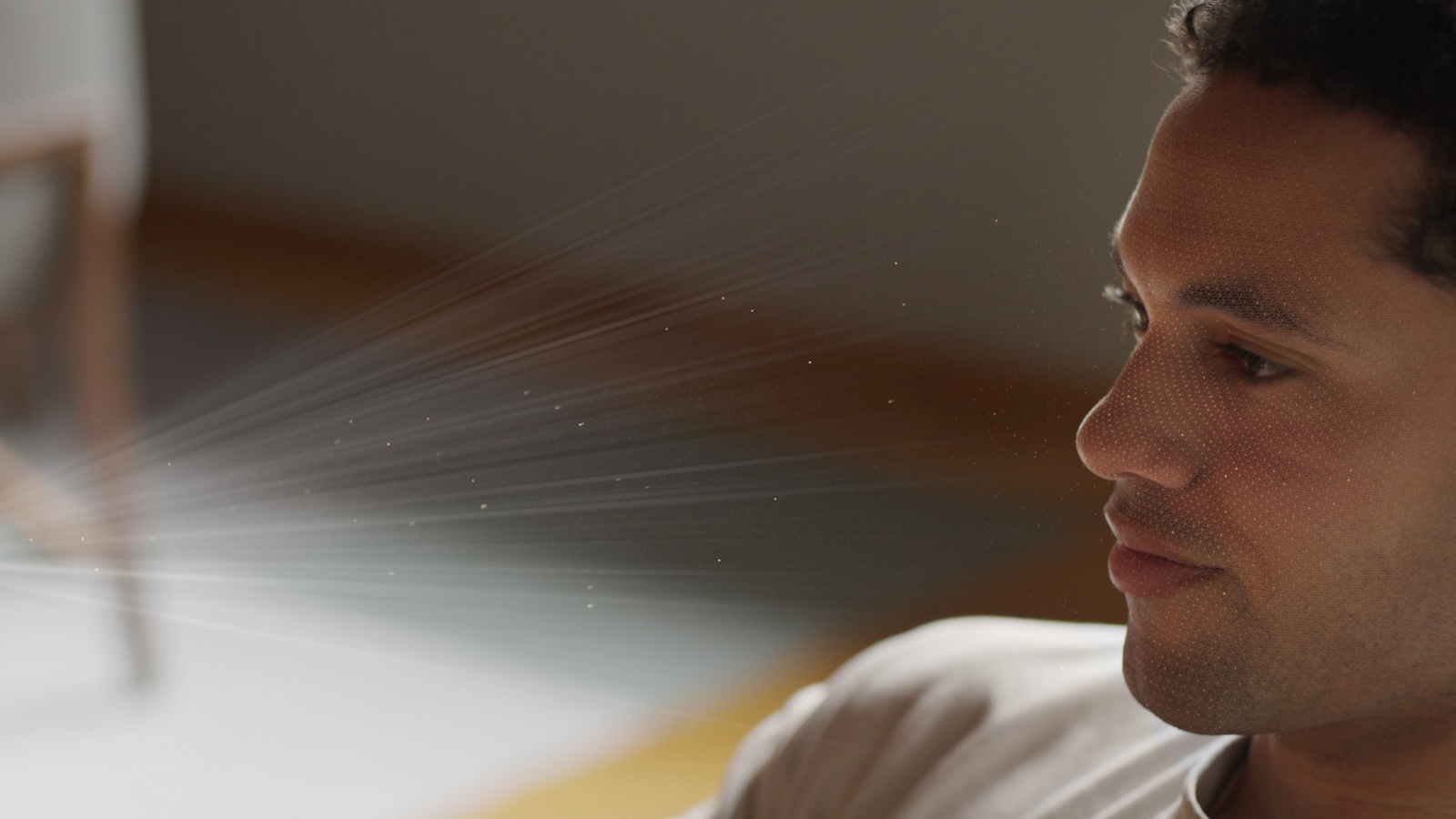
Die Apple Vision Pro bietet eine revolutionäre Möglichkeit, dich in FaceTime und anderen Videokonferenz-Apps zu präsentieren. Mit der Funktion deiner Persona kannst du eine dynamische und natürliche Darstellung deines Gesichts und deiner Handbewegungen erstellen. Nachfolgend erfährst du Schritt für Schritt, wie du deine Persona einrichtest und EyeSight aktivierst, um die besten Ergebnisse zu erzielen. Dabei geben wir dir nützliche Tipps zur Beleuchtung und zum optimalen Setup, um sicherzustellen, dass deine Persona immer perfekt aussieht.
Die Einrichtung deiner Persona auf der Vision Pro ermöglicht es anderen, dich so realistisch wie möglich zu sehen während du in der virtuellen Welt agierst. Diese Anleitung hilft dir, den Prozess mühelos zu durchlaufen und dabei alle notwendigen Schritte zu beachten. Mit den richtigen Voreinstellungen und Tipps zur optimalen Beleuchtung wirst du sicherstellen, dass deine Persona beeindruckt.
Die Vorbereitung
Bevor du mit der Einrichtung deiner Persona beginnst, stelle sicher, dass du folgende Dinge bereit hast:
- Eine gut beleuchtete Umgebung ohne starke Schatten.
- Ein neutraler Hintergrund ohne ablenkende Objekte.
- Deine Apple Vision Pro auf Augenhöhe.
Persona Einrichten
- Apple Vision Pro Anlegen: Setze deine Vision Pro auf und öffne die Einstellungen.
- Persona Einstellen: Tippe auf „Persona“ und dann auf „Loslegen“. Ein Video wird dir den Prozess erklären. Schau dir das gesamte Video an und nimm dann die Vision Pro ab, wenn du dazu aufgefordert wirst.
Optic ID Einrichten
Für zusätzliche Sicherheit solltest du Optic ID einrichten. Diese Funktion stellt sicher, dass nur du deine Persona verwenden kannst. Gehe dazu in die Einstellungen und folge den Anweisungen zur Einrichtung von Optic ID. Falls du dabei Hilfe benötigst, so findest du weitere Infos am Ende des Artikels.
Aufnahme deiner Persona
Beste Ergebnisse erzielen:
- Achte darauf, dass dein Gesicht gleichmäßig beleuchtet ist.
- Vermeide helle Lichtquellen hinter oder neben dir.
- Sorge dafür, dass dein Haar dein Gesicht nicht verdeckt.
- Verwende einen einfachen Hintergrund ohne ablenkende Objekte.
- Halte die Vision Pro auf Augenhöhe und vermeide rasche Kopfbewegungen.
Aufnahmeprozess:
- Halte die Vision Pro am Rahmen und beginne mit der Aufnahme.
- Folge den akustischen und visuellen Hinweisen: Drehe deinen Kopf nach rechts, links, oben und unten. Lächle mit geschlossenem Mund, dann mit sichtbaren Zähnen, hebe deine Augenbrauen und schließe deine Augen für einige Sekunden.
- Wenn du schlecht hörst, orientiere dich an den visuellen Hinweisen auf dem EyeSight-Display.
Bearbeitung deiner Persona
- Persona Bearbeiten: Setze die Vision Pro wieder auf, um deine Persona zu sehen.
- Anpassungen vornehmen: Wähle den Beleuchtungsstil (Natural, Studio oder Contour) und passe die Temperatur und Helligkeit deiner Persona an.
- Brillenart wählen: Wenn du eine Brille trägst, wähle die entsprechende Brillenart aus.
- Speichern oder Erneut aufnehmen: Tippe auf „Speichern“, um deine Persona zu sichern, oder auf „Erneut aufnehmen“, um den Prozess von vorne zu beginnen.
Verwendung deiner Persona
Nach der Einrichtung kannst du deine Persona in FaceTime und anderen Apps verwenden. Um Änderungen vorzunehmen oder die Persona zu löschen, gehe zurück zu Einstellungen > Persona. Du kannst deine Persona jederzeit neu erstellen, falls sich dein Aussehen ändert oder du andere Beleuchtung verwenden möchtest.
EyeSight Einrichten
Während der Einrichtung deiner Persona werden auch deine Augen für EyeSight erfasst. Diese Funktion zeigt deine Augen auf der Vorderseite deiner Vision Pro an und informiert andere, wenn du Apps verwendest oder in eine Erfahrung eintauchst. Falls du weitere Informationen dazu benötigst, so findest du diese am Ende des Artikels.
Räumliche Persona
Mit visionOS 1.1 kannst du deine räumliche Persona in FaceTime-Anrufen mit anderen Vision Pro-Benutzern aktivieren. Diese Funktion macht es möglich, als ob ihr euch im selben Raum befindet. Aktualisiere auf visionOS 1.1 und aktiviere die räumliche Persona in den FaceTime-Steuerelementen.
Einfach und effektiv: Die besten Tipps zur Apple Vision Pro Persona-Einrichtung
Die Einrichtung deiner Persona auf der Vision Pro ist ein einfacher Prozess, der deine Videokonferenz-Erfahrungen revolutionieren wird. Mit dieser Anleitung und den gegebenen Tipps wirst du sicherstellen, dass deine Persona immer perfekt aussieht und natürlich wirkt. Nutze die Vorteile der Apple Vision Pro und hebe deine virtuelle Präsenz auf ein neues Level. Du suchst nach neuem Zubehör? Dann schau doch mal in unserer Amazon Storefront vorbei – dort findest du zahlreiche Produkte von führenden Anbietern, auch für HomeKit und Co.! (Bild: Apple)
- Apple Vision Pro: Virtuelle Umgebung einfach anpassen
- Apple Vision Pro: Akku aufladen und Stand überprüfen
- Apple Vision Pro: Die besten Apps und Spiele finden
- Apps auf Apple Vision Pro öffnen: Schritt für Schritt
- Apple Vision Pro: Siri einrichten und optimal nutzen
- Apple Vision Pro: Optic ID einrichten und sicher verwenden
- Apple Vision Pro: Die wichtigsten Gesten und Steuerelemente
- Apple Vision Pro einrichten: So startest du richtig durch
- Apple Vision Pro richtig anpassen: Schritt für Schritt