Dieser Beitrag kann Partnerlinks enthalten. Mehr dazu im Partnerprogramm.
Die Apple Vision Pro ist ein beeindruckendes Stück Technologie, das viele Funktionen und Möglichkeiten bietet. Doch selbst die beste Technik kann manchmal Probleme machen. Wenn deine Vision Pro nicht mehr reagiert, kann ein erzwungener Neustart das Problem lösen. Nachfolgend erfährst du, wie du einen Neustart der Apple Vision Pro erzwingen kannst, um sie wieder zum Laufen zu bringen.
Deine Vision Pro ist normalerweise sehr zuverlässig, aber wie bei jeder Technologie können gelegentlich Probleme auftreten. Ein erzwungener Neustart kann in solchen Fällen oft Abhilfe schaffen. Dieser Artikel führt dich Schritt für Schritt durch den Prozess, damit du schnell wieder Freude an deiner Vision Pro hast.
Warum ein erzwungener Neustart notwendig sein kann
Es gibt verschiedene Gründe, warum deine Vision Pro möglicherweise nicht reagiert. Dazu gehören Software-Fehler, eingefrorene Anwendungen oder andere technische Probleme. Ein erzwungener Neustart kann diese Probleme beheben, indem das System neu gestartet und alle laufenden Prozesse beendet werden.
Schritt-für-Schritt-Anleitung für einen erzwungenen Neustart
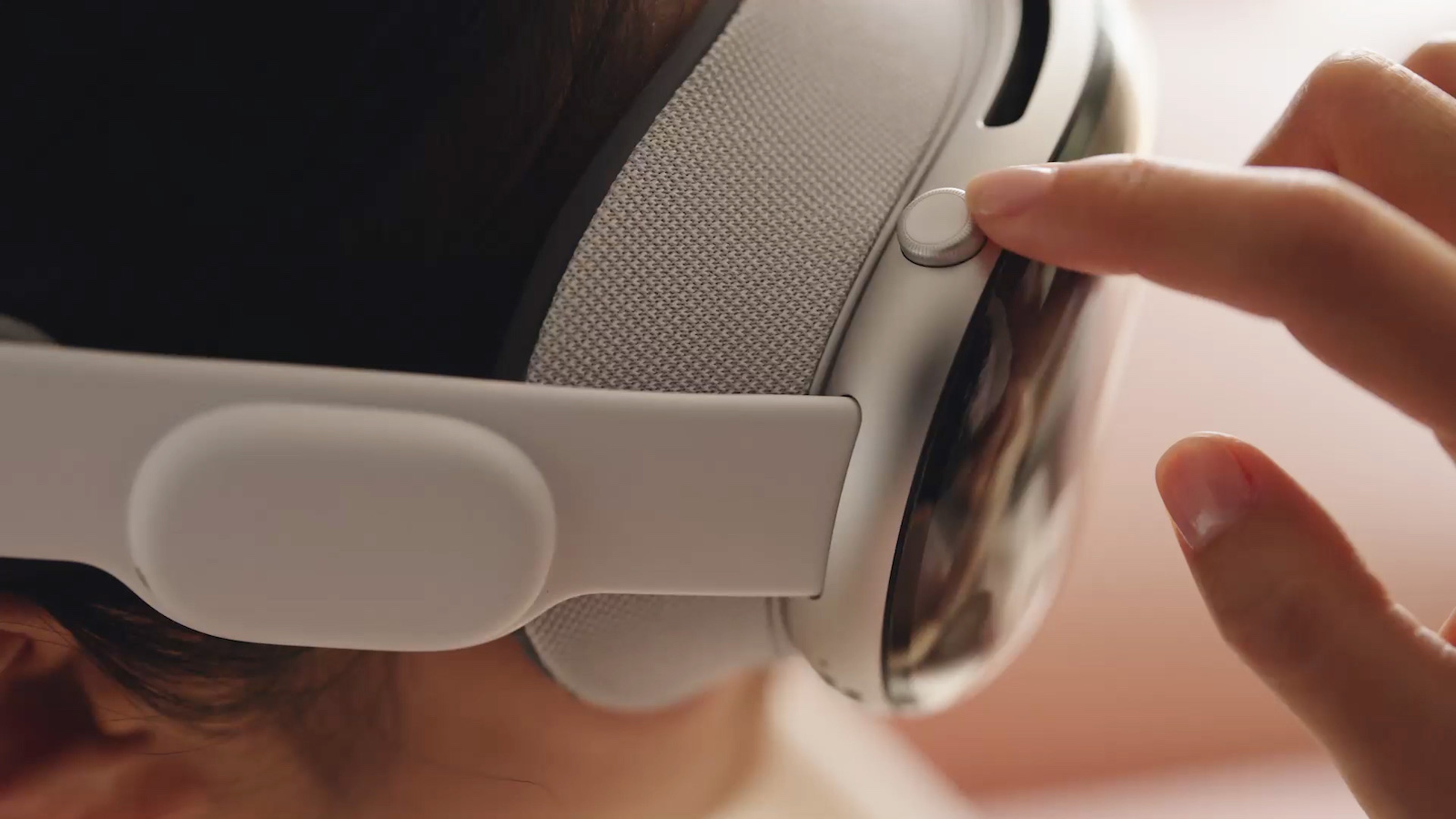
- Drücke und halte die obere Taste und die digitale Krone gedrückt.
- Diese beiden Tasten befinden sich an der Seite deiner Vision Pro.
- Halte sie gleichzeitig gedrückt, auch wenn das Fenster „Anwendungen erzwungener Neustart“ und der Netzschalter angezeigt werden.
- Halte die Tasten weiterhin gedrückt, bis die Displays schwarz werden. Lass die Tasten nicht los, wenn die ersten Fenster erscheinen. Warte, bis die Bildschirme komplett schwarz werden.
- Nimm die Vision Pro während des Neustarts ab. Du kannst die Brille abnehmen während der Neustart-Prozess läuft. Es ist nicht nötig, sie während des gesamten Vorgangs zu tragen.
- Warte, bis das Apple-Logo auf dem vorderen Display erscheint. Dies zeigt an, dass die Apple Vision Pro neu startet. Sollte das Logo nicht erscheinen, halte die obere Taste noch einige Sekunden länger gedrückt, bis es sichtbar wird.
Tipps und Hinweise
- Geduld ist der Schlüssel: Der Neustart kann einige Minuten dauern. Lass dich nicht entmutigen, wenn es etwas länger dauert.
- Regelmäßige Updates: Stelle sicher, dass deine Vision Pro stets auf dem neuesten Stand ist. Software-Updates können viele Probleme beheben und die allgemeine Leistung verbessern.
- Kontakt zum Support: Wenn der erzwungene Neustart das Problem nicht löst, wende dich an den Apple-Support. Es könnte ein größeres Problem vorliegen, das professionelle Hilfe erfordert.
Apple Vision Pro neu starten: Schnelle Hilfe bei technischen Problemen
Ein erzwungener Neustart kann viele Probleme mit deiner Vision Pro beheben und sie wieder funktionsfähig machen. Indem du die oberen Taste und die digitale Krone gedrückt hältst, bis das Apple-Logo erscheint, kannst du den Neustart schnell und effektiv durchführen. Solltest du weiterhin Probleme haben, zögere nicht, den Apple-Support zu kontaktieren. Mit diesen Schritten bist du gut gerüstet, um deine Vision Pro jederzeit wieder zum Laufen zu bringen. Du suchst nach neuem Zubehör? Dann schau doch mal in unserer Amazon Storefront vorbei – dort findest du zahlreiche Produkte von führenden Anbietern, auch für HomeKit und Co.! (Bild: Apple)
- Apple Vision Pro: Gastbenutzer einrichten und nutzen
- Apple Vision Pro: Lautstärke anpassen – so geht’s
- Apple Vision Pro: Ansicht neu ausrichten – so geht’s
- Apple Vision Pro: So funktioniert die Bildschirmfreigabe
- Apple Vision Pro: Screenshots und Videos erstellens – so geht’s
- Apple Vision Pro: Bluetooth-Zubehör verbinden – so geht’s
- Apple Vision Pro: Perfekte Persona für FaceTime einrichten
- Apple Vision Pro: Akku aufladen und Stand überprüfen
- Apple Vision Pro: Siri einrichten und optimal nutzen
- Apple Vision Pro: Optic ID einrichten und sicher verwenden
- Apple Vision Pro: Die wichtigsten Gesten und Steuerelemente