Dieser Beitrag kann Partnerlinks enthalten. Mehr dazu im Partnerprogramm.
Fotografische Stile legen fest, wie das iPhone Farben, Hauttöne und Stimmung jedes Fotos abstimmt – noch bevor der Auslöser gedrückt ist. Mit dem iPhone 18 Pro kommen zwei neue Stellschrauben dazu: Textur und Körnung. Wie du deinen Stil einrichtest, anpasst und später wieder änderst, zeigt diese Anleitung.
Fotografische Stile funktionieren anders als klassische Filter. Laut Apples Anleitung zu den Fotografischen Stilen passen sie bestimmte Farben in einzelnen Teilen eines Fotos an, statt das ganze Bild gleichmäßig einzufärben. Der gewählte Stil wird gesichert und auf alle folgenden Fotos angewendet. Die aktuelle Generation gibt es seit dem iPhone 16.
Mit dem iPhone 18 Pro hat Apple die Stile laut Pressemitteilung zum iPhone 18 Pro um Einstellungen für Textur und Körnung erweitert. In den technischen Daten führt Apple sie als „Fotografische Stile 3“. Alle Schritte in dieser Anleitung stammen von einem iPhone 18 Pro Max mit iOS 27 und deutscher Systemsprache.
Das Wichtigste in Kürze
- Fotografische Stile verändern Farben und Hauttöne gezielt und gelten für alle Fotos, bis der Stil geändert wird.
- Der Standardstil wird unter Einstellungen › Kamera › Fotografische Stile festgelegt.
- In der Kamera-App lässt sich der Stil jederzeit über „Stile“ im Steuerfeld wechseln und anpassen.
- Neu beim iPhone 18 Pro sind Texturen wie „Sanfte Haut“, „Glow“ und „Film“ sowie eine eigene Option für Körnung.
- Die Textur wird erst nach der Aufnahme angewendet, in der Vorschau ist sie deshalb nicht zu sehen.
Den Standardstil in den Einstellungen festlegen
Der erste Schritt ist ein Stil, der künftig für jedes Foto gilt. Er lässt sich jederzeit wieder ändern.
- Die App „Einstellungen“ öffnen und auf „Kamera“ tippen.
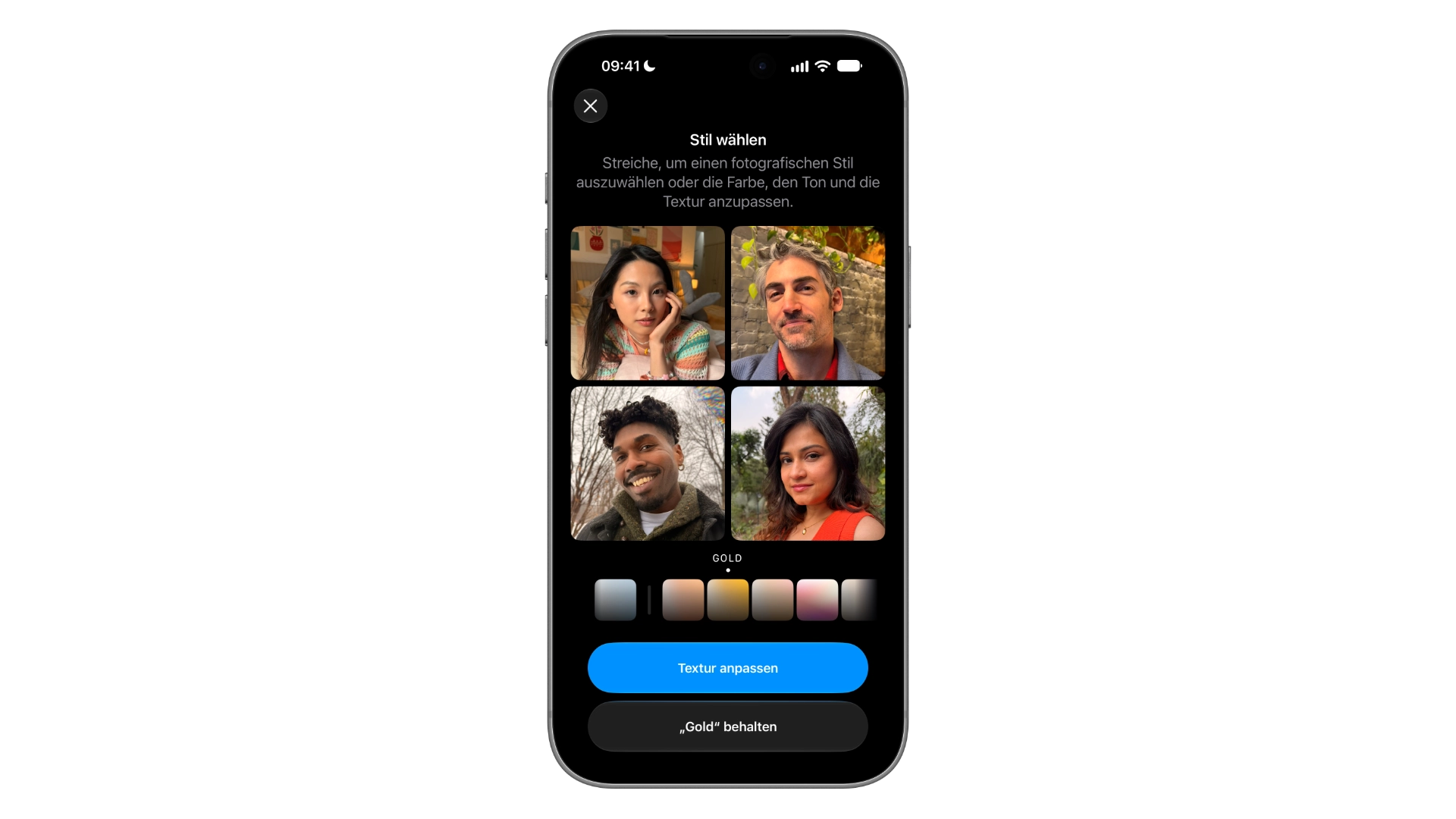
- „Fotografische Stile“ wählen. Es öffnet sich die Ansicht „Stil wählen“ mit vier Beispielporträts.
- Nach links oder rechts streichen, um die Stile durchzugehen. Die Beispielbilder zeigen die Wirkung sofort.
- Den Stil übernehmen – die Schaltfläche heißt dann etwa „Gold behalten“ – oder über „Textur anpassen“ weiter verfeinern.
Zur Wahl stehen Standard, Bernstein, Gold, Roségold, Hell, Neutral und Kaltrosa. Einige Stile bringen bereits eine passende Textur mit, der Name lautet dann etwa „Bernstein + Glow“ oder „Hell + Sanfte Haut“.
Palette und Textur verfeinern
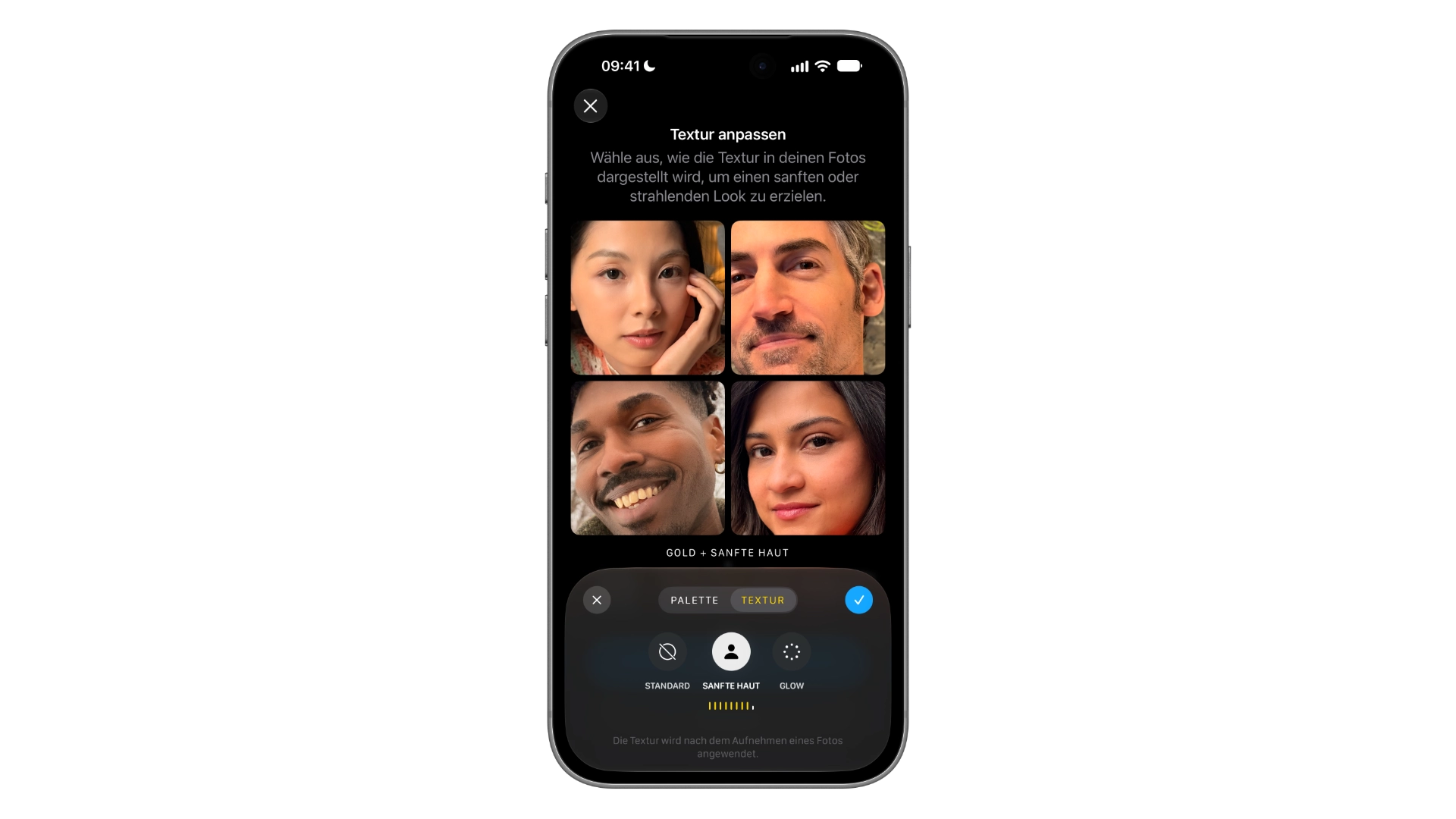
Nach einem Tipp auf „Textur anpassen“ erscheint ein Bereich mit den beiden Reitern „Palette“ und „Textur“.
Unter Palette („Palette festlegen“) steuert ein Farbfeld Ton und Farbe gleichzeitig: Mit dem Finger über das Feld streichen, bis der Look passt. Der Regler darunter bestimmt die Intensität des Stils.
Unter Textur („Textur anpassen“) lässt sich festlegen, wie Haut und Oberflächen wirken sollen – laut Hinweistext auf dem Bildschirm für einen sanften oder strahlenden Look. In den Einstellungen stehen dafür „Standard“, „Sanfte Haut“ und „Glow“ zur Wahl, jeweils mit einem Regler für die Stärke. Mit dem blauen Haken wird alles gesichert.
Stil direkt in der Kamera-App wechseln
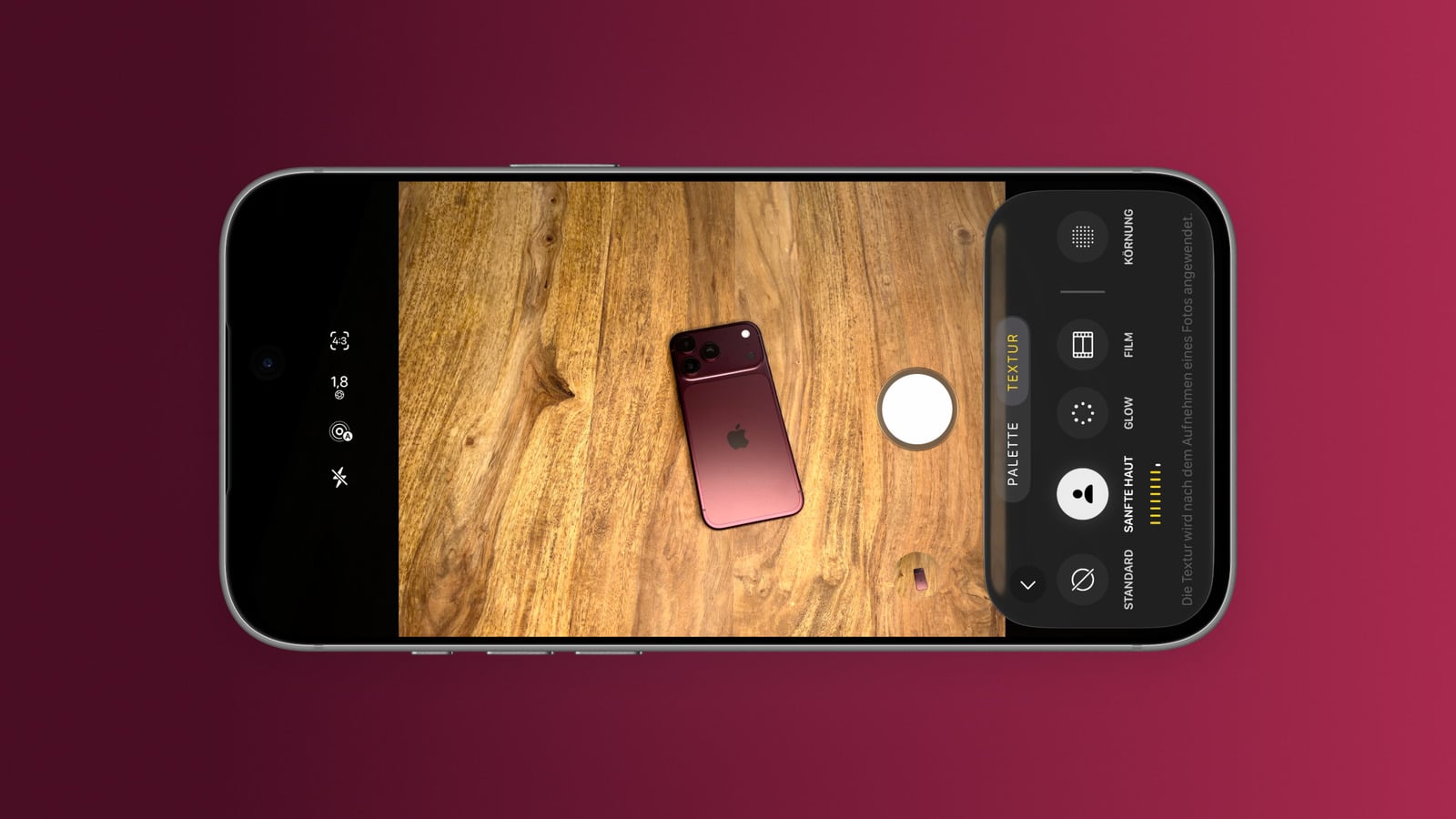
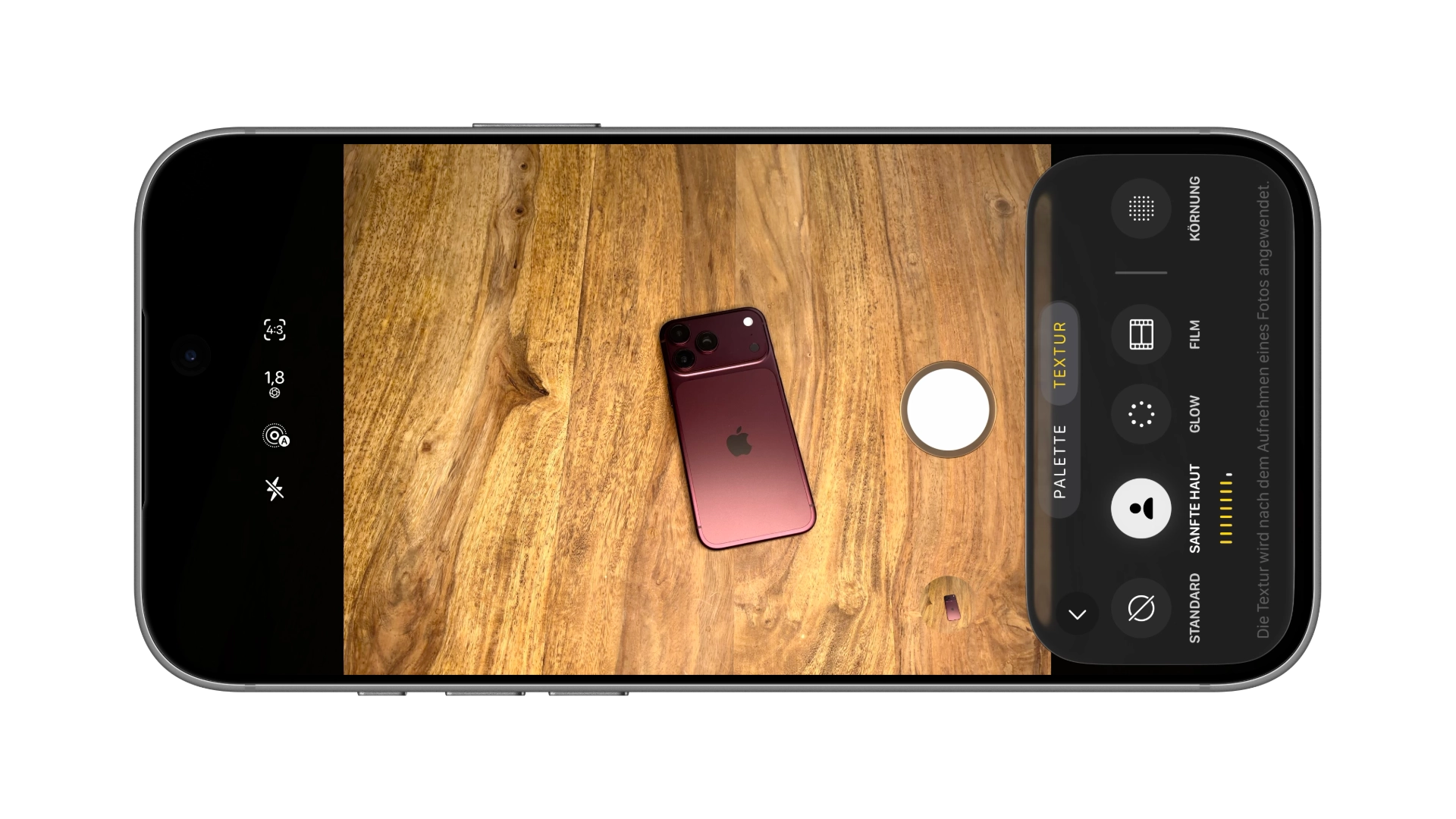
Für einzelne Aufnahmen muss nicht jedes Mal der Umweg über die Einstellungen sein. In der Kamera-App steckt der Stil im Steuerfeld hinter dem Symbol mit den sechs Punkten unter „Stile“. Wer ihn häufig wechselt, kann „Stile“ auch in die obere Leiste der Kamera-App legen.
- In der Kamera-App auf die sechs Punkte tippen und „Stile“ wählen.
- Nach links oder rechts streichen, um einen anderen Stil in der Vorschau zu sehen.
- Im Reiter „Palette“ Ton, Farbe und Intensität anpassen.
- Im Reiter „Textur“ die gewünschte Textur und bei Bedarf „Körnung“ wählen.
Neben den Stilen für Hauttöne bietet die Kamera-App laut Apple weitere Stile, mit denen sich die allgemeine Stimmung eines Fotos verändern lässt.
Neu beim iPhone 18 Pro: Textur und Körnung
In der Kamera-App ist die Auswahl größer als in den Einstellungen. Unter „Textur“ stehen dort „Standard“, „Sanfte Haut“, „Glow“ und „Film“. Rechts daneben, durch einen Strich abgesetzt, folgt „Körnung“ als eigene Option.
| Option | Wo verfügbar | Wirkung laut Beschreibung |
|---|---|---|
| Standard | Einstellungen und Kamera-App | keine zusätzliche Textur |
| Sanfte Haut | Einstellungen und Kamera-App | sanfterer Look |
| Glow | Einstellungen und Kamera-App | strahlenderer Look |
| Film | nur Kamera-App | – |
| Körnung | nur Kamera-App | – |
Ein wichtiges Detail steht direkt unter der Auswahl: Die Textur wird nach dem Aufnehmen eines Fotos angewendet. Im Sucher ist sie also noch nicht zu sehen. Wer die Wirkung prüfen will, macht ein Probefoto und sieht es sich in der Fotos-App an.
Stile nachträglich in der Fotos-App ändern
Ein Fotografischer Stil ist keine endgültige Entscheidung. In der Fotos-App lässt sich der Stil eines Fotos später bearbeiten oder durch einen anderen ersetzen: Foto öffnen, auf das Symbol zum Bearbeiten tippen und „Stile“ wählen.
Dafür gibt es eine Voraussetzung. Laut Apple muss die Kamera-App im Format „High Efficiency“ aufnehmen. Zu finden ist die Einstellung unter Einstellungen › Kamera › Formate.
Welcher Stil sich für den Alltag eignet
Wer unsicher ist, fährt mit „Standard“ und ohne zusätzliche Textur am sichersten – der Look bleibt natürlich, und über die Fotos-App lässt sich jederzeit ein anderer Stil nachlegen. Für Porträts lohnt der Blick auf „Sanfte Haut“, das Hauttöne weicher darstellt. „Film“ und „Körnung“ zielen schon dem Namen nach auf einen analogen Look.
Da die Textur erst nach dem Auslösen greift, empfiehlt es sich, neue Kombinationen zunächst an ein paar Probefotos zu testen, bevor sie zum Standard werden.
Fotografische Stile – das Wichtigste auf einen Blick
Der Standardstil wird unter Einstellungen › Kamera › Fotografische Stile festgelegt, in der Kamera-App lässt er sich über „Stile“ im Steuerfeld wechseln. Das iPhone 18 Pro ergänzt Texturen wie „Sanfte Haut“, „Glow“ und „Film“ sowie „Körnung“, die erst nach der Aufnahme angewendet werden. Nachträglich lässt sich der Stil in der Fotos-App ändern, sofern im Format „High Efficiency“ fotografiert wurde.
Welcher Stil ist bei dir als Standard eingestellt – und hast du „Film“ oder „Körnung“ schon an einem eigenen Motiv ausprobiert? Erzähl uns in den Kommentaren, welche Kombination du nutzt.
Häufige Fragen: Fotografische Stile am iPhone
Fotografische Stile bestimmen, wie das iPhone Farben und Hauttöne in Fotos abstimmt. Anders als Filter passen sie gezielt bestimmte Farben in einzelnen Bildbereichen an und gelten für alle folgenden Fotos.
Unter Einstellungen › Kamera › Fotografische Stile einen Stil auswählen und mit der Schaltfläche „[Stil] behalten“ bestätigen, zum Beispiel „Gold behalten“.
In den Einstellungen stehen Standard, Bernstein, Gold, Roségold, Hell, Neutral und Kaltrosa zur Wahl. In der Kamera-App kommen Stile hinzu, die die allgemeine Stimmung eines Fotos verändern.
Das iPhone 18 Pro bringt Texturen wie „Sanfte Haut“, „Glow“ und „Film“ sowie eine eigene Option für Körnung. „Film“ und „Körnung“ gibt es nur in der Kamera-App, nicht in den Einstellungen.
Die Textur wird erst nach dem Aufnehmen eines Fotos angewendet. Die Wirkung ist deshalb erst in der Fotos-App zu sehen.
Ja. In der Fotos-App lässt sich der Stil eines Fotos bearbeiten oder durch einen anderen ersetzen. Voraussetzung ist, dass die Kamera im Format „High Efficiency“ aufnimmt, einstellbar unter Einstellungen › Kamera › Formate.
Die aktuelle Generation der Fotografischen Stile gibt es ab dem iPhone 16. Textur und Körnung führt Apple mit dem iPhone 18 Pro und iPhone 18 Pro Max ein.