Dieser Beitrag kann Partnerlinks enthalten. Mehr dazu im Partnerprogramm.
Unschärfe und Fokus lassen sich auf dem iPhone 18 Pro jetzt auch nachträglich auf ganz normale Videos legen – ohne dass vorher der Kinomodus aktiv war. Dazu kommen Kinomodus-Aufnahmen mit 60 Bildern pro Sekunde und Zeitraffer in 4K. Wo die neuen Videofunktionen stecken und worauf es ankommt, zeigt diese Anleitung.
In den technischen Daten des iPhone 18 Pro listet Apple unter anderem den Kinomodus mit bis zu 4K Dolby Vision und 60 fps, Kinomodus-Effekte aus Videos und Zeitraffervideos mit Bildstabilisierung bis 4K Dolby Vision. Laut Apples Pressemitteilung zum iPhone 18 Pro lassen sich Kinomodus-Effekte damit nach der Aufnahme auf Videos mit bis zu 60 fps anwenden.
Alle Schritte stammen von einem iPhone 18 Pro Max mit deutscher Systemsprache. Die Steuerelemente, die im Zeitraffer-Modus bereitstehen, sind dieselben wie bei der Blende und den Pro-Steuerungen für Weißabgleich und Histogramm.
Das Wichtigste in Kürze
- Normale Videos mit bis zu 60 fps lassen sich in der Fotos-App nachträglich in Kinomodus-Videos mit einstellbarer Unschärfe verwandeln.
- Der Kinomodus selbst nimmt jetzt bis zu 4K mit 60 fps auf, eine Minute belegt dann rund 400 MB.
- Zeitraffer gibt es in 4K, umschaltbar direkt in der Kamera-App oder dauerhaft in den Einstellungen.
- Neu im Zeitraffer-Modus ist die Option „Adaptiv“.
- Apple führt die Funktionen in den technischen Daten des iPhone 18 Pro und iPhone 18 Pro Max.
Kinomodus-Effekte nachträglich hinzufügen
Bisher musste der Kinomodus schon vor der Aufnahme gewählt werden, damit sich später Fokus und Unschärfe ändern ließen. Auf dem iPhone 18 Pro funktioniert das auch mit Videos, die im normalen Videomodus entstanden sind.
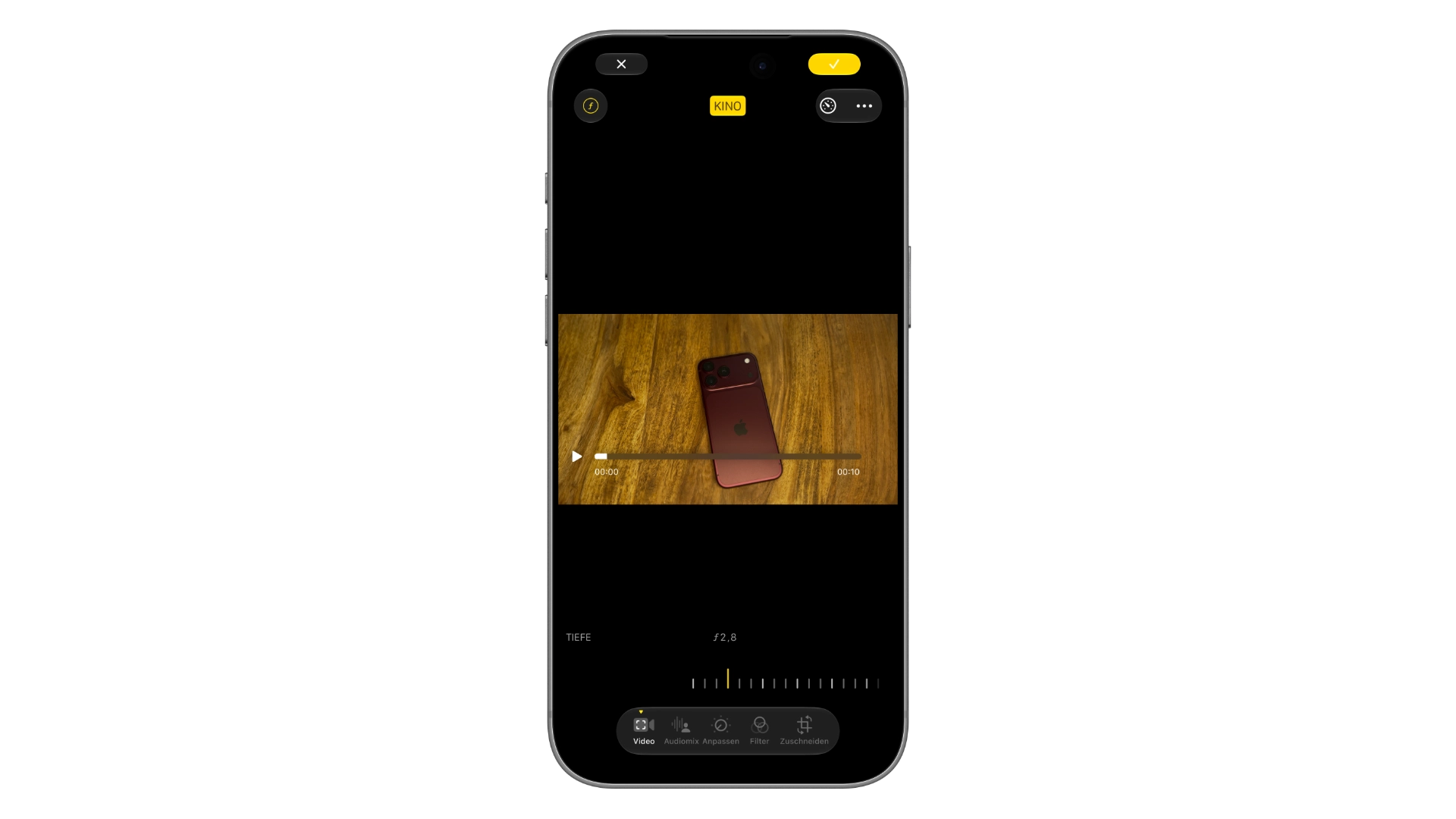
- Das Video in der Fotos-App öffnen und auf „Bearbeiten“ tippen.
- Oben in der Mitte auf „Kino“ tippen. Die Schaltfläche wird gelb, unter der Zeitleiste erscheint eine zusätzliche Spur für den Fokus.
- Oben links auf das ƒ-Symbol tippen. Darunter öffnet sich der Regler „Tiefe“ mit dem aktuellen ƒ-Wert.
- Den Regler verschieben: Kleinere Werte machen den Hintergrund unschärfer, größere schärfer.
- Mit dem Häkchen oben rechts sichern.
In unserem Test stand der Regler zunächst auf ƒ2,8. Wichtig ist die Bildrate: Bei einem Video mit 120 fps fehlte die Schaltfläche „Kino“ vollständig. Wer in hoher Bildrate filmt, etwa für Zeitlupen in 4K, kann den Effekt später also nicht nutzen.
Kinomodus in 4K mit 60 fps aufnehmen
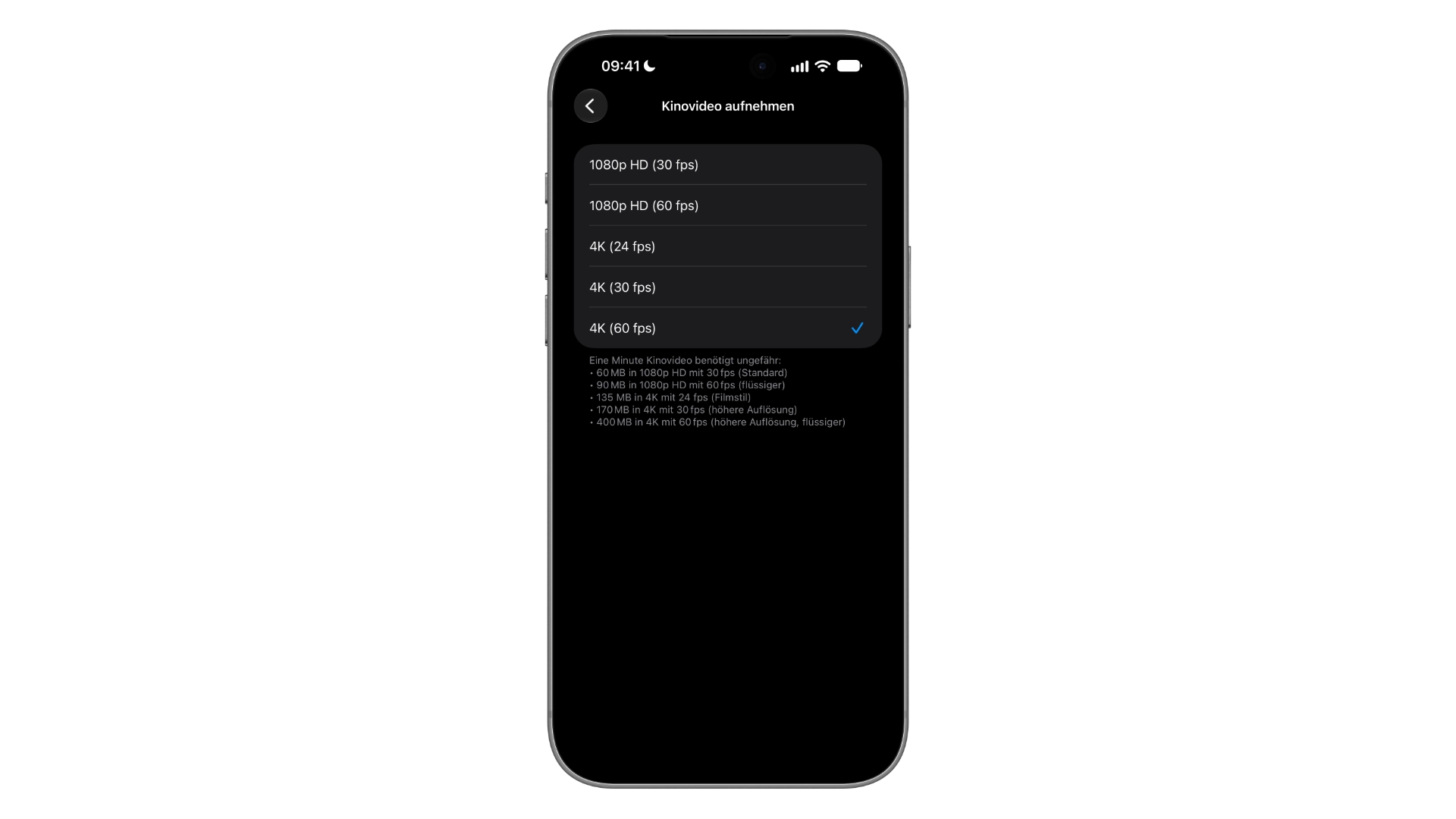
Wer von vornherein im Kinomodus filmt, kann jetzt bis zu 4K mit 60 Bildern pro Sekunde wählen. Eingestellt wird das unter Einstellungen › Kamera › „Kinovideo aufnehmen“. Die Frontkamera bleibt laut Apple bei bis zu 30 fps.
Direkt unter der Auswahl zeigt das iPhone, wie viel Speicher eine Minute Kinovideo ungefähr benötigt:
| Einstellung | Speicher pro Minute |
|---|---|
| 1080p HD (30 fps), Standard | 60 MB |
| 1080p HD (60 fps) | 90 MB |
| 4K (24 fps), Filmstil | 135 MB |
| 4K (30 fps) | 170 MB |
| 4K (60 fps) | 400 MB |
Der Schritt von 4K mit 30 auf 60 fps kostet damit mehr als das Doppelte an Speicher.
Zeitraffer in 4K
Zeitraffer nimmt das iPhone 18 Pro in 4K mit Dolby Vision auf. Zwischen HD und 4K lässt sich auf zwei Wegen wechseln:
- Direkt in der Kamera-App: Im Modus „Zeitraffer“ steht oben „4K“ oder „HD“. Ein Tipp darauf öffnet die Steuerung „Auflösung“ mit beiden Optionen.
- Dauerhaft: Unter Einstellungen › Kamera › „Zeitrafferaufnahme starten“ zwischen „1080p HD“ und „4K“ wählen.
Wie immer beim Zeitraffer gilt: Je ruhiger das iPhone steht, desto besser das Ergebnis. Eine feste Auflage oder ein Stativ ist bei längeren Aufnahmen die bessere Wahl als die Hand.
Adaptiver Zeitraffer
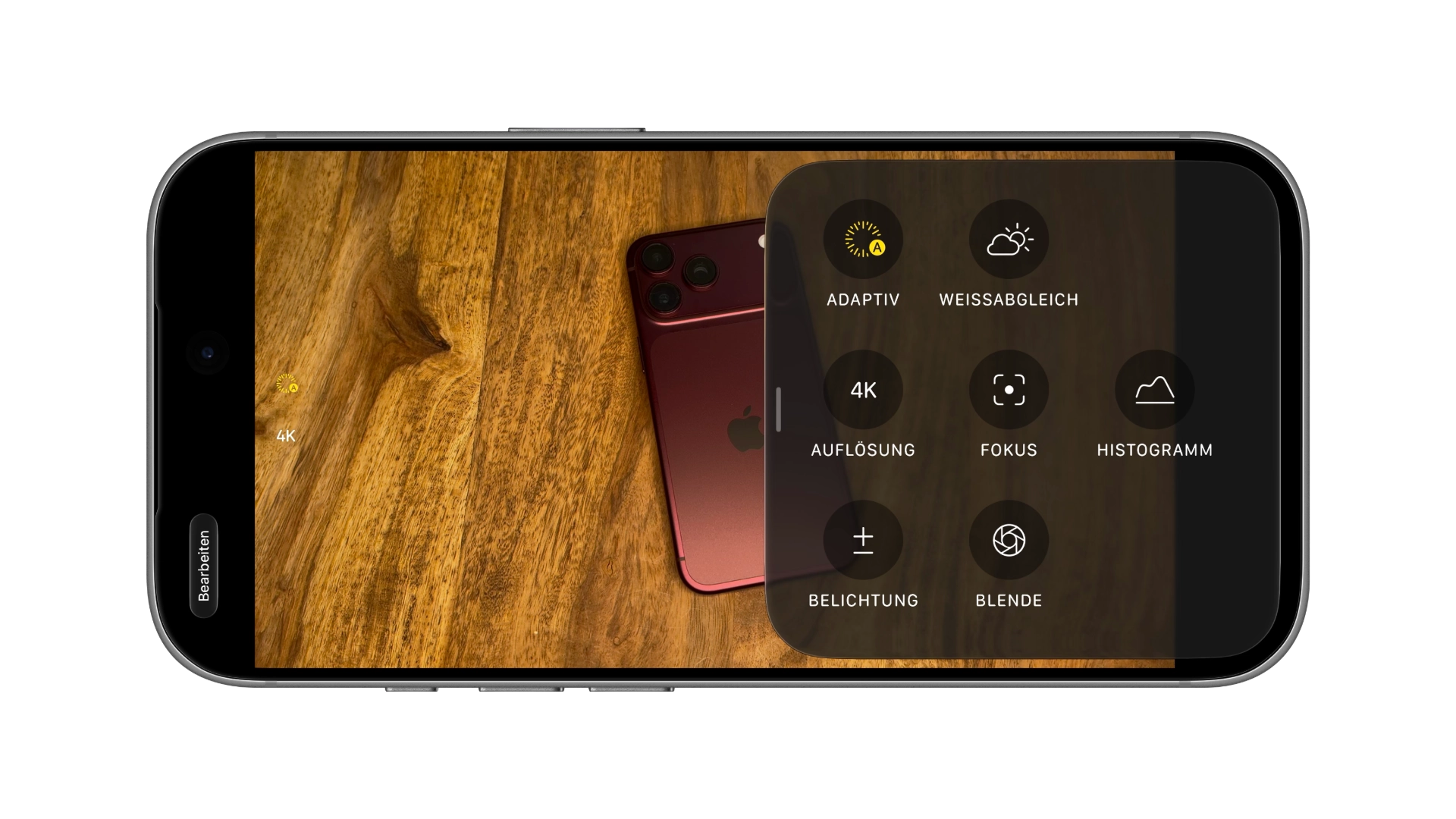
Im Steuerfeld des Zeitraffer-Modus hinter den sechs Punkten stehen Belichtung, Auflösung, Adaptiv, Blende, Fokus, Weißabgleich und Histogramm. Ein Tipp auf „Adaptiv“ schaltet die Funktion ein: Das Symbol wird gelb, trägt ein kleines „A“ und erscheint zusätzlich oben in der Leiste.
In Apples technischen Daten und in der Pressemitteilung taucht „Adaptiv“ nicht auf. Der Fotograf Austin Mann schreibt in seinem Kameratest des iPhone 18 Pro, der Modus verlangsame den Zeitraffer, sobald Bewegung erkannt wird – räumt aber ein, die Funktionsweise noch nicht ganz durchschaut zu haben. Ausprobieren lohnt sich vor allem bei Szenen, in denen sich ruhige und bewegte Phasen abwechseln.
Audiomix: „Kino“ ist hier ein Klangprofil
Laut Apple arbeitet der Audiomix auf dem iPhone 18 Pro mit neuen Algorithmen, die Stimmen besser herausarbeiten und jetzt auch Musik isolieren können. In der Fotos-App stehen unter „Audiomix“ weiterhin die Profile „Standard“, „Im Bild“, „Studio“ und „Kino“ zur Wahl.
Das Profil „Kino“ betrifft ausschließlich den Ton und hat mit dem Kinomodus nichts zu tun. Die Unschärfe-Effekte stecken in der Schaltfläche „Kino“ oben in der Mitte, nicht im Reiter „Audiomix“.
Welche Funktion im Alltag den Unterschied macht
Der größte Gewinn sind die nachträglichen Kinomodus-Effekte. Du musst dich nicht mehr vor der Aufnahme entscheiden, ob ein Clip später mit unscharfem Hintergrund wirken soll – solange du mit höchstens 60 fps filmst. Wer den Effekt regelmäßig nutzen will, stellt die Videoaufnahme deshalb besser auf 4K mit 30 oder 60 fps statt auf 120 fps.
Beim Kinomodus in 4K mit 60 fps lohnt der Blick auf den freien Speicher. 400 MB pro Minute summieren sich schnell, und für viele Aufnahmen reichen 30 fps. Der 4K-Zeitraffer ist dagegen ein reiner Zugewinn: Er kostet keinen Aufwand und liefert Material, das zu den übrigen 4K-Videos passt.
iPhone 18 Pro Videofunktionen – das Wichtigste auf einen Blick
Normale Videos mit bis zu 60 fps lassen sich in der Fotos-App über die Schaltfläche „Kino“ nachträglich mit Fokus und Unschärfe versehen. Der Kinomodus nimmt bis 4K mit 60 fps auf, Zeitraffer gibt es in 4K und mit der neuen Option „Adaptiv“. „Kino“ im Audiomix ist dagegen nur ein Klangprofil.
Hast du die nachträglichen Kinomodus-Effekte schon an einem eigenen Clip ausprobiert – und bleibst du dafür künftig bei 60 statt 120 fps? Schreib uns in die Kommentare, welche Videofunktion du am häufigsten nutzt.
Häufige Fragen: Kinomodus und Zeitraffer am iPhone 18 Pro
Ja, auf dem iPhone 18 Pro und Pro Max. Öffne das Video in der Fotos-App, tippe auf „Bearbeiten“ und oben auf „Kino“. Über das ƒ-Symbol stellst du die Unschärfe ein.
Die nachträglichen Effekte funktionieren nur bei Videos mit bis zu 60 fps. Bei einem Video mit 120 fps erscheint die Option nicht.
Unter Einstellungen › Kamera › „Kinovideo aufnehmen“ die Option „4K (60 fps)“ wählen.
Laut den Einstellungen rund 400 MB pro Minute. In 4K mit 30 fps sind es etwa 170 MB.
Im Zeitraffer-Modus oben auf „HD“ tippen und „4K“ wählen. Dauerhaft geht das unter Einstellungen › Kamera › „Zeitrafferaufnahme starten“.
„Adaptiv“ ist eine neue Option im Steuerfeld des Zeitraffer-Modus. Laut ersten Tests verlangsamt sie den Zeitraffer, sobald Bewegung im Bild erkannt wird. Apple beschreibt die Funktion in seinen technischen Daten und der Pressemitteilung nicht.
Nein. „Kino“ im Audiomix ist ein Klangprofil für den Ton. Die Unschärfe-Effekte des Kinomodus stecken in der Schaltfläche „Kino“ oben in der Mitte der Bearbeitung.