

Apfelpatient
  • Home
  • News
  • Rumors
  • Tipps & Tricks
  • Tests & Erfahrungsberichte
  • Allgemein
No Result
View All Result
  • iPhone 18
  • iPhone 18 Pro
  • iPhone Duo
  • Apple Watch Series 12
  • Apple Watch Ultra 4
  • AirPods 5
  • iOS 27
  • iPadOS 27
  • macOS
  • MacBook Neo
  • iPhone 17e
  • AirTags
  • iOS 26
  • iPhone 17
  • MacBook Pro
  • iPadOS
  • iMac
  • Mac mini
  • HomePod
  • Apple TV
  • iPad Pro
  • iPhone Air
  • Apple Vision Pro
  • iPhone 16
  • AirPods 4
  • Apple Watch Ultra
  • HomePod mini
  • MacBook Air
  • iPad
  • AirPods Max
  • AirPods Pro 3
  • Apple Watch Series 3
  • Mac Studio
  • Studio Display
  • iPad Air
  • iPad mini
  • watchOS 27
  • Apple CarPlay
  • Apple Pay
  • watchOS 26
  • Home
  • News
  • Rumors
  • Tipps & Tricks
  • Tests & Erfahrungsberichte
  • Allgemein
No Result
View All Result
Apfelpatient
No Result
View All Result
  • iPhone 18
  • iPhone 18 Pro
  • iPhone Duo
  • Apple Watch Series 12
  • Apple Watch Ultra 4
  • AirPods 5
  • iOS 27
  • iPadOS 27
  • macOS
  • MacBook Neo
  • iPhone 17e
  • AirTags
  • iOS 26
  • iPhone 17
  • MacBook Pro
  • iPadOS
  • iMac
  • Mac mini
  • HomePod
  • Apple TV
  • iPad Pro
  • iPhone Air
  • Apple Vision Pro
  • iPhone 16
  • AirPods 4
  • Apple Watch Ultra
  • HomePod mini
  • MacBook Air
  • iPad
  • AirPods Max
  • AirPods Pro 3
  • Apple Watch Series 3
  • Mac Studio
  • Studio Display
  • iPad Air
  • iPad mini
  • watchOS 27
  • Apple CarPlay
  • Apple Pay
  • watchOS 26

Einzigartige Emoji mit iOS 18: So funktioniert Genmoji

Milan Jovicic by Milan Jovicic
16. Juni 2024 - 19:58 CEST
in Apple Tipps & Tricks
0
iOS 18 Genmoji

Bild: Apple

WhatsAppFacebookE-Mail
Threads

Dieser Beitrag kann Partnerlinks enthalten. Mehr dazu im Partnerprogramm.

Apfelpatient bei Google bevorzugen 1 Klick – so siehst du uns häufiger bei Google

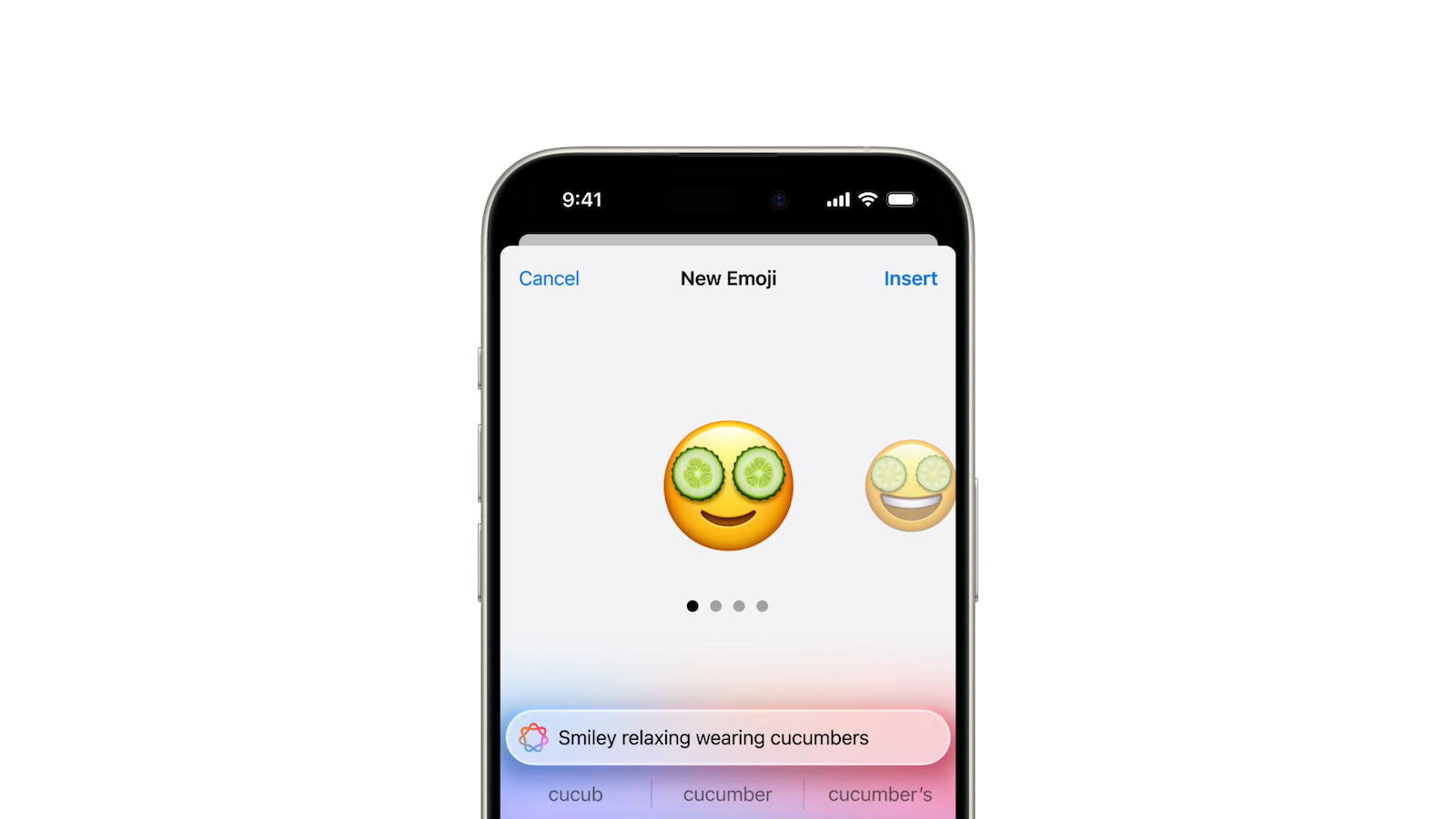
Mit der Einführung von iOS 18 bringt Apple eine revolutionäre Funktion namens Genmoji auf den Markt. Diese neue Funktion nutzt künstliche Intelligenz (KI), um einzigartige Emoji-Charaktere basierend auf Texteingaben zu erstellen. Nachfolgend erfährst du alles Wichtige über Genmoji, wie es funktioniert und welche Möglichkeiten es bietet.

Seit der Einführung der Emoji in den frühen 2000er Jahren haben sie die Art und Weise, wie wir kommunizieren, grundlegend verändert. Sie ermöglichen es uns, Emotionen und Ideen schnell und präzise auszudrücken. Mit iOS 18 geht Apple einen Schritt weiter und bietet mit Genmoji eine personalisierte Erweiterung der klassischen Emoji.

Was ist Genmoji?

Genmoji ist eine von Apple entwickelte Funktion, die erstmals mit iOS 18 eingeführt wird. Sie ermöglicht es dir, mithilfe von KI individuelle Emoji-Charaktere zu erstellen, die auf deinen Texteingaben basieren. Während traditionelle Emoji standardisierte Piktogramme sind, die im Unicode-Standard codiert sind, sind Genmoji einzigartig und werden speziell für dich generiert.

Funktionsweise von Genmoji

Apple hat eine spezielle API namens NSAdaptiveImageGlyph entwickelt, um Genmoji zu unterstützen. Diese API sorgt dafür, dass Genmoji sich wie traditionelle Emoji verhalten. Sie basiert auf einem Standardbildformat mit quadratischem Seitenverhältnis und unterstützt mehrere Auflösungen, ergänzt durch Metadaten. Diese Konfiguration ermöglicht es, dass Genmoji nahtlos in Texte eingefügt werden können und dabei die Zeilenhöhe und Textformatierung berücksichtigen.

Bild: Apple

Anwendungsmöglichkeiten von Genmoji

Genmoji bieten eine Vielzahl von Anwendungsmöglichkeiten:

  • Individuelle Gestaltung: Erstelle personalisierte Emoji, die genau deinen Vorstellungen entsprechen.
  • Einfügen in Texte: Nutze Genmoji in Nachrichten, E-Mails und überall dort, wo Rich Text unterstützt wird.
  • Versenden als Sticker: Genmoji können auch als Sticker in Messaging-Apps verwendet werden.
  • Kopieren und Einfügen: Verwende Genmoji flexibel in verschiedenen Anwendungen, indem du sie einfach kopierst und einfügst.

Einschränkungen und Kompatibilität

Obwohl Genmoji viele Vorteile bieten, gibt es auch einige Einschränkungen:

  • Nicht für spezielle Daten geeignet: Genmoji sind nicht im Unicode-Standard codiert und eignen sich daher möglicherweise nicht für Kennungen, Telefonnummern und E-Mail-Adressen.
  • Kompatibilität: In früheren Versionen von iOS, iPadOS und macOS sowie in Apps ohne Rich-Text-Unterstützung werden Genmoji als Textbeschreibung angezeigt.
  • Verfügbarkeit: Genmoji und andere Apple-Intelligence-Funktionen werden zunächst auf iPhone 15 Pro-Modelle und Geräte mit M-Serie-Chips beschränkt sein und stehen erst ab Herbst für die Öffentlichkeit zur Verfügung.

Einzigartige Emoji mit Genmoji: Apples neueste Funktion für iOS 18

Mit Genmoji bringt Apple eine spannende und innovative Erweiterung der traditionellen Emoji auf den Markt. Durch die Nutzung von künstlicher Intelligenz kannst du einzigartige und personalisierte Emoji erstellen, die dein digitales Kommunikationserlebnis bereichern. Auch wenn es einige Einschränkungen gibt, eröffnen Genmoji zahlreiche kreative Möglichkeiten. Bleib gespannt, wie diese Funktion ab Herbst dein iPhone-Erlebnis verändern wird. Du suchst nach neuem Zubehör? Dann schau doch mal in unserer Amazon Storefront vorbei – dort findest du zahlreiche Produkte von führenden Anbietern, auch für HomeKit und Co.! (Bild: Apple)

  • iOS 18 Fotos: So funktioniert das „Clean Up“-Tool
  • iOS 18: Nachrichten planen und automatisch versenden
  • Apps sperren und verstecken mit iOS 18: So geht’s
  • iOS 18: So veränderst du App-Farben und Themen
  • iOS 18: Kontrollzentrum individuell gestalten leicht gemacht
  • iOS 18: Deine Fotos-App effizienter nutzen und anpassen
  • iOS 18: App-Beschriftungen auf dem Homescreen ausblenden

War dieser Artikel hilfreich?
JaNein
Tags: Apple DiensteApple IntelligenceiOSiOS 18iPadOSiPadOS 18macOSmacOS 15
SendShareSend
Share

Unsere Amazon Storefront

Eine handverlesene Auswahl an Produkten für iPhone, Mac und Co. – nach Themen sortiert und laufend gepflegt.

Zur Storefront

Dieser Beitrag enthält Partnerlinks (u. a. Amazon). Über qualifizierte Käufe erhalten wir eine kleine Provision – für dich ändert sich am Preis nichts. Mehr dazu im Partnerprogramm.

Previous Post

iOS 18: Alle neuen Funktionen der Wallet-App im Überblick

Next Post

iOS 18: Kennzeichnung von KI-Bildern mit Image Playground

Milan Jovicic

Milan Jovicic

Milan hat Apfelpatient 2016 gegründet und verantwortet seit 2018 sämtliche redaktionellen Inhalte – News, Gerüchte, Anleitungen und Produkttests. Apple-Geräte sind hier kein Testmaterial für zwei Wochen, sondern Alltagswerkzeug: Vom iPhone über MacBook Pro, MacBook Air und iMac bis zur Apple Vision Pro läuft aus fast jeder Produktkategorie mindestens ein Gerät im täglichen Einsatz, viele davon jährlich erneuert. Jeder Menüpfad in einer Anleitung wird am Gerät nachgeprüft, bevor er veröffentlicht wird.

Related Posts

Create a Pass in iOS 27: Eigene Wallet-Pässe selbst erstellen

by Milan Jovicic
26. September 2026 - 11:39 CEST
Create a Pass in iOS 27: Auswahl der Kartenvorlagen Eigene, Mitgliedschaft und Ereignis in der Wallet-App

Create a Pass in iOS 27: Mit „Karte erstellen“ legst du eigene Wallet-Pässe an. So geht es Schritt für Schritt – auch ohne Kamera-Scan.

Read moreDetails

iPhone Handoff einrichten: So geht es unter iOS 27

by Milan Jovicic
24. September 2026 - 17:50 CEST
iPhone mit dem Fenster eSIM konfigurieren, in dem zum iPhone Handoff einrichten die Nutzung der Nummer auf zwei iPhones ausgewählt ist

iPhone Handoff unter iOS 27 einrichten: Voraussetzungen, Kosten bei der Telekom und warum das Abmelden nur über den Anbieter klappt.

Read moreDetails

Erweiterter Datenschutz für iCloud richtig aktivieren

by Milan Jovicic
20. September 2026 - 03:27 CEST
Erweiterter Datenschutz iCloud: iPhone mit der Einstellungsseite Erweiterter Datenschutz, Liste der geschützten Daten und Eintrag Erweiterten Datenschutz aktivieren, daneben ein Vorhängeschloss

Erweiterter Datenschutz für iCloud: 25 Kategorien Ende-zu-Ende-verschlüsselt. So aktivierst du ihn und sicherst die Wiederherstellung ab.

Read moreDetails

iPhone sicher verkaufen: So bereitest du dein Gerät richtig vor

by Milan Jovicic
19. September 2026 - 21:04 CEST
iPhone sicher verkaufen: zwei iPhones mit der Rückseite nach oben auf grauem Untergrund, eines in Orange, eines in Schwarz

iPhone sicher verkaufen: Backup, Abmeldung, Aktivierungssperre und Reset in der richtigen Reihenfolge – plus Versandschritt fürs 18 Pro Max.

Read moreDetails

iPhone 18 Pro: Pro Video-Speicher für ProRes einrichten

by Milan Jovicic
19. September 2026 - 19:56 CEST
Pro Video-Speicher am iPhone 18 Pro: iPhone mit dem Regler Pro Video-Speicherplatz konfigurieren bei 150 GB und rund 26 Minuten ProRes 4K 30 fps, daneben ein Laufwerk mit Haken

Ohne Pro Video-Speicher kein ProRes: So reservierst du am iPhone 18 Pro Speicher für Videoaufnahmen und gibst ihn bei Bedarf wieder frei.

Read moreDetails
Load More

Kategorien

  • Apple Allgemein
  • Apple Gerüchte
  • Apple News
  • Apple Tipps & Tricks
  • iPhone News, Gerüchte und Tipps
  • Mac und MacBook News aktuell
  • Tests & Erfahrungsberichte
Apfelpatient bei Google bevorzugen 1 Klick – so siehst du uns häufiger bei Google

Über APFELPATIENT

APFELPATIENT liefert dir die neuesten Apple-News, Produkt-Updates, Ratgeber, Testberichte und Tipps rund um das gesamte Apple-Ökosystem - vom iPhone über den Mac bis zur Apple Vision Pro. Von ersten Gerüchten bis zu bestätigten News: verantwortungsvoll recherchiert.

Folge Apfelpatient

Facebook Instagram YouTube Threads Threads

Unternehmen

  • Über Apfelpatient
  • Kontakt
  • Autorenprofile

Gemeinschaft

  • Netiquette
  • Push-Benachrichtigungen
  • RSS-Feed

Rechtliches

  • Impressum
  • Datenschutzerklärung
  • Nutzungsbedingungen
  • Cookie-Einstellungen
  • Partnerprogramm

Ressourcen

  • Sitemap

© 2026 Apfelpatient. All rights reserved.

No Result
View All Result
  • Home
  • News
  • Rumors
  • Tipps & Tricks
  • Tests & Erfahrungsberichte
  • Allgemein

© 2026 Apfelpatient. Alle Rechte vorbehalten. | Seitenverzeichnis

Sprache auf English ändern



