Dieser Beitrag kann Partnerlinks enthalten. Mehr dazu im Partnerprogramm.
Mit iOS 18 führt Apple neue Funktionen ein, die es ermöglichen, Apps zu sperren und zu verstecken. Diese Funktionen bieten zusätzliche Sicherheit und Datenschutz für deine sensiblen Apps, wie z.B. Banking- oder persönliche Notiz-Apps. Nachfolgend wirst du lernen, wie du diese Funktionen effektiv nutzt und wie du versteckte Apps wiederfindest, wenn du sie benötigst.
Bevor du die neue Funktion von iOS 18 zum Sperren und Ausblenden von Apps verwendest, solltest du wissen, wie du sie wiederfindest, wenn du sie benötigst. Auch wenn dein iPhone bereits durch Face ID geschützt ist, kann das Sperren und Verstecken einzelner Apps zusätzliche Sicherheit bieten. So kannst du dein iPhone entsperren, um es jemandem zu geben, und sicher sein, dass er nicht versehentlich oder absichtlich auf deine sensiblen Apps zugreift.
Apps sperren in iOS 18
Sperrfunktion aktivieren:
- Drücke und halte die App, die du sperren möchtest.
- Warte, bis das Pop-up-Menü erscheint.
- Wähle die Option „Face ID erforderlich“, falls verfügbar.
Verwendung von Face ID:
- Bestätige die Auswahl, um die App mit Face ID zu sperren.
- Die App wird nun durch Face ID geschützt, und nur du kannst sie öffnen.
Einschränkungen:
- Nicht alle Apps unterstützen die Option „Face ID erforderlich“.
- Einige System-Apps wie „Shortcuts“ oder „Passwörter“ können nicht versteckt, aber möglicherweise gesperrt werden.
Apps verstecken in iOS 18
Verstecken aktivieren:
- Drücke und halte die App, die du verstecken möchtest.
- Wähle die Option „Verstecken und Face ID erforderlich“, falls verfügbar.
Bestätigung und Hinweise:
- Bestätige die Aktion, um die App zu verstecken.
- Beachte, dass versteckte Apps in einigen Bereichen wie den Einstellungen weiterhin sichtbar sein können.
Versteckte Apps wiederfinden:
- Wische auf dem Startbildschirm nach links, um zur App-Mediathek zu gelangen.
- Scrolle ganz nach unten zum Ordner „Ausgeblendet“.
- Öffne den Ordner durch Face ID-Scan, um die versteckte App zu sehen und zu nutzen.
Sicherheitsstufe mit iOS 18 erhöhen: Apps sperren und verstecken
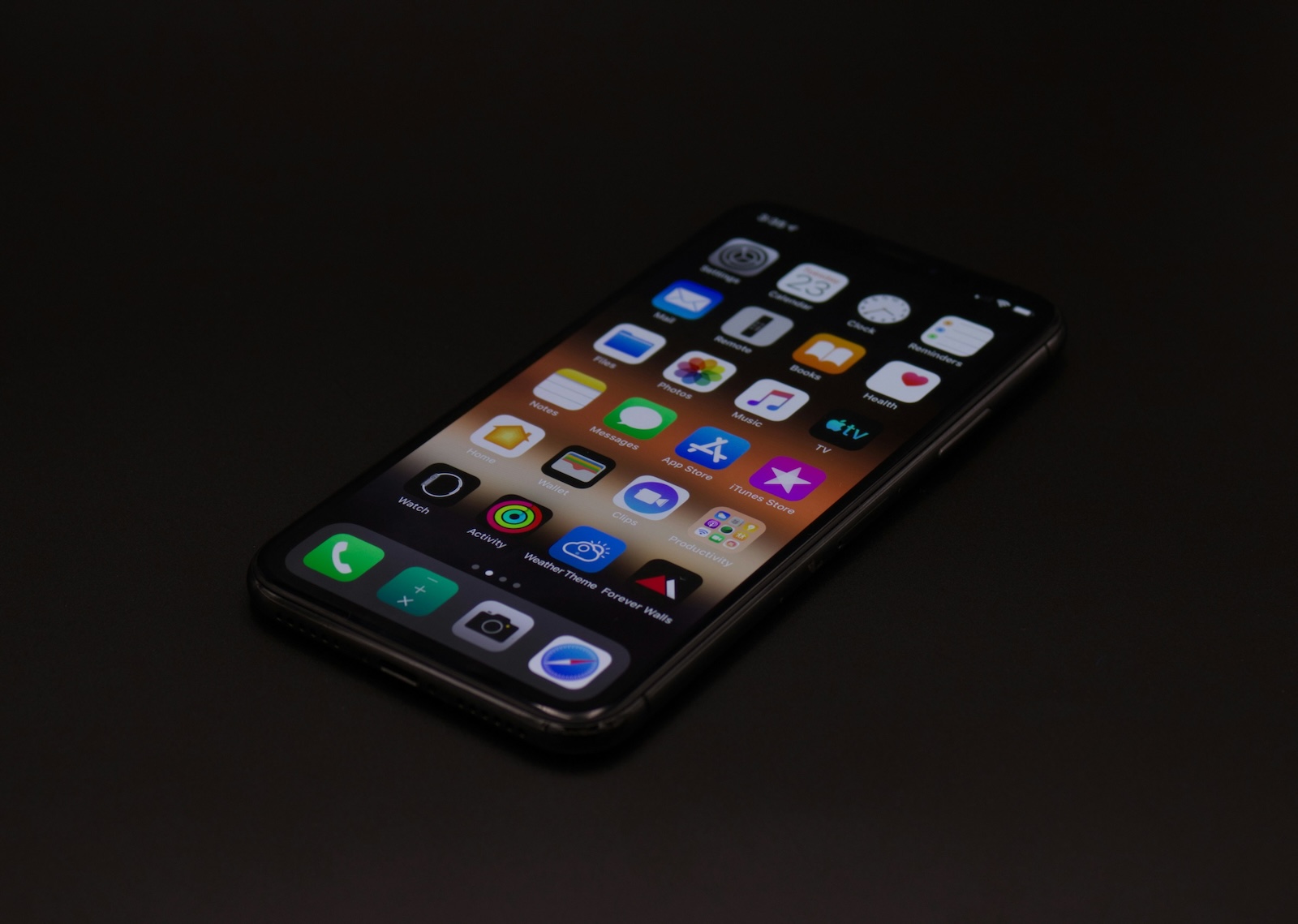
Die neuen Funktionen von iOS 18 zum Sperren und Verstecken von Apps bieten dir eine zusätzliche Sicherheitsstufe für deine sensiblen Daten. Indem du lernst, wie du diese Funktionen effektiv nutzt und versteckte Apps wiederfindest, kannst du dein iPhone noch besser vor unerwünschtem Zugriff schützen. Probier es aus und genieße die zusätzliche Sicherheit und den Datenschutz, den iOS 18 bietet. Du suchst nach neuem Zubehör? Dann schau doch mal in unserer Amazon Storefront vorbei – dort findest du zahlreiche Produkte von führenden Anbietern, auch für HomeKit und Co.! (Photo by Unsplash / Maulik Sutariya)
- iOS 18: Nachrichten planen und automatisch versenden
- iOS 18: So veränderst du App-Farben und Themen
- iOS 18: Kontrollzentrum individuell gestalten leicht gemacht
- iOS 18: Deine Fotos-App effizienter nutzen und anpassen
- iOS 18: App-Beschriftungen auf dem Homescreen ausblenden