Apfelpatient
  • Home
  • News
  • Rumors
  • Tipps & Tricks
  • Tests & Erfahrungsberichte
  • Allgemein
No Result
View All Result
  • iPhone 18
  • iPhone 18 Pro
  • iPhone Duo
  • Apple Home
  • Siri AI
  • HomePod
  • HomePod mini
  • HomePod mini 2
  • Apple TV 4K
  • Apple Watch Series 12
  • Apple Watch Ultra 4
  • AirPods 5
  • iOS 27
  • iPadOS 27
  • macOS
  • MacBook Neo
  • iPhone 17e
  • AirTags
  • iOS 26
  • iPhone 17
  • MacBook Pro
  • iPadOS
  • iMac
  • Mac mini
  • Apple TV
  • iPad Pro
  • iPhone Air
  • Apple Vision Pro
  • iPhone 16
  • AirPods 4
  • Apple Watch Ultra
  • MacBook Air
  • iPad
  • AirPods Max
  • AirPods Pro 3
  • Mac Studio
  • Studio Display
  • iPad Air
  • iPad mini
  • watchOS 27
  • Apple CarPlay
  • Apple Pay
  • watchOS 26
  • Home
  • News
  • Rumors
  • Tipps & Tricks
  • Tests & Erfahrungsberichte
  • Allgemein
No Result
View All Result
Apfelpatient
No Result
View All Result
  • iPhone 18
  • iPhone 18 Pro
  • iPhone Duo
  • Apple Home
  • Siri AI
  • HomePod
  • HomePod mini
  • HomePod mini 2
  • Apple TV 4K
  • Apple Watch Series 12
  • Apple Watch Ultra 4
  • AirPods 5
  • iOS 27
  • iPadOS 27
  • macOS
  • MacBook Neo
  • iPhone 17e
  • AirTags
  • iOS 26
  • iPhone 17
  • MacBook Pro
  • iPadOS
  • iMac
  • Mac mini
  • Apple TV
  • iPad Pro
  • iPhone Air
  • Apple Vision Pro
  • iPhone 16
  • AirPods 4
  • Apple Watch Ultra
  • MacBook Air
  • iPad
  • AirPods Max
  • AirPods Pro 3
  • Mac Studio
  • Studio Display
  • iPad Air
  • iPad mini
  • watchOS 27
  • Apple CarPlay
  • Apple Pay
  • watchOS 26

iOS 18: Deine Fotos-App effizienter nutzen und anpassen

Milan Jovicic by Milan Jovicic
11. Juni 2024 - 23:05 CEST
in Apple Tipps & Tricks
0
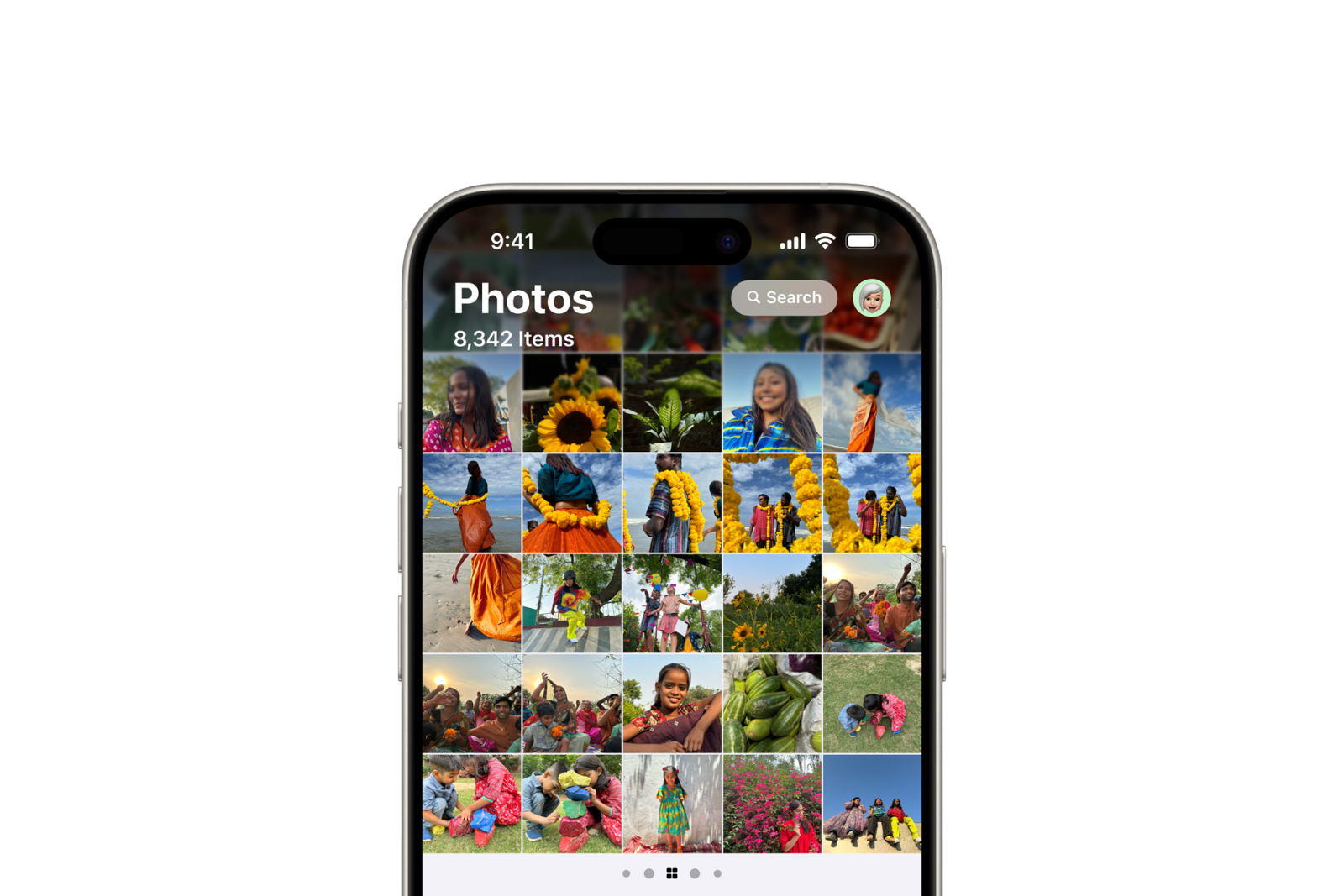
iOS 18 Fotos-App

Bild: Apple

WhatsAppFacebookE-Mail
Threads

Dieser Beitrag kann Partnerlinks enthalten. Mehr dazu im Partnerprogramm.

Apfelpatient bei Google bevorzugen 1 Klick – so siehst du uns häufiger bei Google

Die Veröffentlichung von iOS 18 rückt näher und bringt erhebliche Veränderungen für die Fotos-App mit sich. In diesem Artikel erfährst du alles über die Neuerungen, wie du dich anpassen kannst und welche Vorteile die neue Struktur bietet. Lies weiter, um bestens vorbereitet zu sein und die Vorteile von iOS 18 voll auszuschöpfen.

Vor einigen Jahren war das iPhone noch so jung, dass Apple größere Änderungen an der Funktionsweise von iOS vornehmen konnte, ohne viel Kritik zu ernten. Heute ist das iPhone ein ausgereiftes Produkt mit Milliarden von Nutzern, so dass jede Änderung an iOS mehr Aufmerksamkeit und sogar Kritik auf sich zieht. Veränderungen sind schwierig, vor allem wenn sie Apps betreffen, die von fast allen iPhone-Besitzern genutzt werden. Aus diesem Grund wird die neue Fotos-App in iOS 18 genau unter die Lupe genommen.

Wichtige Änderungen in der Fotos-App von iOS 18

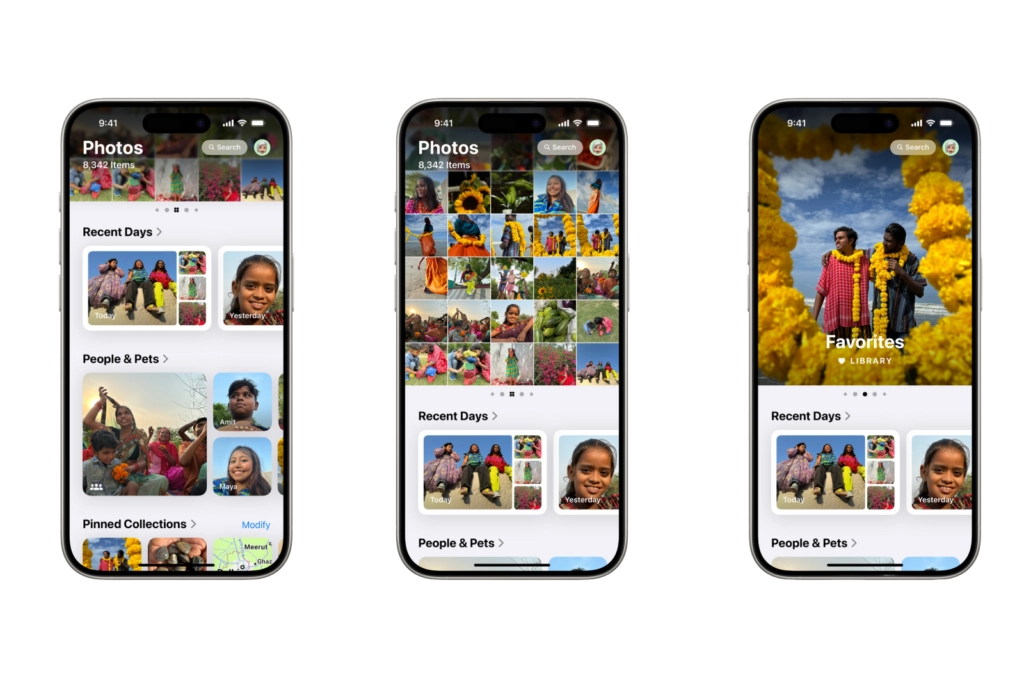
Mit iOS 18 hat Apple das grundlegende Layout und die Navigation der Fotos-App komplett überarbeitet und neu strukturiert. Früher konntest du in Fotos mit einer Tab-Leiste am unteren Rand des Bildschirms navigieren. Diese Leiste, die Schaltflächen wie Mediathek, Für dich, Alben und Suche enthielt, ist in iOS 18 verschwunden. Stattdessen zeigt Fotos nun alle deine Inhalte auf einem einzigen Bildschirm an. Ähnlich wie bei der Journal-App, die letztes Jahr eingeführt wurde, findest du die gesamte Fotos-Navigation auf einem einzigen Bildschirm, durch den du scrollst, um alle deine Inhalte zu finden.

Anpassen an Veränderungen

Fotos ist eine App, die jeden Tag von so vielen Nutzern verwendet wird und die schon so lange funktioniert, wie es das iPhone gibt. Eine solche Umgestaltung ist eine große Sache. Es könnte dazu führen, dass die Nutzer schockiert und verwirrt sind, wenn sie die neue Fotos-App im Herbst öffnen. Die App besteht im Wesentlichen aus zwei Bereichen: einem oberen Karussell und einem unteren Bereich, in dem sich eine Vielzahl von anpassbaren Inhaltssammlungen befinden. Das Karussell oben ist der Ort, an dem du auf deine gesamte Foto-Mediathek zugreifen kannst. Hier befinden sich auch andere Bereiche, durch die du wischen kannst, z. B. dein Favoriten-Album.
iOS 18 Fotos-App
Bild: Apple

Dein Foto-Erlebnis anpassen

Eine sehr nützliche Funktion von iOS 18 ist die Möglichkeit, genau festzulegen, welche Sammlungen von Inhalten im unteren Teil der Benutzeroberfläche der App angezeigt werden und in welcher Reihenfolge. Fotos stellt standardmäßig eine Reihe von Sammlungen zusammen, aber wenn du zum unteren Ende der App scrollst, findest du eine Schaltfläche zum Anpassen. Von hier aus kannst du die folgenden Sammlungen aktivieren oder deaktivieren und ihre Reihenfolge ändern:

  • Letzte Tage
  • Personen & Haustiere
  • Angepinnte Sammlungen
  • Rückblicke
  • Reisen
  • Alben
  • Geteilte Alben
  • Empfohlene Fotos
  • Medienarten
  • Sonstige
  • Hintergrundbild-Vorschläge

Ein weiteres wichtiges Anpassungswerkzeug ist das Hauptfenster mit den Fotos, das sich oben in der App befindet. In der Vergangenheit habe ich mein Album „Aktuelle“ viel häufiger benutzt als die Ansicht „Alle Fotos“ in der Mediathek. Mit iOS 18 werden diese beiden in einer einzigen Fotomediathekk oben in der App zusammengeführt. Wenn du aber nach unten ziehst, kannst du die Ansicht so anpassen, dass sie nach den zuletzt hinzugefügten Fotos sortiert wird und nicht nach der Standardoption „Aufnahmedatum“. Du kannst auch filtern, welche Arten von Fotos und Videos hier angezeigt werden, und die Ansichtseinstellungen aktualisieren.

Neues Layout und Anpassungen: So nutzt du die Fotos-App in iOS 18

iOS 18 gibt der Fotos-App eine neue Richtung, die eine Umstellung für die Nutzer bedeuten kann. Die neuen Anpassungsmöglichkeiten und die vereinfachte Navigation bieten jedoch auch viele Vorteile. Mach dich bereit, diese Veränderungen anzunehmen und dein Foto-Erlebnis noch besser zu gestalten. Mit diesen Tipps und Tricks bist du bestens auf die neue Fotos-App vorbereitet und kannst das Beste aus iOS 18 herausholen. Du suchst nach neuem Zubehör? Dann schau doch mal in unserer Amazon Storefront vorbei – dort findest du zahlreiche Produkte von führenden Anbietern, auch für HomeKit und Co.! (Bild: Apple)

  • Apple Account: Alles zur Umbenennung der Apple ID in iOS 18
  • iOS 18: Nachrichten planen und automatisch versenden
  • Apps sperren und verstecken mit iOS 18: So geht’s
  • iOS 18: So veränderst du App-Farben und Themen
  • iOS 18: Kontrollzentrum individuell gestalten leicht gemacht
  • iOS 18: App-Beschriftungen auf dem Homescreen ausblenden

War dieser Artikel hilfreich?
JaNein
Tags: Apple DiensteiOSiOS 18iPadOSiPadOS 18macOSmacOS 15
SendShareSend
Share

Unsere Amazon Storefront

Eine handverlesene Auswahl an Produkten für iPhone, Mac und Co. – nach Themen sortiert und laufend gepflegt.

Zur Storefront

Dieser Beitrag enthält Partnerlinks (u. a. Amazon). Über qualifizierte Käufe erhalten wir eine kleine Provision – für dich ändert sich am Preis nichts. Mehr dazu im Partnerprogramm.

Previous Post

Apple Account: Alles zur Umbenennung der Apple ID in iOS 18

Next Post

iOS 18: Erinnerungen jetzt in der Kalender-App anzeigen lassen

Milan Jovicic

Milan Jovicic

Milan hat Apfelpatient 2016 gegründet und verantwortet seit 2018 sämtliche redaktionellen Inhalte – News, Gerüchte, Anleitungen und Produkttests. Apple-Geräte sind hier kein Testmaterial für zwei Wochen, sondern Alltagswerkzeug: Vom iPhone über MacBook Pro, MacBook Air und iMac bis zur Apple Vision Pro läuft aus jeder Produktkategorie mindestens ein Gerät im täglichen Einsatz, viele davon jährlich erneuert. Jeder Menüpfad in einer Anleitung wird am Gerät nachgeprüft, bevor er veröffentlicht wird.

Related Posts

Wie viele externe Displays unterstützt dein Mac?

by Milan Jovicic
29. Oktober 2026 - 01:04 CET
Arbeitsplatz mit Mac Studio und drei externen Displays, eine Person bearbeitet Video an Tastatur und Farbkorrektur-Panel

Wie viele externe Displays dein Mac unterstützt: alle Limits von M1 bis M6, MacBook Neo und iMac M6 samt der wichtigsten Stolperfallen.

Read moreDetails

iPhone Duo: Apple Pencil koppeln und nutzen

by Milan Jovicic
27. Oktober 2026 - 01:22 CET
Zugeklapptes iPhone Duo in einer dunklen Hülle auf einer grauen Steinoberfläche, darauf ein weißer Apple Pencil – so sieht das iPhone Duo mit Apple Pencil aus

Apple Pencil am iPhone Duo: Welcher Stift passt, wie das Koppeln per Kabel klappt und warum du nach jedem Neustart neu koppeln musst.

Read moreDetails

HomePod: Sound-Leuchten aktivieren und wieder abschalten

by Milan Jovicic
27. Oktober 2026 - 00:18 CET
Weißer HomePod mit leuchtender Oberseite in Blau- und Violetttönen vor einer hellen Wand – so sieht HomePod Sound-Leuchten aus

So aktivierst du Sound-Leuchten am HomePod: welche Modelle es unterstützen, wo der Schalter liegt und wie du das Leuchten abschaltest.

Read moreDetails

HomePod spielt von selbst Musik: Geister-Berührungen stoppen

by Milan Jovicic
26. Oktober 2026 - 21:21 CET
HomePod spielt von selbst Musik: weißer HomePod mit leuchtender Touch-Oberfläche vor einer hellen Wand

HomePod spielt von selbst Musik? So stoppst du Geister-Berührungen: mit der neuen Sperre ab iOS 27.2 oder einer längeren Haltedauer.

Read moreDetails

iPhone Duo: Kamera-Vorschau auf dem Außendisplay nutzen

by Milan Jovicic
26. Oktober 2026 - 20:11 CET
iPhone Duo Kamera-Vorschau: das zugeklappte iPhone Duo in Weiß liegt auf einem grauen Tisch, oben links die beiden rückseitigen Kameras

Mit Duo Preview zeigt das iPhone Duo beim Fotografieren eine Livevorschau auf dem Außendisplay. So schaltest du die Funktion ein.

Read moreDetails
Load More

Kategorien

  • Apple Allgemein
  • Apple Gerüchte
  • Apple News
  • Apple Tipps & Tricks
  • iPhone News, Gerüchte und Tipps
  • Mac und MacBook News aktuell
  • Tests & Erfahrungsberichte
Apfelpatient bei Google bevorzugen 1 Klick – so siehst du uns häufiger bei Google

Über APFELPATIENT

APFELPATIENT liefert dir die neuesten Apple-News, Produkt-Updates, Ratgeber, Testberichte und Tipps rund um das gesamte Apple-Ökosystem - vom iPhone über den Mac bis zur Apple Vision Pro. Von ersten Gerüchten bis zu bestätigten News: verantwortungsvoll recherchiert.

Folge Apfelpatient

Facebook Instagram YouTube Threads Threads

Unternehmen

  • Über Apfelpatient
  • Kontakt
  • Autorenprofile

Gemeinschaft

  • Netiquette
  • Push-Benachrichtigungen
  • RSS-Feed

Rechtliches

  • Impressum
  • Datenschutzerklärung
  • Nutzungsbedingungen
  • Cookie-Einstellungen
  • Partnerprogramm

Ressourcen

  • Sitemap

© 2026 Apfelpatient. All rights reserved.

No Result
View All Result
  • Home
  • News
  • Rumors
  • Tipps & Tricks
  • Tests & Erfahrungsberichte
  • Allgemein

© 2026 Apfelpatient. Alle Rechte vorbehalten. | Seitenverzeichnis

Sprache auf English ändern