

Apfelpatient
  • Home
  • News
  • Rumors
  • Tipps & Tricks
  • Tests & Erfahrungsberichte
  • Allgemein
No Result
View All Result
  • iPhone 18
  • iOS 27
  • iPadOS 27
  • macOS
  • MacBook Neo
  • iPhone 17e
  • AirTags
  • iOS 26
  • iPhone 17
  • MacBook Pro
  • iPadOS
  • iMac
  • Mac mini
  • HomePod
  • Apple TV
  • iPad Pro
  • iPhone Air
  • Apple Vision Pro
  • iPhone 16
  • AirPods 4
  • Apple Watch Ultra
  • HomePod Mini
  • MacBook Air
  • iPad
  • AirPods Max
  • AirPods Pro 3
  • Apple Watch Series 3
  • Mac Studio
  • Studio Display
  • iPad Air
  • iPad mini
  • watchOS 27
  • Apple CarPlay
  • Apple Pay
  • watchOS 26
  • Home
  • News
  • Rumors
  • Tipps & Tricks
  • Tests & Erfahrungsberichte
  • Allgemein
No Result
View All Result
Apfelpatient
No Result
View All Result
  • iPhone 18
  • iOS 27
  • iPadOS 27
  • macOS
  • MacBook Neo
  • iPhone 17e
  • AirTags
  • iOS 26
  • iPhone 17
  • MacBook Pro
  • iPadOS
  • iMac
  • Mac mini
  • HomePod
  • Apple TV
  • iPad Pro
  • iPhone Air
  • Apple Vision Pro
  • iPhone 16
  • AirPods 4
  • Apple Watch Ultra
  • HomePod Mini
  • MacBook Air
  • iPad
  • AirPods Max
  • AirPods Pro 3
  • Apple Watch Series 3
  • Mac Studio
  • Studio Display
  • iPad Air
  • iPad mini
  • watchOS 27
  • Apple CarPlay
  • Apple Pay
  • watchOS 26

macOS Sequoia: So nutzt du die neue Fensteranordnung

Milan Jovicic by Milan Jovicic
14. Juni 2024 - 18:41 CEST
in Apple Tipps & Tricks
0
macOS Sequoia Fensteranordnung

Bild: Apple

WhatsAppFacebookE-Mail
Threads

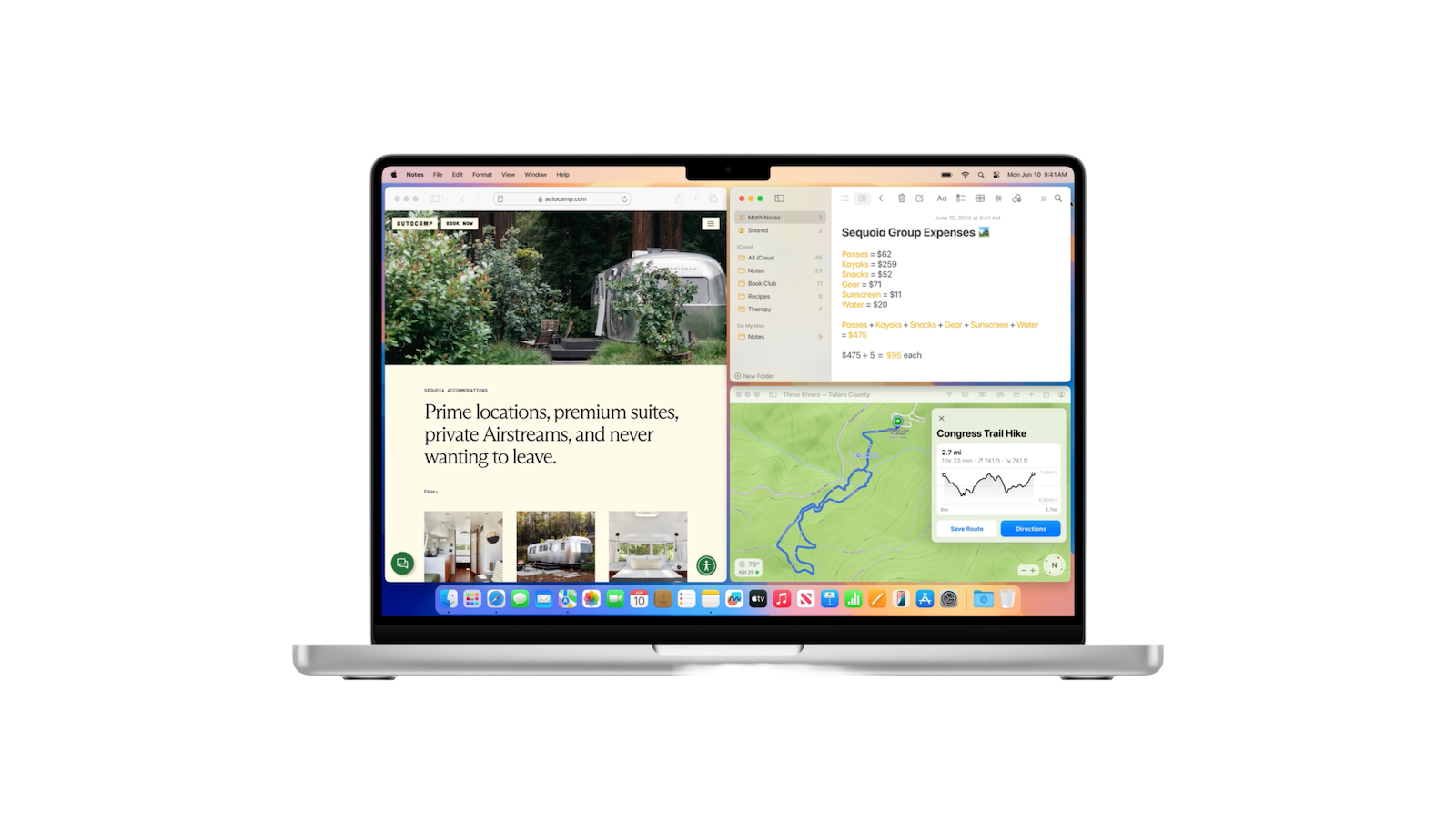
Mit macOS Sequoia hat Apple endlich eine lang erwartete Funktion eingeführt: die automatische Fensteranordnung. Diese neue native Funktion erleichtert die Verwaltung von Fenstern auf deinem Mac, indem sie die Bildschirmaufteilung und -anordnung vereinfacht. Nachfolgend erfährst du, wie du die automatische Fensteranordnung in macOS Sequoia verwendest, welche Tastaturbefehle verfügbar sind und welche Vorteile diese Funktion bietet. Lass uns direkt loslegen!

Die automatische Fensteranordnung war schon lange als native macOS-Funktion überfällig. In den letzten zwei Jahrzehnten haben sich Benutzer auf Drittanbieter-Apps wie Magnet und Rectangle verlassen, um eine automatische und benutzerdefinierte Fensteranordnung zu erhalten. Jetzt hat Apple mit der macOS Sequoia Beta-Version seine Version der automatischen Fensteranpassung auf den Markt gebracht.

Fenster anordnen: Ziehen und Ablegen

  • Fenster an eine Kante ziehen: Ziehe ein Fenster an eine Seiten-, Ober- oder Unterkante oder in eine Ecke des Mac-Bildschirms. Du siehst einen grauen Rahmen, der dir eine Vorschau des Fensters bietet. Wenn du das Fenster loslässt, wird es an der richtigen Stelle angezeigt.
  • Halbbildfenster erstellen: Wenn du das Fenster an eine Kante ziehst, wird ein Fenster mit halber Bildschirmgröße erstellt.
  • Viertelbildfenster erstellen: Wenn du das Fenster in eine Ecke ziehst, wird ein Fenster mit einem Viertel der Bildschirmgröße erstellt.

Tastenkombinationen für die automatische Fensteranordnung

  • Halbbildfenster: Drücke die Tastenkombination „Funktions-Taste“ + „Steuerungstaste“ + Pfeil nach links, rechts, oben oder unten, um ein Fenster als Halbbild zu kacheln.
  • Fenster neu anordnen: Mit der Tastenkombination „Funktionstaste + Steuerungstaste + Umschalttaste + Pfeiltaste nach links, rechts, oben oder unten“ kannst du Fenster neu anordnen.
  • Fenstergröße zurücksetzen: Drücke „Funktionstaste + Steuerungstaste + R“, um ein Fenster wieder auf die ursprüngliche Größe zurückzusetzen.

Weitere Zugriffsoptionen

Neben den Tastenkombinationen gibt es zwei weitere Optionen, um die Fenstersteuerung aufzurufen:

  • Grüne Schaltfläche „Fenster maximieren“: Über die grüne Schaltfläche in der oberen linken Ecke des Fensters kannst du die Fenstersteuerung aufrufen, indem du darüber hoverst.
  • Menüleiste: Wähle in der Menüleiste „Fenster“ > „Verschieben und Größe ändern“ aus.

Anwendung der automatischen Fensteranordnung

Oben links im Bildschirm siehst du, wie die Konvertierung in ein halbgroßes Fenster aussieht. Wenn du das Fenster in eine Ecke ziehst, um es auf ein Viertel des Bildschirms zu verkleinern, wird dies ebenfalls visualisiert. Eine Sache, die man beachten sollte: Wenn man die native automatische Kachelung verwendet, bleibt ein Rand von etwa 8 Pixeln am Bildschirmrand und zwischen den Fenstern.

Manuelles Verschieben

Wenn du ein Fenster manuell verschiebst, nachdem du die automatische Kachelung verwendet hast, wird es wieder in seiner ursprünglichen Größe angezeigt.
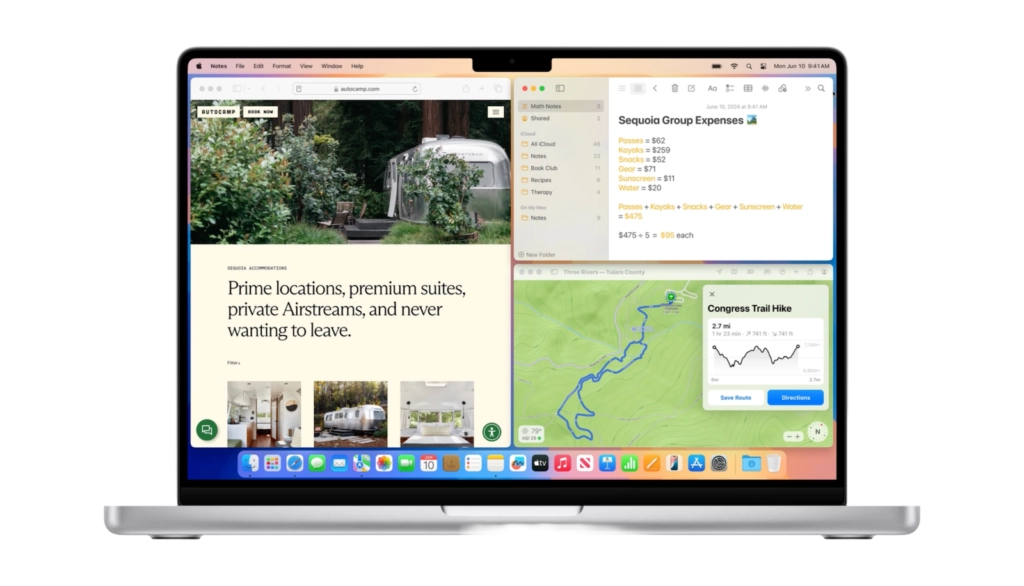
Bild: Apple

Effektive Bildschirmnutzung mit macOS Sequoia

Die automatische Fensteranordnung in macOS Sequoia bietet eine einfache und effektive Möglichkeit, deinen Bildschirmplatz optimal zu nutzen. Mit den neuen Tastaturbefehlen und der Möglichkeit, Fenster durch Ziehen und Ablegen zu positionieren, hat Apple ein leistungsstarkes Werkzeug zur Verwaltung von Fenstern geschaffen. Obwohl Drittanbieter-Apps wie Magnet und Rectangle weiterhin mehr Anpassungsmöglichkeiten bieten, ist die native Lösung von Apple ein willkommener Schritt in die richtige Richtung. Probiere die neuen Funktionen aus und entdecke, wie sie deine tägliche Arbeit am Mac verbessern können. Du suchst nach neuem Zubehör? Dann schau doch mal in unserer Amazon Storefront vorbei – dort findest du zahlreiche Produkte von führenden Anbietern, auch für HomeKit und Co.! (Bild: Apple)


  • macOS Sequoia: Entwickler-Beta installieren und testen
Apfelpatient bei Google bevorzugen 1 Klick – so siehst du uns häufiger bei Google
War dieser Artikel hilfreich?
JaNein
Tags: macOSmacOS 15
SendShareSend
Share

Unsere Amazon Storefront

Eine handverlesene Auswahl an Produkten für iPhone, Mac und Co. – nach Themen sortiert und laufend gepflegt.

Zur Storefront

Dieser Beitrag enthält Partnerlinks (u. a. Amazon). Über qualifizierte Käufe erhalten wir eine kleine Provision – für dich ändert sich am Preis nichts. Mehr dazu im Partnerprogramm.

Previous Post

iOS 18: Apple Pay jetzt in allen Desktop-Browsern nutzen

Next Post

Apps sperren und verstecken mit iOS 18: So geht’s

Milan Jovicic

Milan Jovicic

Milan hat Apfelpatient 2016 gegründet und verantwortet seit 2018 sämtliche redaktionellen Inhalte – News, Gerüchte, Anleitungen und Produkttests. Apple-Geräte sind hier kein Testmaterial für zwei Wochen, sondern Alltagswerkzeug: Vom iPhone über MacBook Pro, MacBook Air und iMac bis zur Apple Vision Pro läuft aus fast jeder Produktkategorie mindestens ein Gerät im täglichen Einsatz, viele davon jährlich erneuert. Jeder Menüpfad in einer Anleitung wird am Gerät nachgeprüft, bevor er veröffentlicht wird.

Apple Vision Pro mit hellem Dual Knit Band liegt seitlich auf einer grau melierten Sofafläche

Apple Vision Pro: Mindestens 60 Stellen im VR-Team gestrichen

21. August 2026 - 01:15 CEST
Owen Wilson und Peter Dager jubeln auf dem Golfplatz in Staffel 2 von Stick

Stick: Staffel 2 startet am 4. November

20. August 2026 - 19:36 CEST
Glasfassade des Apple Park in Cupertino, Schauplatz der Auseinandersetzung um die Apple-OpenAI-Klage

Apple weist OpenAIs Abweisungsantrag zurück

20. August 2026 - 13:05 CEST

Über APFELPATIENT

APFELPATIENT liefert dir die neuesten Apple-News, Produkt-Updates, Ratgeber, Testberichte und Tipps rund um das gesamte Apple-Ökosystem - vom iPhone über den Mac bis zur Apple Vision Pro. Von ersten Gerüchten bis zu bestätigten News: verantwortungsvoll recherchiert.

Folge Apfelpatient

Facebook Instagram YouTube Threads Threads

Unternehmen

  • Über Apfelpatient
  • Kontakt
  • Autorenprofile

Gemeinschaft

  • Netiquette
  • Push-Benachrichtigungen
  • RSS-Feed

Rechtliches

  • Impressum
  • Datenschutzerklärung
  • Nutzungsbedingungen
  • Cookie-Einstellungen
  • Partnerprogramm

Ressourcen

  • Sitemap

© 2026 Apfelpatient. All rights reserved.

No Result
View All Result
  • Home
  • News
  • Rumors
  • Tipps & Tricks
  • Tests & Erfahrungsberichte
  • Allgemein

© 2026 Apfelpatient. Alle Rechte vorbehalten. | Seitenverzeichnis

Sprache auf English ändern


