Apfelpatient
  • Home
  • News
  • Rumors
  • Tipps & Tricks
  • Tests & Erfahrungsberichte
  • Allgemein
No Result
View All Result
  • Home
  • News
  • Rumors
  • Tipps & Tricks
  • Tests & Erfahrungsberichte
  • Allgemein
No Result
View All Result
Apfelpatient
No Result
View All Result

Wiederherstellung der Apple Watch-Firmware mit einem iPhone – so gehts

Milan Jovicic by Milan Jovicic
18. März 2022 - 18:43
in Apple Tipps & Tricks
watchOS 8.5 Apple Watch Wiederherstellung

Bild: Apple

WhatsAppFacebookE-Mail
Threads

Eine der subtilen Änderungen, die Apple mit watchOS 8.5 eingeführt hat, ist die Möglichkeit, die Firmware der Smartwatch wiederherzustellen, ohne diese zur Reparatur einschicken zu müssen. Nachfolgend erfährst du, wie du die Apple Watch mit dem iPhone wiederherstellen kannst.

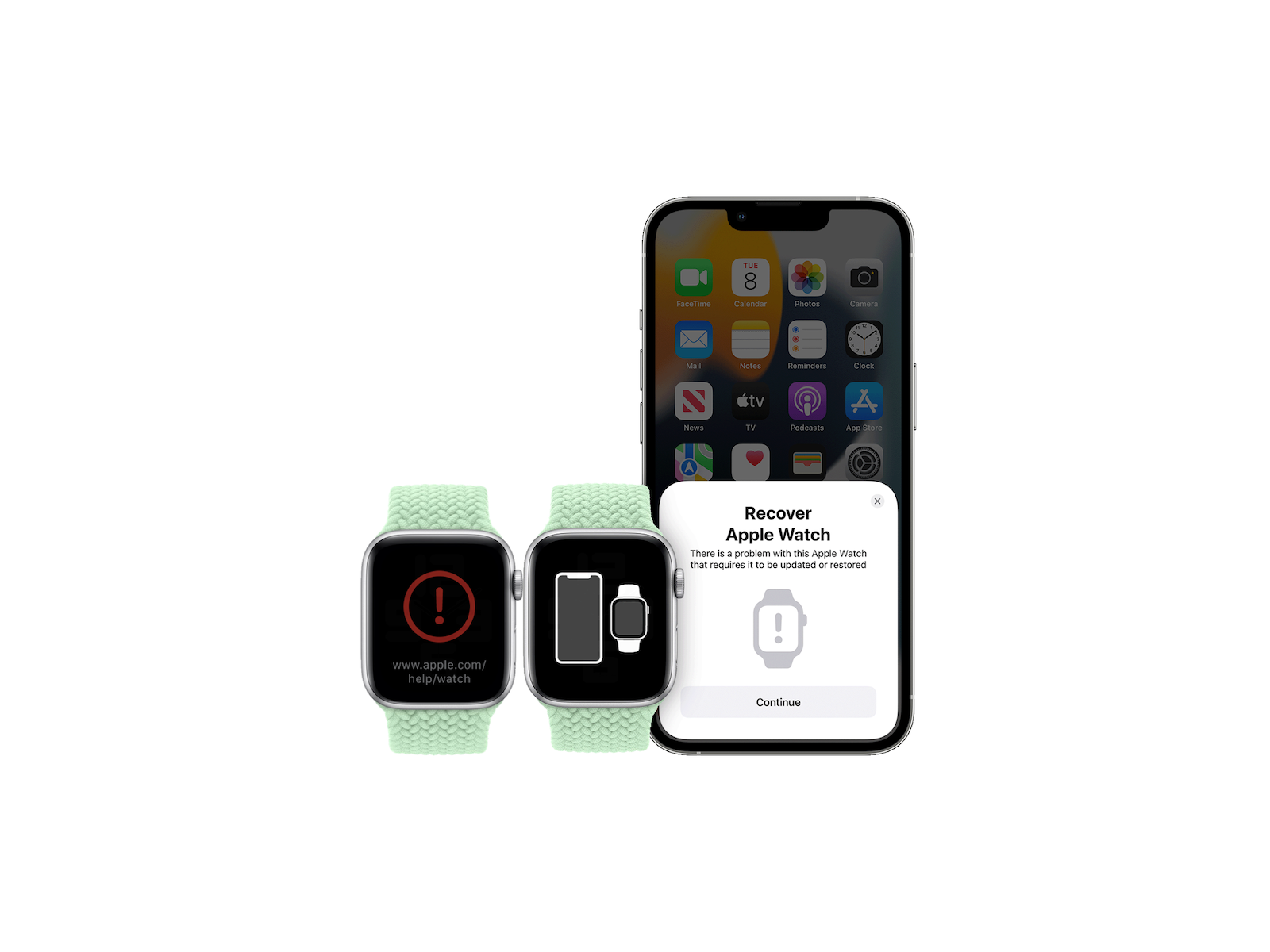
In einem neuen Support-Dokument, das zusammen mit der Freigabe von watchOS 8.5 veröffentlicht wurde, beschreibt Apple die zwei verschiedenen Bildschirme, mit denen die Apple Watch anzeigt, ob sie aktualisiert oder wiederhergestellt werden muss.

Deine Apple Watch zeigt möglicherweise eine Animation an, die dich auffordert, sie in die Nähe eines iPhones zu bringen, wenn ein Problem auftritt, das eine Aktualisierung oder Wiederherstellung erfordert. Möglicherweise siehst du auch ein rotes Ausrufezeichen auf deiner Uhr.

Bisher mussten Nutzer bei Problemen mit der Apple Watch, die eine Wiederherstellung oder Ähnliches erforderten, das Gerät zu Apple bringen. Das liegt daran, dass die Apple Watch keinen benutzerfreundlichen Anschluss hat, um sich mit einem Gerät wie einem Mac oder iPhone zu verbinden. Mit dem neuen Verfahren, das mit watchOS 8.5 und iOS 15.4 integriert wurde, ist es jetzt möglich, die Apple Watch drahtlos mit dem iPhone wiederherzustellen.
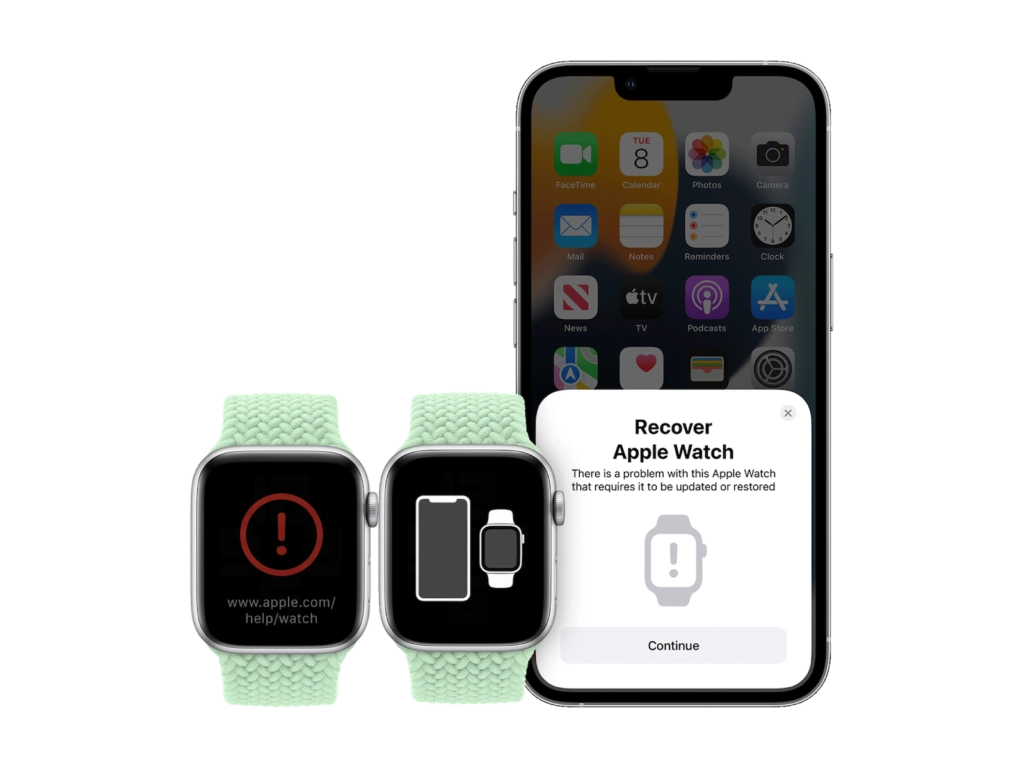
Bild: Apple

So wird die Apple Watch mit dem iPhone wiederherstellt

  • Bringe dein iPhone und deine Apple Wach nah aneinander heran, wenn du einen der obigen Bildschirme siehst.
  • iOS 15.4 und watchOS 8.5 oder neuer sind erforderlich.
  • Vergewissere dich, dass das iPhone mit WiFi verbunden, Bluetooth eingeschaltet und entsperrt ist.
  • Lege deine Apple Watch auf das Ladegerät.
  • Doppelklicke auf die Seitentaste der Apple Watch (neben der Digital Crown).
  • Befolge die Anweisungen auf deinem iPhone.

Wenn deine Apple Watch ein rotes Ausrufezeichen anzeigt, musst du eventuell auf den seitlichen Knopf doppelklicken, bevor du sie auf das Ladegerät legst und dann den Rest der oben genannten Schritte befolgst. Apple sagt, dass du, wenn der Vorgang nicht funktioniert, dein WLAN überprüfen und ein 2,4-GHz-Netz statt eines 5-GHz-Netzes verwenden solltest. Außerdem wird davon abgeraten, ein 802.1X-Netzwerk zu verwenden. Dieser Prozess kann möglicherweise nicht alle Probleme mit der Apple Watch lösen und das offizielle Support-Dokument empfiehlt, das Gerät einzuschicken, wenn der rote Ausrufebildschirm nicht verschwindet. (Bild: Apple)
  • iOS 15.4: So verwendest du „Visuelles Nachschlagen“
Apfelpatient bei Google bevorzugen 1 Klick – so siehst du uns häufiger bei Google
War dieser Artikel hilfreich?
JaNein
Tags: iOSiOS 15.4watchOSwatchOS 8.5
SendShareSend
Share

Unsere Amazon Storefront

Eine handverlesene Auswahl an Produkten für iPhone, Mac und Co. – nach Themen sortiert und laufend gepflegt.

Zur Storefront

Dieser Beitrag enthält Partnerlinks (u. a. Amazon). Über qualifizierte Käufe erhalten wir eine kleine Provision – für dich ändert sich am Preis nichts. Mehr dazu im Partnerprogramm.

Previous Post

Webcam-Probleme: Apple Studio Display führt iOS 15.4 aus

Next Post

Apple TV: Einkäufe mit Apple Watch autorisieren – so gehts

Milan Jovicic

Milan Jovicic

Milan hat Apfelpatient 2016 gegründet und schreibt seit 2018 sämtliche Inhalte selbst – News, Gerüchte, Anleitungen und Produkttests. Apple-Geräte sind hier kein Testmaterial für zwei Wochen, sondern Alltagswerkzeug: Vom iPhone über MacBook Pro, MacBook Air und iMac bis zur Apple Vision Pro läuft aus fast jeder Produktkategorie mindestens ein Gerät im täglichen Einsatz, viele davon jährlich erneuert. Jeder Menüpfad in einer Anleitung wird am Gerät nachgeprüft, bevor er veröffentlicht wird.

Glasfläche im Aluminiumrahmen auf der Rückseite eines iPhone 17 Pro Max in Cosmic Orange, beim iPhone 20 Glas-Design soll sich das Glas dagegen um die Kanten ziehen

iPhone 20: Glas-Design soll doch nicht gestrichen sein

11. August 2026
iPhone zeigt die Softwareupdate-Einstellungen mit installierter iOS 27 Developer Beta, in der die iOS 27 Beta 5 Neuerungen stecken

iOS 27 Beta 5: Alle Neuerungen im Überblick

11. August 2026
Kameraplateau eines iPhone 17 Pro Max in Cosmic Orange, dessen Bildsensor bei Apple Reference Image den Herkunftsnachweis trägt

Apple Reference Image: iOS 27 soll Fotos als echt ausweisen

10. August 2026

Über APFELPATIENT

APFELPATIENT liefert dir die neuesten Apple-News, Produkt-Updates, Ratgeber, Testberichte und Tipps rund um das gesamte Apple-Ökosystem - vom iPhone über den Mac bis zur Apple Vision Pro. Von ersten Gerüchten bis zu bestätigten News: verantwortungsvoll recherchiert.

Folge Apfelpatient

Facebook Instagram YouTube Threads Threads

Unternehmen

  • Über Apfelpatient
  • Kontakt
  • Autorenprofile

Gemeinschaft

  • Netiquette
  • Push-Benachrichtigungen
  • RSS-Feed

Rechtliches

  • Impressum
  • Datenschutzerklärung
  • Nutzungsbedingungen
  • Cookie-Einstellungen
  • Partnerprogramm

Ressourcen

  • Sitemap

© 2026 Apfelpatient. All rights reserved.

No Result
View All Result
  • Home
  • News
  • Rumors
  • Tipps & Tricks
  • Tests & Erfahrungsberichte
  • Allgemein

© 2026 Apfelpatient. Alle Rechte vorbehalten. | Seitenverzeichnis

Sprache auf English ändern