

Apfelpatient
  • Home
  • News
  • Rumors
  • Tipps & Tricks
  • Tests & Erfahrungsberichte
  • Allgemein
No Result
View All Result
  • iPhone 18
  • iPhone 18 Pro
  • iPhone Duo
  • Apple Home
  • Siri AI
  • HomePod
  • HomePod mini
  • HomePod mini 2
  • MacBook Pro
  • Apple TV 4K
  • Apple Watch Series 12
  • Apple Watch Ultra 4
  • AirPods 5
  • iOS 27
  • iPadOS 27
  • macOS
  • MacBook Neo
  • iPhone 17e
  • AirTags
  • iOS 26
  • iPhone 17
  • iPadOS
  • iMac
  • Mac mini
  • Apple TV
  • iPad Pro
  • iPhone Air
  • Apple Vision Pro
  • iPhone 16
  • AirPods 4
  • Apple Watch Ultra
  • MacBook Air
  • iPad
  • AirPods Max
  • AirPods Pro 3
  • Mac Studio
  • Studio Display
  • iPad Air
  • iPad mini
  • watchOS 27
  • Apple CarPlay
  • Apple Pay
  • watchOS 26
  • Home
  • News
  • Rumors
  • Tipps & Tricks
  • Tests & Erfahrungsberichte
  • Allgemein
No Result
View All Result
Apfelpatient
No Result
View All Result
  • iPhone 18
  • iPhone 18 Pro
  • iPhone Duo
  • Apple Home
  • Siri AI
  • HomePod
  • HomePod mini
  • HomePod mini 2
  • MacBook Pro
  • Apple TV 4K
  • Apple Watch Series 12
  • Apple Watch Ultra 4
  • AirPods 5
  • iOS 27
  • iPadOS 27
  • macOS
  • MacBook Neo
  • iPhone 17e
  • AirTags
  • iOS 26
  • iPhone 17
  • iPadOS
  • iMac
  • Mac mini
  • Apple TV
  • iPad Pro
  • iPhone Air
  • Apple Vision Pro
  • iPhone 16
  • AirPods 4
  • Apple Watch Ultra
  • MacBook Air
  • iPad
  • AirPods Max
  • AirPods Pro 3
  • Mac Studio
  • Studio Display
  • iPad Air
  • iPad mini
  • watchOS 27
  • Apple CarPlay
  • Apple Pay
  • watchOS 26

Tipp: iPhone Rufnummer unterdrücken – so geht’s

Milan Jovicic by Milan Jovicic
11. April 2024 - 20:06 CEST
in Apple Tipps & Tricks
0
iPhone Rufnummer unterdrücken

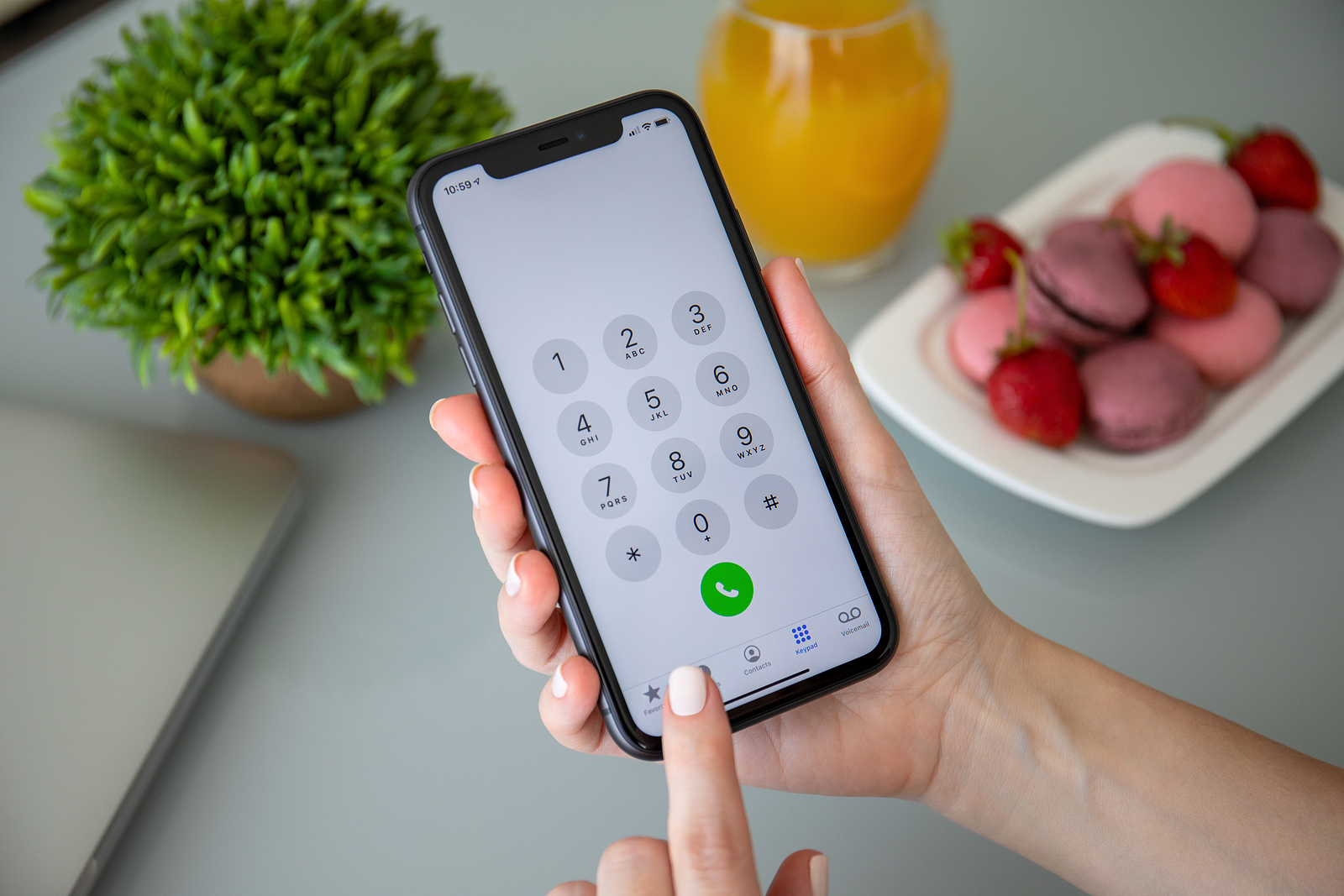
Anapa, Russia - October 1, 2019: Woman hand holding iPhone 11 with call number on the screen. iPhone 11 was created and developed by the Apple inc.

WhatsAppFacebookE-Mail
Threads

Dieser Beitrag kann Partnerlinks enthalten. Mehr dazu im Partnerprogramm.

Apfelpatient bei Google bevorzugen 1 Klick – so siehst du uns häufiger bei Google

In unserer immer stärker vernetzten Welt wächst die Bedeutung der Privatsphäre stetig. Sei es der Schutz deiner persönlichen Daten oder die Kontrolle darüber, wer deine Kontaktinformationen erhält – Datenschutz ist ein Thema, das uns alle betrifft. Eine Funktion, die in diesem Zusammenhang oft übersehen wird, ist die Möglichkeit, die eigene Rufnummer zu unterdrücken, wenn wir jemanden anrufen. Gerade für iPhone-Nutzer bietet Apple eine einfache und effektive Lösung, um genau das zu tun. Ob du nun einen Streich planst, einen geschäftlichen Anruf tätigst, bei dem du deine persönliche Nummer nicht preisgeben möchtest, oder einfach nur sicherstellen willst, dass deine Telefonnummer nicht in den falschen Händen landet – das Unterdrücken deiner Rufnummer kann in vielen Situationen nützlich sein. Doch wie funktioniert das genau auf dem iPhone? In diesem Artikel nehmen wir dich an die Hand und zeigen dir Schritt für Schritt, wie du mit nur wenigen Klicks anonym telefonieren kannst.

Die Möglichkeit, anonym Anrufe zu tätigen, ist in der heutigen Zeit kein bloßer Komfort mehr, sondern ein wichtiges Feature im Arsenal deiner Privatsphäre-Tools. In einer Zeit, in der unsere persönlichen Informationen mehr denn je gefährdet sind, gibt uns die Fähigkeit, unsere Rufnummer zu unterdrücken, ein Stück Kontrolle zurück. Apple hat diese Funktion tief in das Betriebssystem iOS eingewebt, was es iPhone-Nutzern ermöglicht, mit Leichtigkeit zu entscheiden, wann und wem ihre Nummer angezeigt wird. Doch bevor wir in die technischen Details einsteigen, ist es wichtig zu verstehen, warum und in welchen Situationen das Unterdrücken deiner Rufnummer nicht nur sinnvoll sondern manchmal sogar notwendig sein kann. Von Datenschutzbedenken bis hin zu persönlichen Präferenzen – die Gründe können vielfältig sein. Lass uns nun einen detaillierten Blick darauf werfen, wie du diese Funktion zu deinem Vorteil nutzen kannst.

Wie man die Rufnummer auf dem iPhone unterdrückt: Schritt für Schritt

Einstellungen Anpassen

Um deine Rufnummer für alle ausgehenden Anrufe auf deinem iPhone zu unterdrücken, folge diesen einfachen Schritten:

  • Öffne die Einstellungen: Tippe auf dem Startbildschirm deines iPhones auf das Icon „Einstellungen“.
  • Wähle ‚Telefon‘ aus: Scroll nach unten, bis du die Option „Telefon“ findest, und tippe darauf.
  • Tippe auf ‚Meine Anrufer-ID senden‘: Suche die Option „Meine Anrufer-ID senden“ und wähle sie aus.
  • Rufnummer anzeigen: Hier findest du die Einstellung „Meine Anrufer-ID senden“. Schiebe den Regler, um die Funktion zu deaktivieren. Wenn der Regler grau ist, wird deine Rufnummer bei ausgehenden Anrufen nicht mehr angezeigt.

Für Einzelne Anrufe

Möchtest du deine Rufnummer nur für einen einzelnen Anruf unterdrücken, gibt es einen einfachen Trick:

  • Vor der eigentlichen Telefonnummer gibst du die Tastenkombination #31# ein. Beispiel: Möchtest du die Nummer 0123456789 anrufen, ohne deine Rufnummer zu übermitteln, wählst du #31#0123456789.

Was zu tun ist, wenn es nicht funktioniert

Falls die Unterdrückung deiner Rufnummer nicht wie erwartet funktioniert, solltest du folgendes prüfen:

  • Netzbetreiber-Einstellungen: Einige Mobilfunkanbieter unterstützen die Unterdrückung der Rufnummer möglicherweise nicht standardmäßig. In diesem Fall kannst du dich direkt an deinen Anbieter wenden, um eine Lösung zu finden.
  • Software-Update: Stelle sicher, dass dein iPhone auf dem neuesten Stand ist, da Software-Bugs die Funktion beeinträchtigen können.

Wann und warum Rufnummer unterdrücken?

Die Unterdrückung deiner Rufnummer kann in verschiedenen Situationen sinnvoll sein:

  • Datenschutz: Wenn du einen Anruf bei einer unbekannten Nummer tätigst (z.B. eine Anzeige im Internet) und nicht möchtest, dass deine Nummer gespeichert wird.
  • Geschäftliche Anrufe: Bei Anrufen im Namen deiner Firma, um nicht deine persönliche Nummer preiszugeben.
  • Überraschungsanrufe: Wenn du jemanden überraschen möchtest und deine Identität zunächst geheim halten willst.

Rechtliche Aspekte

Beim Unterdrücken deiner Rufnummer solltest du auch rechtliche Aspekte berücksichtigen:

  • In einigen Ländern ist die dauerhafte Unterdrückung der Rufnummer für bestimmte Anrufe (z.B. Notrufnummern) nicht gestattet.
  • Missbrauch der Anonymität, z.B. für belästigende Anrufe, kann rechtliche Konsequenzen nach sich ziehen.

Anonym bleiben: Rufnummernunterdrückung auf dem iPhone

Das Unterdrücken deiner Rufnummer auf dem iPhone ist ein nützliches Feature, das dir mehr Kontrolle über deine Privatsphäre und die Weitergabe deiner persönlichen Informationen gibt. Apple macht es dir leicht, diese Funktion für einzelne Anrufe oder dauerhaft zu nutzen, abhängig von deinen Bedürfnissen und der Situation. Datenschutz ist in unserer digitalen Welt wichtiger denn je, und durch das bewusste Verwalten deiner Anrufer-ID trägst du einen wichtigen Teil dazu bei. Nutze diese Funktion weise und respektiere die Privatsphäre anderer, genau wie du es von ihnen erwartest. Du suchst nach neuem Zubehör? Dann schau doch mal in unserer Amazon Storefront vorbei – dort findest du zahlreiche Produkte von führenden Anbietern, auch für HomeKit und Co.! (Photo by DenPhoto / Bigstockphoto)


  • So bekämpfst du Systemdaten im iPhone Speicher – Ein Leitfaden
War dieser Artikel hilfreich?
JaNein
Tags: iOSiPhone
SendShareSend
Share

Unsere Amazon Storefront

Eine handverlesene Auswahl an Produkten für iPhone, Mac und Co. – nach Themen sortiert und laufend gepflegt.

Zur Storefront

Dieser Beitrag enthält Partnerlinks (u. a. Amazon). Über qualifizierte Käufe erhalten wir eine kleine Provision – für dich ändert sich am Preis nichts. Mehr dazu im Partnerprogramm.

Previous Post

Apple M4-Macs: Eine Neue Ära der KI-Technologie

Next Post

iOS 17.5 Update: Was ist neu und wann kommt es?

Milan Jovicic

Milan Jovicic

Milan hat Apfelpatient 2016 gegründet und verantwortet seit 2018 sämtliche redaktionellen Inhalte – News, Gerüchte, Anleitungen und Produkttests. Apple-Geräte sind hier kein Testmaterial für zwei Wochen, sondern Alltagswerkzeug: Vom iPhone über MacBook Pro, MacBook Air und iMac bis zur Apple Vision Pro läuft aus jeder Produktkategorie mindestens ein Gerät im täglichen Einsatz, viele davon jährlich erneuert. Jeder Menüpfad in einer Anleitung wird am Gerät nachgeprüft, bevor er veröffentlicht wird.

Related Posts

MacBook Pro: Leuchtendes Apple-Logo ausschalten

by Milan Jovicic
6. November 2026 - 15:52 CET
MacBook Pro Apple-Logo ausschalten: zwei aufgeklappte MacBook Pro in Schwarz und Silber hintereinander von vorn

Beim MacBook Pro mit PROLED XDR Display leuchtet das Apple-Logo. So schaltest du die Beleuchtung per Terminal ab und wieder ein.

Read moreDetails

iPhone Duo Innendisplay reinigen: So geht’s richtig

by Milan Jovicic
5. November 2026 - 14:11 CET
iPhone Duo Innendisplay reinigen: aufgeklapptes iPhone Duo mit Poliertuch auf dem dunklen Display

iPhone Duo Innendisplay reinigen: Welches Tuch sich eignet, was Apple erlaubt und welche Fehler du vermeiden solltest. Mit eigener Praxis.

Read moreDetails

AirPods verbinden und zurücksetzen: Anleitung für alle Modelle

by Milan Jovicic
5. November 2026 - 01:25 CET
AirPods verbinden und zurücksetzen: AirPods Max im Smart Case vor einem iPhone im Folio, ringsum mehrere weiße AirPods-Ladecases

AirPods verbinden, koppeln und zurücksetzen: So funktioniert es bei allen Modellen. Inklusive Doppeltippen, Fehlerbehebung und AirPods 5.

Read moreDetails

Siri Remote: Kompatibilität, “Wo ist?” und neue Funktionen

by Milan Jovicic
4. November 2026 - 00:34 CET
Siri Remote Kompatibilität: silberne Siri Remote mit Clickpad und Tasten von vorne auf weißem Hintergrund

Siri Remote (4. Generation): Welche Apple TV passen, was "Wo ist?" kann und wer Genaue Suche und Ton bekommt. Alle Modelle im Vergleich.

Read moreDetails

HomePod einrichten: So geht’s mit iPhone und Home-App

by Milan Jovicic
4. November 2026 - 00:06 CET
HomePod einrichten: Originalverpackungen von HomePod und HomePod mini stehen nebeneinander auf einer dunklen Arbeitsplatte

HomePod einrichten mit iPhone und Home-App: Alle Schritte, Voraussetzungen und was hilft, wenn der Konfigurationsbildschirm fehlt.

Read moreDetails
Load More

Kategorien

  • Apple Allgemein
  • Apple Gerüchte
  • Apple News
  • Apple Tipps & Tricks
  • iPhone News, Gerüchte und Tipps
  • Mac und MacBook News aktuell
  • Tests & Erfahrungsberichte
Apfelpatient bei Google bevorzugen 1 Klick – so siehst du uns häufiger bei Google

Über APFELPATIENT

APFELPATIENT liefert dir die neuesten Apple-News, Produkt-Updates, Ratgeber, Testberichte und Tipps rund um das gesamte Apple-Ökosystem - vom iPhone über den Mac bis zur Apple Vision Pro. Von ersten Gerüchten bis zu bestätigten News: verantwortungsvoll recherchiert.

Folge Apfelpatient

Facebook Instagram YouTube Threads Threads

Unternehmen

  • Über Apfelpatient
  • Kontakt
  • Autorenprofile

Gemeinschaft

  • Netiquette
  • Push-Benachrichtigungen
  • RSS-Feed

Rechtliches

  • Impressum
  • Datenschutzerklärung
  • Nutzungsbedingungen
  • Cookie-Einstellungen
  • Partnerprogramm

Ressourcen

  • Sitemap

© 2026 Apfelpatient. All rights reserved.

No Result
View All Result
  • Home
  • News
  • Rumors
  • Tipps & Tricks
  • Tests & Erfahrungsberichte
  • Allgemein

© 2026 Apfelpatient. Alle Rechte vorbehalten. | Seitenverzeichnis

Sprache auf English ändern