Dieser Beitrag kann Partnerlinks enthalten. Mehr dazu im Partnerprogramm.
Schon lange ist klar: Die Apple Watch ist nicht nur eine Smartwatch. Apples Computeruhr ist auch ein modisches Accessoire. Cupertino hat im Weihnachtsquartal 2017 mehr Umsatz mit der Apple Watch gemacht als die gesamte Schweizer Uhrenindustrie zusammen.
Sie gilt als die meistverkaufte Uhr weltweit – selbst Rolex musste weichen. Durch die vielen verschiedenen Armbänder wird die Apple Watch nie langweilig. Außerdem ist für jeden etwas dabei. Doch oftmals kann die Akkulaufzeit zum Problem werden. Diese mag sich im Laufe der Jahre stark verbessert haben, dennoch muss die Apple Watch in vielen Fällen täglich aufgeladen werden. Obwohl Software-Updates auch die Akkuleistung der Apple Watch weiter verbessern und dir dabei helfen etwas länger mit der Laufzeit auszukommen, kannst auch du selbst den Verbrauch optimieren. Von allem, was der Uhr Strom entzieht, trifft das Display die Apple Watch mit Abstand am härtesten. Wenn du viel Akkulaufzeit sparen willst, dann musst du die Leistungsaufnahme des Displays reduzieren.
Ziffernblätter: Die Wahl der Qual
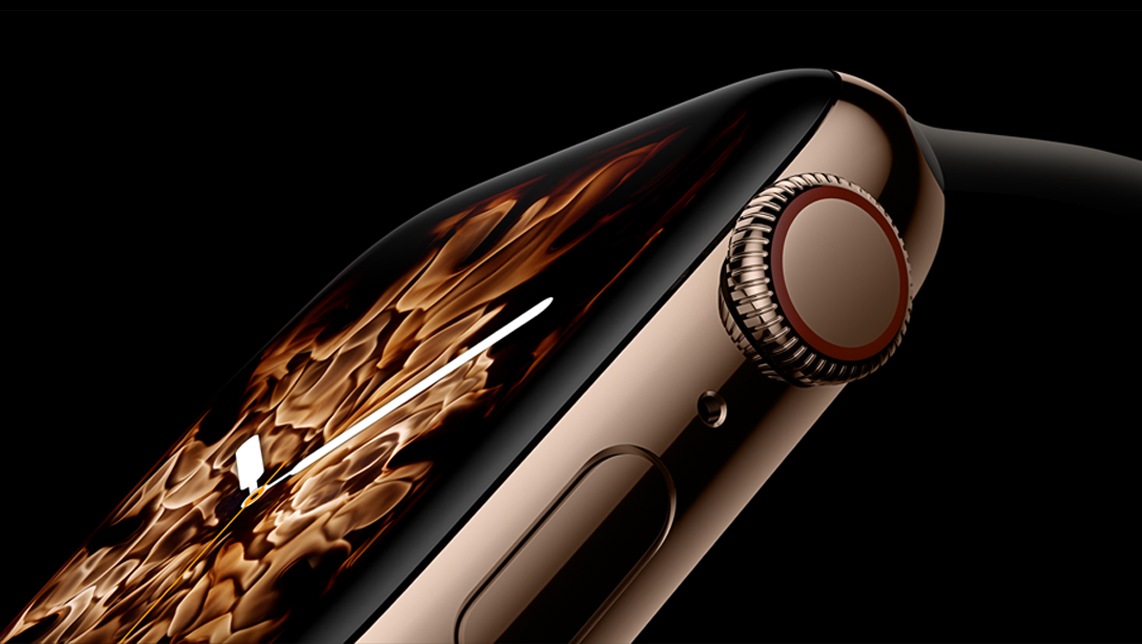
Apples Computeruhr verfügt über ein OLED-Display “Organic-Light-Emitting-Diodes” – die Technologie besteht darin, dass jedes einzelne Pixel des Displays eine eigene Lichtquelle darstellt. Durch die Größe der einzelnen Pixel ist eine wesentlich höhere Auflösung, Pixeldichte und damit Bildqualität möglich. Ein schwarzer Pixel verbraucht kaum Strom im Vergleich zu einem aktiv genutzten Pixel. Wenn du also die Akkulaufzeit verlängern möchtest, darfst du kein Vollbild-Zifferblatt verwenden – wie beispielsweise die in weiß hinterlegte Version des Chronographen. Nutze stattdessen ein kleines Motiv mit so viel schwarzer Fläche wie möglich.
Helligkeit
Eine weitere Möglichkeit Akku zu sparen besteht darin, die Helligkeit des Displays zu verringern. Tippe dazu auf die Krone um in die App-Ansicht zu wechseln, dann gehst du auf Einstellungen und scrollst nach unten – nun wählst du Helligkeit und Textgröße aus. Hier kannst du nun die Helligkeit anpassen – alternativ lässt sich diese Einstellung auch über die Apple Watch App am iPhone vornehmen.
Ruhezustand und Theatermodus
Auch die Anpassung des Ruhezustands kann Strom einsparen. Hierzu gehst du in die Apple Watch App am iPhone unter Allgemein und öffnest anschließend die Rubrik “Display aktivieren”. Die Akkulaufzeit wird erheblich verlängert, wenn die Befehle “Aktivieren: Beim Armheben und Aktivieren: Krone vorw. drehen” deaktiviert sind. Auch die Dauer der Anzeige beim Aktivieren der Uhr durch antippen kann gesteuert werden. Die empfohlene Einstellung ist 15 Sekunden. Wenn du dich nicht mit diesen Einstellungen beschäftigen willst, so kannst du einfach den Theatermodus nutzen. Streiche dazu von deinem Zifferblatt aus von der Unterseite des Displays nach oben, um auf das Kontrollzentrum zuzugreifen, scrolle anschließend nach unten und aktiviere den Theater-Modus. Dadurch wird im Grunde genommen der stille Modus eingeschaltet und das Display dunkel gehalten – durch einen Tipp auf den Bildschirm, die Krone bzw. die Seitentaste erwacht das Display.
Benachrichtigungen
Du kannst auch die Akkulaufzeit deutlich verbessern, indem du die Anzahl der erhaltenen Benachrichtigungen reduzierst. Diese können auf zwei Wegen deaktiviert werden. Wenn du eine unwichtige Mitteilung erhalten hast, streiche mit dem Finger darüber und tippe auf das Menüsymbol, dann auf “Ausschalten” bei Apple Watch. Die zweite Möglichkeit diese zu deaktivieren ist die Apple Watch App auf deinem iPhone. Unter Mitteilungen werden alle Apps weiter unten aufgelistet – hier kann der Nutzer wählen, welche Hinweise zukünftig auf die Apple Watch gespiegelt werden sollen.
Apple Watch Apps und Komplikationen
Viele iPhone Apps bieten auch eine eigene App für die Apple Watch an. Solche Apps ziehen oftmals unnötig viel Strom da sie ständig mit der jeweiligen iPhone-App synchronisiert werden. Es wird also empfohlen, Apps, die nicht genutzt werden, herunter zu löschen. Dies kann in der Apple Watch iPhone App im Abschnitt “Auf Apple Watch installiert” ausgeführt werden. Es gibt unterschiedliche Komplikationen, die auf einem Ziffernblatt hinterlegt werden können. Sie alle haben eins gemeinsam: das Aktualisieren. Um neue Informationen anzeigen zu können, müssen sich diese ständig aktualisieren – dies führt ebenfalls zu erhöhtem Stromverbrauch. Auch hier ist es empfehlenswert die Auswahl der Komplikationen klein zu halten.
Hey Siri
Die Apple Watch verfügt über die “Hey Siri”-Funktion – ein kleiner Energiefresser. Ist das Feature aktiviert, so ist Apples Assistentin ständig bereit einen neuen Befehl entgegenzunehmen – dieser Zustand des “Wartens” verbraucht ebenfalls wertvollen Akku. Wer Siri also nicht aktiv nutzt, der sollte die Funktion direkt ausschalten. Dies lässt sich über die Apple Watch in den Einstellungen unter Allgemein im Bereich Siri erledigen.
Gesundheit und Haptik
Wenn dich beispielsweise beim Gehen oder Lauftraining deine Herzfrequenz-Daten nicht besonders interessieren kannst du den Stromsparmodus bei Trainings aktivieren. Dies kann auf der Apple Watch App in den Einstellungen unter Allgemein weiter unten vorgenommen werden. Die Berechnungen zum Energieverbrauch könnten dadurch abweichen aber du sparst im Gegenzug etwas Akkulaufzeit. Eine weitere Möglichkeit die Akkulaufzeit zu reduzieren besteht darin die Lautstärke der Alarme zu verringern. Die Anpassungen können über den Bereich Töne & Haptik in den Einstellungen getätigt werden. Manchen Nutzern reicht das haptische Feedback als Hinweis aus.
Neustart und Kopplung
Solltest du trotz aller Tipps ungewöhnlich hohen Akkuverbrauch deiner Apple Watch feststellen, so könnte dies natürlich auch einen anderen Hintergrund haben. Ein Neustart der Uhr kann oftmals helfen. Um die Apple Watch neu zu starten, halte die Krone und Seitentaste solange gedrückt, bis das Apple Logo erscheint. Bevor jedoch ein Ausflug zu Apple oder einem autorisierten Servicepartner geplant wird, könnte als letzte Instanz eine Neukopplung der Apple Watch mit dem iPhone helfen. Öffne die Apple Watch App am iPhone und tippe oben auf deine Uhr. Ein weiterer Klick auf das Symbol “i” öffnet ein neues Menü. Nun kannst du deine Apple Watch vom iPhone entkoppeln. Wenn der Prozess abgeschlossen wurde kannst du das Gerät neu koppeln.
Gangreserve
Abschließend möchten wir noch den Stromsparmodus erwähnen. In der Gangreserve wird die Uhrzeit auf der Apple Watch angezeigt und gleichzeitig die Batterielaufzeit geschont. Fällt der Akku der Apple Watch unter 10 Prozent, so bietet die Uhr die Aktivierung des Stromsparmodus an. Natürlich kann der Nutzer diesen jederzeit vorher aktivieren. Während dieser Modus aktiv ist, kommunizieren die Apple Watch und das iPhone nicht miteinander – außerdem kann der Nutzer auf keine anderen Funktionen zugreifen. Die Gangreserve lässt sich im Kontrollzentrum über den Bereich Prozentanzeige der Batterie jederzeit aktivieren. Um das Feature zu deaktivieren muss die Seitentaste solange gehalten werden bis das Apple Logo erscheint.