Apfelpatient
  • Home
  • News
  • Rumors
  • Tipps & Tricks
  • Tests & Erfahrungsberichte
  • Allgemein
No Result
View All Result
  • iPhone 18
  • iPhone 18 Pro
  • iPhone Duo
  • Apple Home
  • Siri AI
  • HomePod
  • HomePod mini
  • HomePod mini 2
  • Apple TV 4K
  • Apple Watch Series 12
  • Apple Watch Ultra 4
  • AirPods 5
  • iOS 27
  • iPadOS 27
  • macOS
  • MacBook Neo
  • iPhone 17e
  • AirTags
  • iOS 26
  • iPhone 17
  • MacBook Pro
  • iPadOS
  • iMac
  • Mac mini
  • Apple TV
  • iPad Pro
  • iPhone Air
  • Apple Vision Pro
  • iPhone 16
  • AirPods 4
  • Apple Watch Ultra
  • AirPods Pro 3
  • MacBook Air
  • iPad
  • AirPods Max
  • Mac Studio
  • Studio Display
  • iPad Air
  • iPad mini
  • watchOS 27
  • Apple CarPlay
  • Apple Pay
  • watchOS 26
  • Home
  • News
  • Rumors
  • Tipps & Tricks
  • Tests & Erfahrungsberichte
  • Allgemein
No Result
View All Result
Apfelpatient
No Result
View All Result
  • iPhone 18
  • iPhone 18 Pro
  • iPhone Duo
  • Apple Home
  • Siri AI
  • HomePod
  • HomePod mini
  • HomePod mini 2
  • Apple TV 4K
  • Apple Watch Series 12
  • Apple Watch Ultra 4
  • AirPods 5
  • iOS 27
  • iPadOS 27
  • macOS
  • MacBook Neo
  • iPhone 17e
  • AirTags
  • iOS 26
  • iPhone 17
  • MacBook Pro
  • iPadOS
  • iMac
  • Mac mini
  • Apple TV
  • iPad Pro
  • iPhone Air
  • Apple Vision Pro
  • iPhone 16
  • AirPods 4
  • Apple Watch Ultra
  • AirPods Pro 3
  • MacBook Air
  • iPad
  • AirPods Max
  • Mac Studio
  • Studio Display
  • iPad Air
  • iPad mini
  • watchOS 27
  • Apple CarPlay
  • Apple Pay
  • watchOS 26

Apple Mail-App optimal nutzen: 8 Profi-Tipps für iOS 18

Milan Jovicic by Milan Jovicic
14. Juli 2025 - 23:43 CEST
in Apple Tipps & Tricks
0
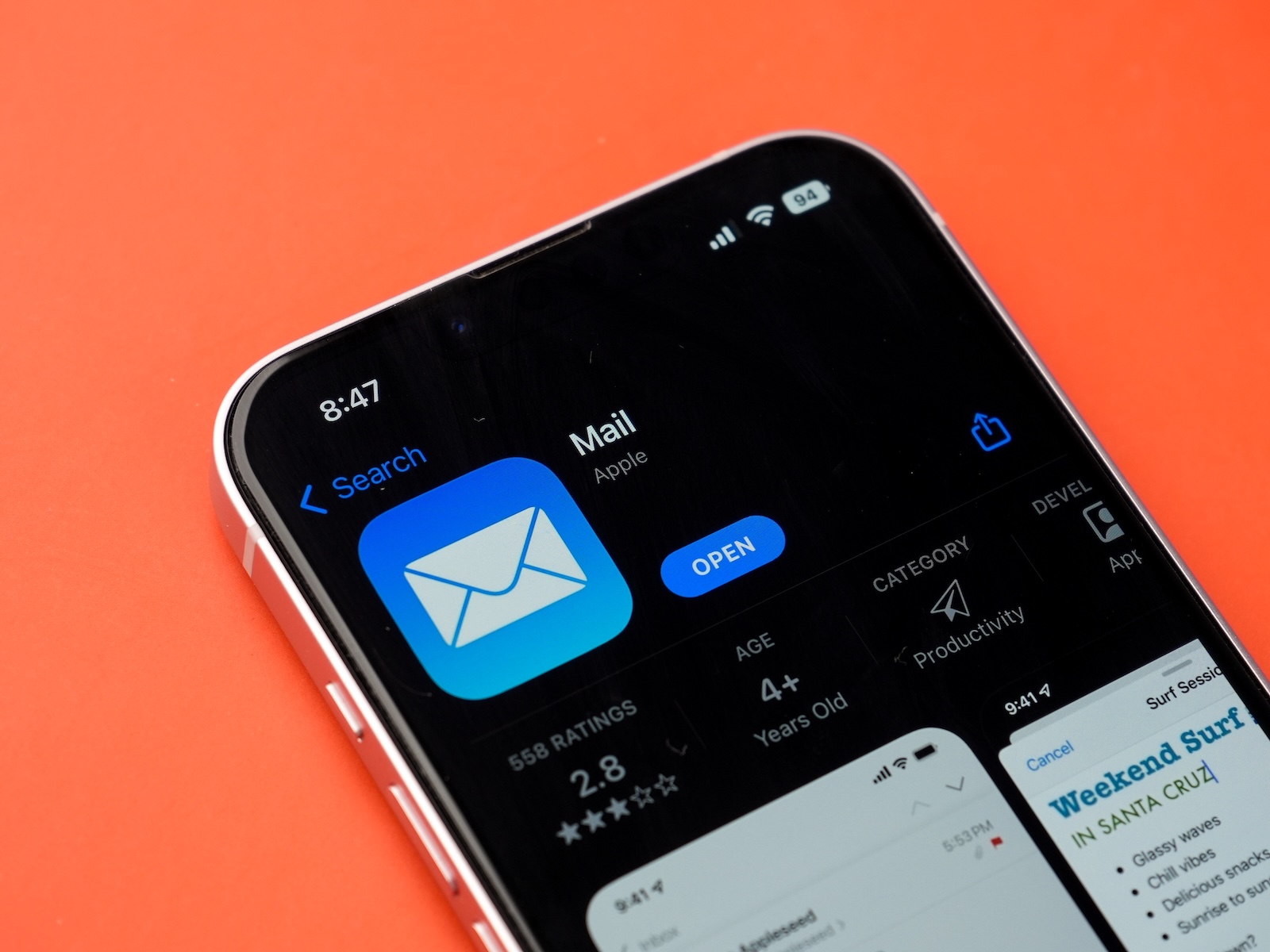
Apple Mail-App Tipps

Bild: Shutterstock / sdx15

WhatsAppFacebookE-Mail
Threads

Dieser Beitrag kann Partnerlinks enthalten. Mehr dazu im Partnerprogramm.

Apfelpatient bei Google bevorzugen 1 Klick – so siehst du uns häufiger bei Google

Mit iOS 18 hat Apple die Mail-App ordentlich überarbeitet. Das neue Design wirkt aufgeräumter, die Navigation ist einfacher geworden und mit der Integration von Apple Intelligence gibt es jetzt auch Unterstützung durch KI. Wer die Apple Mail-App regelmäßig nutzt – egal ob privat oder beruflich – kann mit ein paar gezielten Einstellungen und Funktionen deutlich effizienter arbeiten. Die folgenden acht Tipps zeigen dir, wie du mehr aus der App herausholst und keine Funktionen ungenutzt lässt.

Die neue Apple Mail-App unter iOS 18 wirkt im ersten Moment vertraut, hat aber unter der Oberfläche einige neue Möglichkeiten bekommen. Neben optischen Verbesserungen und schnelleren Bedienelementen gibt es jetzt KI-basierte Funktionen wie automatische Zusammenfassungen, smarte Antwortvorschläge und kontextbezogene Suchergebnisse. Auch bekannte Features wie Mail Drop oder Smart-Postfächer wurden sinnvoll erweitert. Die folgenden Tipps helfen dir dabei, die Mail-App Schritt für Schritt zu optimieren – ohne Zusatz-Apps oder komplizierte Umwege.

VIP-Kontakte und Smart-Postfächer verwenden

Wenn du bestimmte Absender nie übersehen willst, lohnt sich die VIP-Funktion. Du markierst Kontakte als VIPs, und ihre Mails werden automatisch hervorgehoben. So sparst du dir die Suche im allgemeinen Nachrichtenchaos. Zusätzlich kannst du unter „Bearbeiten“ weitere intelligente Ordner aktivieren – zum Beispiel „Ungelesen“, „Anhänge“ oder eigene Postfächer, die nach bestimmten Regeln sortieren. Damit filtert die App automatisch das Wesentliche heraus.

Automatische Regeln direkt in iCloud erstellen

Viele wissen nicht, dass man auf iCloud.com unter Mail > Einstellungen > Regeln festlegen kann, was mit eingehenden Mails passieren soll. Du kannst hier z. B. automatisch Nachrichten von bestimmten Absendern markieren, weiterleiten oder in bestimmte Ordner verschieben lassen. Diese Regeln greifen nicht nur im Web, sondern wirken direkt auch in der Mail-App auf dem iPhone oder iPad. Das spart Zeit und sorgt für mehr Übersicht.

Große Anhänge problemlos verschicken mit Mail Drop

Wer regelmäßig Dateien über 20 MB verschicken will, muss sich keine Gedanken mehr machen. iOS 18 aktiviert Mail Drop automatisch für große Anhänge. Das bedeutet: Deine Datei wird in iCloud gespeichert und der Empfänger bekommt einen Download-Link, statt dass die Mail blockiert wird. So umgehst du Größenbeschränkungen und der Versand bleibt stabil.

Eigene Siri-Kurzbefehle und Wischaktionen nutzen

Mit der Kurzbefehle-App kannst du eigene Siri-Shortcuts erstellen, etwa „Alle ungelesenen Mails anzeigen“ oder „Nachrichten von Chef durchsuchen“. Diese kannst du als Widget oder im Kontrollzentrum ablegen und jederzeit mit einem Tipp oder Sprachbefehl starten. Zusätzlich lassen sich in der Mail-App Wischgesten anpassen – zum Beispiel zum schnellen Archivieren oder Markieren. Das spart dir viele Einzelschritte im Alltag.

Datenschutzfunktionen aktivieren

Unter Einstellungen > Mail > Datenschutz & Sicherheit findest du die Option „E-Mail-Privacy-Protection“. Wenn du diese aktivierst, werden Tracking-Pixel blockiert und deine IP-Adresse anonymisiert. Das sorgt dafür, dass Absender nicht mehr nachverfolgen können, wann und von wo du eine Mail gelesen hast. Gerade im beruflichen Kontext oder bei Newslettern ist das ein sinnvolles Extra – und auch in Deutschland verfügbar.

Neues Design der Mail-App kennenlernen

Apple hat das Layout der Mail-App mit iOS 18 überarbeitet. Du findest jetzt eine klar strukturierte Ansicht mit neuer Typografie, einer vereinfachten Symbolleiste und einer oberen Tab-Bar. Darüber erreichst du schneller deine Postfächer, die Suche oder das Erstellen einer neuen Nachricht. Die gesamte Bedienung wirkt flüssiger, besonders auf kleineren Bildschirmen oder bei hohem Mailaufkommen.

Apple Intelligence aktivieren und anwenden

In den Einstellungen unter Mail > Apple Intelligence kannst du die neuen KI-Funktionen aktivieren. Die Mail-App erkennt dann automatisch die wichtigsten Inhalte in langen Mails und zeigt dir Zusammenfassungen an. Beim Antworten bekommst du Vorschläge für kurze, passende Antworten – sogenannte Smart Replies – und beim Schreiben kannst du deine Entwürfe mit generativen Textvorschlägen überarbeiten. Diese Funktion ist besonders hilfreich, wenn du viel schreibst oder regelmäßig auf ähnliche Mails antwortest.

Bessere Ergebnisse mit der intelligenten Suche

Die Suchfunktion in der Mail-App wurde durch Apple Intelligence deutlich verbessert. Sobald du ein Stichwort eingibst, bekommst du sofort kontextbezogene Vorschläge – z. B. passende Absender, Themen, Dateien oder Zeiträume. Du findest so schneller alle Mails zu einem bestimmten Projekt oder Thema, auch wenn du dich nicht mehr genau an den Betreff erinnerst.

  • Apple Intelligence: Ab welchem iPhone ist es verfügbar?

Apple Mail clever nutzen – dein Vorteil im Alltag

Die Mail-App unter iOS 18 ist nicht nur optisch moderner geworden, sondern auch technisch deutlich aufgewertet. Mit den acht Tipps nutzt du die App effizienter, profitierst von der KI-Unterstützung durch Apple Intelligence und behältst auch bei hohem Mailaufkommen den Überblick. Wer sich einmal die Zeit nimmt, diese Funktionen einzurichten und zu nutzen, spart im Alltag spürbar Zeit und Stress. Du willst das Beste aus Apple Intelligence herausholen? Dann wirf einen Blick in unsere Sammlung an Tipps und Tricks rund um die einzelnen Funktionen – mit praktischen Beispielen, versteckten Einstellungen und echten Alltagshelfern. Die besten Produkte für dich: Unsere Amazon Storefront bietet eine breite Auswahl an Zubehörteilen, auch für HomeKit. (Bild: Shutterstock / sdx15)

  • iPhone Audio verbessern: Dieser Bluetooth-Tipp hilft wirklich
  • iPhone Datenschutz optimieren: 7 schnelle Tipps für mehr Schutz
  • iPhone & Co.: So deaktivierst du die erweiterte visuelle Suche
  • iPhone Akkulaufzeit verlängern: Diese 7 Tipps helfen sofort
  • iPhone Health-App besser nutzen: Diese 10 Tricks helfen dir
  • iPhone Audio verbessern: Dieser Bluetooth-Tipp hilft wirklich
War dieser Artikel hilfreich?
JaNein
Tags: Apple DiensteiOSiPadOS
SendShareSend
Share

Unsere Amazon Storefront

Eine handverlesene Auswahl an Produkten für iPhone, Mac und Co. – nach Themen sortiert und laufend gepflegt.

Zur Storefront

Dieser Beitrag enthält Partnerlinks (u. a. Amazon). Über qualifizierte Käufe erhalten wir eine kleine Provision – für dich ändert sich am Preis nichts. Mehr dazu im Partnerprogramm.

Previous Post

iPhone 17 Pro: Leak zeigt neue Farbe in Kupferoptik

Next Post

EU streicht Digitalsteuer – Apple profitiert vorerst davon

Milan Jovicic

Milan Jovicic

Milan hat Apfelpatient 2016 gegründet und verantwortet seit 2018 sämtliche redaktionellen Inhalte – News, Gerüchte, Anleitungen und Produkttests. Apple-Geräte sind hier kein Testmaterial für zwei Wochen, sondern Alltagswerkzeug: Vom iPhone über MacBook Pro, MacBook Air und iMac bis zur Apple Vision Pro läuft aus jeder Produktkategorie mindestens ein Gerät im täglichen Einsatz, viele davon jährlich erneuert. Jeder Menüpfad in einer Anleitung wird am Gerät nachgeprüft, bevor er veröffentlicht wird.

Related Posts

iPhone Duo mit Apple Watch entsperren: So geht’s

by Milan Jovicic
24. Oktober 2026 - 23:14 CEST
iPhone Duo mit Apple Watch entsperren: zugeklapptes iPhone Duo in einer Hülle mit Blick auf die Kamera neben einer Apple Watch Ultra mit Milanaise-Armband auf grauer Steinoberfläche

iPhone Duo mit Apple Watch entsperren: Ohne Touch ID auf- und zugeklappt entsperren. Einrichtung, Grenzen bei Apple Pay und die Sperrtaste.

Read moreDetails

iPhone Duo Lautstärketasten: Belegung beim Drehen anpassen

by Milan Jovicic
24. Oktober 2026 - 20:44 CEST
iPhone Duo Lautstärketasten: zugeklapptes iPhone Duo in der Hand, auf dem Außendisplay erscheint die Lautstärkeanzeige direkt unter den beiden Tasten an der Oberkante

iPhone Duo Lautstärketasten: Ab Werk bleibt die Belegung fest. Eine Einstellung lässt Lauter und Leiser beim Drehen mitwandern – so geht's.

Read moreDetails

iPhone Duo Scharnier: Was bei Problemen wirklich hilft

by Milan Jovicic
23. Oktober 2026 - 23:40 CEST
iPhone Duo Scharnier: weißes iPhone Duo halb aufgeklappt und wie ein Buch auf einer grauen Steinoberfläche aufgestellt, das silberne Scharnier zeigt zur Kamera

Knackt oder wackelt das Scharnier am iPhone Duo, hilft kein Neustart. Was Apple rät, wie du selbst prüfst und was der Austausch kostet.

Read moreDetails

iPhone Duo Split View: Zwei Apps nebeneinander nutzen

by Milan Jovicic
23. Oktober 2026 - 22:03 CEST
iPhone Duo Split View: aufgeklapptes iPhone Duo im Querformat mit geteiltem Innendisplay, links der Home-Bildschirm, rechts Safari mit einem geöffneten Artikel

Zwei Apps nebeneinander auf dem iPhone Duo: So startest du Split View, verbindest Apps zum Paar und warum die rechte Seite zählt.

Read moreDetails

iPhone Duo Touch ID: Finger auflegen und direkt öffnen

by Milan Jovicic
23. Oktober 2026 - 19:21 CEST
iPhone Duo Touch ID: zugeklapptes iPhone Duo mit dem Sperrbildschirm „Touch ID oder Code eingeben“, Zahlenfeld und Fingerabdrucksymbol in der Dynamic Island

Beim iPhone Duo öffnet Touch ID das Gerät direkt, wenn der Finger auf der Seitentaste liegt. Wo der Schalter steht und was er macht.

Read moreDetails
Load More

Kategorien

  • Apple Allgemein
  • Apple Gerüchte
  • Apple News
  • Apple Tipps & Tricks
  • iPhone News, Gerüchte und Tipps
  • Mac und MacBook News aktuell
  • Tests & Erfahrungsberichte
Apfelpatient bei Google bevorzugen 1 Klick – so siehst du uns häufiger bei Google

Über APFELPATIENT

APFELPATIENT liefert dir die neuesten Apple-News, Produkt-Updates, Ratgeber, Testberichte und Tipps rund um das gesamte Apple-Ökosystem - vom iPhone über den Mac bis zur Apple Vision Pro. Von ersten Gerüchten bis zu bestätigten News: verantwortungsvoll recherchiert.

Folge Apfelpatient

Facebook Instagram YouTube Threads Threads

Unternehmen

  • Über Apfelpatient
  • Kontakt
  • Autorenprofile

Gemeinschaft

  • Netiquette
  • Push-Benachrichtigungen
  • RSS-Feed

Rechtliches

  • Impressum
  • Datenschutzerklärung
  • Nutzungsbedingungen
  • Cookie-Einstellungen
  • Partnerprogramm

Ressourcen

  • Sitemap

© 2026 Apfelpatient. All rights reserved.

No Result
View All Result
  • Home
  • News
  • Rumors
  • Tipps & Tricks
  • Tests & Erfahrungsberichte
  • Allgemein

© 2026 Apfelpatient. Alle Rechte vorbehalten. | Seitenverzeichnis

Sprache auf English ändern