Dieser Beitrag kann Partnerlinks enthalten. Mehr dazu im Partnerprogramm.
Ein AirTag läuft rund ein Jahr mit einer einzigen Knopfzelle, dann meldet sich das iPhone. Der Wechsel dauert keine Minute und braucht kein Werkzeug – die häufigste Panne passiert trotzdem danach: Der Tracker meldet weiter eine schwache Batterie, obwohl eine fabrikneue drinliegt. Woran das liegt, steht in Apples eigenem Hinweis zur Batteriewahl.
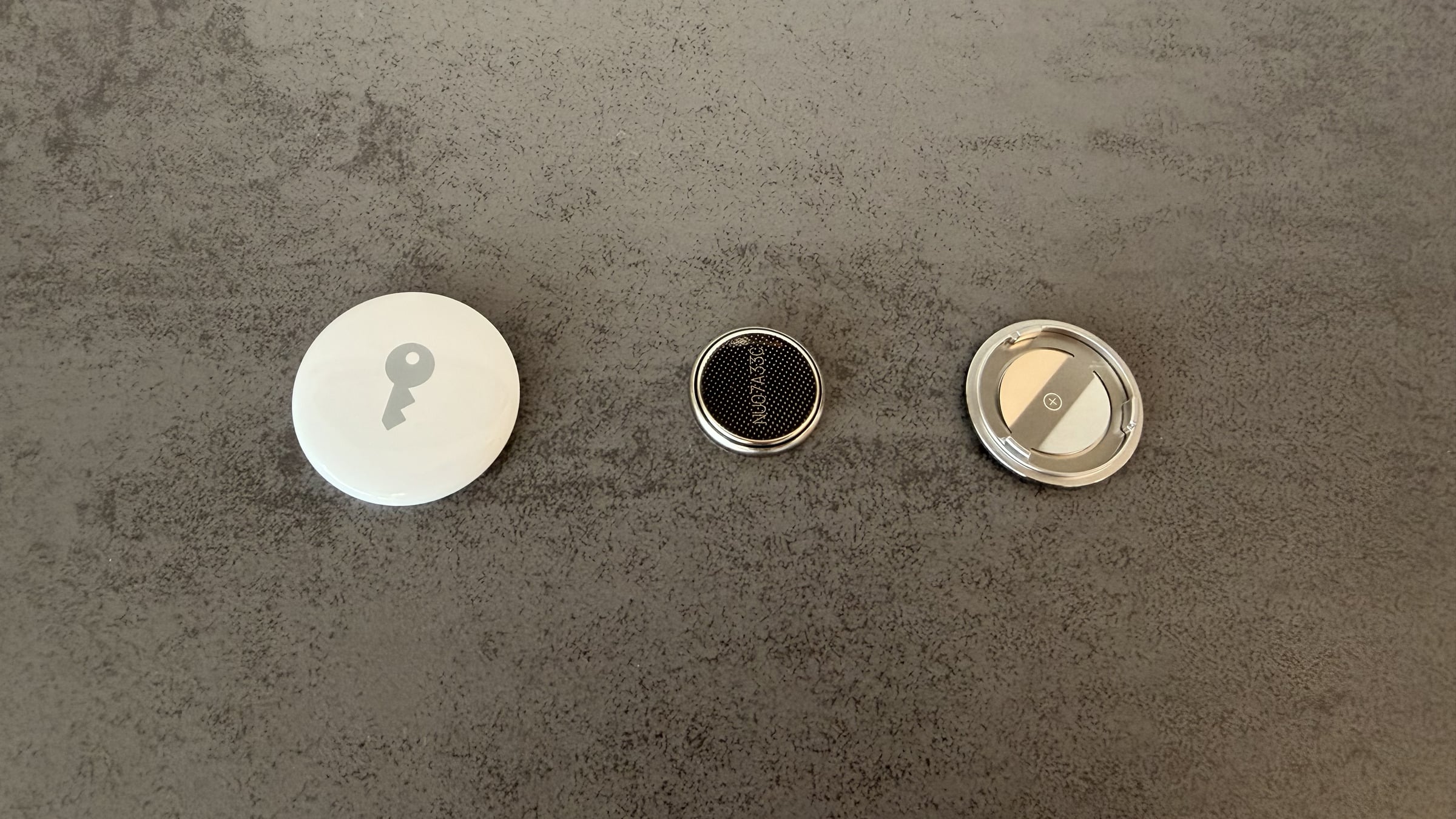
Der AirTag hat keinen Akku und kein Ladekabel. Er läuft mit einer handelsüblichen CR2032-Knopfzelle, die sich von Hand tauschen lässt – auch bei der aktuellen Generation, wie Apple auf der Produktseite zum AirTag angibt. Genau das unterscheidet ihn von Trackern mit fest verklebtem Akku, die nach ein paar Jahren Elektroschrott sind.
Dieser Beitrag klärt beides: woran sich eine schwache Zelle zeigt und wie der Wechsel abläuft. Für alles rund um die Ortung selbst gibt es die Übersicht zur “Wo ist?”-App.
Das Wichtigste in Kürze
- Der AirTag braucht eine CR2032-Lithium-Knopfzelle mit 3 Volt, positive Seite nach oben
- Einen Prozentwert zeigt das System nicht – nur eine Mitteilung und den Hinweis „Batterie fast leer” in der „Wo ist?”-App
- Apple empfiehlt ausdrücklich eine Zelle mit Bitterstoffbeschichtung, rät aber zur Packung mit dem Vermerk „Kompatibel mit Apple AirTag”
- Erkennt der AirTag eine neue Batterie nicht, liegt es fast immer an dieser Beschichtung auf den Kontaktflächen
- Nach dem Wechsel bleibt der AirTag mit dem Apple Account verknüpft, eine Neueinrichtung entfällt
Woran sich eine schwache Batterie zeigt
Fällt der Ladestand deutlich ab, schickt das iPhone von sich aus eine Mitteilung. Nachsehen lässt sich der Stand aber auch jederzeit: In der “Wo ist?”-App den Tab „Objekte” öffnen und den AirTag antippen. Ist die Zelle fast leer, steht unter dem Namen des AirTag der Hinweis „Batterie fast leer”.
Einen Prozentwert gibt es nicht. Das System kennt nur zwei Zustände – unauffällig oder fast leer –, und beides beruht auf einer Schätzung. Wie lange die Zelle danach noch durchhält, hängt davon ab, wie oft der Tracker einen Ton abspielt und wie häufig die Präzisionssuche läuft.
Praktisch heißt das: Vor einer längeren Reise lohnt der Blick in die App, statt auf die Mitteilung zu warten – sie kann mitten in der Reise kommen. Wer mehrere AirTags im Einsatz hat, tauscht die Zellen am besten gesammelt einmal im Jahr.
Welche Batterie der AirTag braucht
Apple nennt im Support-Dokument zum Batterietausch genau einen Typ: eine CR2032-Lithium-Knopfzelle mit 3 Volt, erhältlich in Elektrofachgeschäften und Drogerien. Ähnlich aussehende Zellen mit anderer Typnummer passen zwar ins Fach, stellen aber keinen zuverlässigen Kontakt her – auf der Verpackung muss CR2032 stehen.
Bei der Marke ist man frei. Entscheidend ist ein anderer Punkt, und der wird regelmäßig falsch wiedergegeben.
Bitterstoffbeschichtung: Apples Hinweis wird oft verdreht
Viele Hersteller überziehen Knopfzellen mit einem bitteren Stoff, damit Kleinkinder sie wieder ausspucken, statt sie zu verschlucken. In zahlreichen Anleitungen steht deshalb, man solle solche Batterien meiden – das war der Stand von 2021.
Apples aktuelles Dokument sagt das Gegenteil: Um ein versehentliches Verschlucken zu verhindern, soll eine CR2032 mit Bitterstoffbeschichtung verwendet werden, als Beispiel nennt Apple die Duracell 2032 mit dieser Beschichtung. Der Zusatz lautet, auf Verpackungen mit dem Hinweis „Kompatibel mit Apple AirTag” zu achten, weil einzelne beschichtete Zellen möglicherweise nicht funktionieren.
Das ist kein Widerspruch, sondern eine Abwägung: Die Beschichtung ist nicht leitend. Sitzt sie auf den Kontaktflächen, kommt kein Stromkreis zustande. Deshalb der Umweg über die gekennzeichnete Packung statt über den Verzicht auf den Schutz.
Der Sicherheitshinweis gilt unabhängig davon: Knopfzellen gehören außer Reichweite von Kindern. Apple weist zusätzlich darauf hin, dass AirTag, Batterieabdeckung und Zelle für kleine Kinder eine Erstickungsgefahr darstellen können.
Schritt für Schritt: die Batterie tauschen
- Den AirTag mit der Edelstahlseite nach oben halten, mit zwei Fingern auf die Abdeckung drücken und gegen den Uhrzeigersinn drehen, bis sie sich nicht mehr weiterdrehen lässt
- Abdeckung abnehmen und die alte Zelle herausnehmen
- Die neue CR2032 mit der Plusseite nach oben einlegen – ein Ton bestätigt, dass die Batterie Kontakt hat
- Die Abdeckung auflegen und dabei die drei Laschen an den drei Schlitzen des AirTag ausrichten
- Im Uhrzeigersinn drehen, bis sie fest sitzt
Bleibt der Bestätigungston aus, sitzt die Zelle falsch herum oder hat keinen Kontakt. Dann lohnt der Blick auf die Kontaktflächen, bevor man die Batterie als defekt aussortiert.
Wenn der AirTag die neue Batterie nicht erkennt
| Symptom | Wahrscheinliche Ursache | Was hilft |
|---|---|---|
| Kein Ton beim Einlegen | Zelle falsch herum oder Kontakt blockiert | Plusseite nach oben prüfen, Kontaktflächen trocken abreiben |
| Weiterhin „Batterie fast leer” trotz neuer Zelle | nicht leitende Beschichtung auf der Kontaktfläche | Zelle mit trockenem Tuch abreiben, Schutzfolie vollständig abziehen |
| Abdeckung lässt sich nicht schließen | Laschen sitzen nicht in den Schlitzen | Abdeckung abnehmen, neu ausrichten, erneut drehen |
| AirTag reagiert gar nicht mehr | Zelle leer oder ohne Kontakt | andere CR2032 einer anderen Packung testen |
Nach einem erfolgreichen Wechsel ist nichts weiter zu tun. Der AirTag bleibt mit dem Apple Account verknüpft und meldet sich ohne erneute Kopplung zurück.
Alte Zellen richtig entsorgen
Knopfzellen gehören nicht in den Hausmüll. Abgeben lassen sie sich kostenlos dort, wo Batterien verkauft werden – in Supermärkten, Drogerien und Elektromärkten stehen dafür Sammelboxen, zusätzlich nehmen kommunale Wertstoffhöfe sie an.
Lithium-Zellen am besten mit einem Streifen Klebeband über den Polen abgeben. Das verhindert Kurzschlüsse, wenn mehrere Zellen in der Sammelbox aufeinanderliegen.
Wer gleich mehrere AirTags versorgt, findet passende Zellen und Zubehör in unserer AirTag-Liste bei Amazon.
Warum der Batteriewechsel die bessere Bauweise ist
Eine wechselbare Knopfzelle wirkt altmodisch neben Trackern, die sich per USB-C laden lassen. Im Ergebnis hält ein AirTag dadurch aber deutlich länger: Nach einem Jahr steckt man für wenige Cent eine neue Zelle hinein, während ein fest verklebter Akku nach einigen Ladezyklen die Lebensdauer des ganzen Geräts begrenzt.
Der Preis dafür ist eine Batterie im Jahr, die entsorgt werden muss – ein Punkt, an dem sich Apple zu Recht Kritik anhören muss. Gemessen an einem Gerät, das nach drei Jahren komplett ersetzt wird, ist die Rechnung trotzdem eindeutig.
Wie lange hält bei dir eine Zelle tatsächlich – schaffst du das versprochene Jahr, oder meldet sich der Tracker deutlich früher? Schreib uns in die Kommentare, welche Marke am längsten durchgehalten hat.
Häufige Fragen: AirTag Batterie wechseln
Eine CR2032-Lithium-Knopfzelle mit 3 Volt. Das gilt für beide Generationen. Typen mit anderer Nummer sehen ähnlich aus, sind aber dünner und stellen keinen zuverlässigen Kontakt her – auf der Packung muss CR2032 stehen.
Apple gibt etwa ein Jahr an, gemessen an durchschnittlicher Nutzung mit gelegentlicher Tonwiedergabe und Präzisionssuche. Wer den Tracker häufig klingeln lässt oder oft die Präzisionssuche nutzt, kommt kürzer hin. Auch Kälte verkürzt die Laufzeit spürbar.
Fast immer wegen der Bitterstoffbeschichtung auf der neuen Zelle. Sie leitet nicht und sitzt genau dort, wo der Kontakt entstehen soll. Die Zelle mit einem trockenen Tuch abreiben und eine eventuelle Schutzfolie vollständig abziehen, dann erneut einsetzen.
Apple empfiehlt eine Zelle mit Beschichtung, weil sie Kleinkinder vom Verschlucken abhält, und rät zu Packungen mit dem Vermerk „Kompatibel mit Apple AirTag”. Anleitungen, die pauschal vom Bitterstoff abraten, geben einen älteren Stand wieder.
Nein. Er bleibt mit dem Apple Account verknüpft und meldet sich ohne weiteres Zutun zurück. Eine erneute Kopplung ist nur nötig, wenn der AirTag zuvor bewusst zurückgesetzt wurde.
Einen Prozentwert gibt es nicht. In der „Wo ist?”-App steht unter dem Tab „Objekte” beim jeweiligen AirTag nur dann ein Hinweis, wenn die Zelle fast leer ist. Bis dahin bleibt die Anzeige unauffällig.
In eine Batterie-Sammelbox, die es in Supermärkten, Drogerien und Elektromärkten gibt, oder zum Wertstoffhof. Die Rücknahme ist kostenlos. Die Pole vorher mit Klebeband abkleben, damit es in der Sammelbox nicht zum Kurzschluss kommt.