Dieser Beitrag kann Partnerlinks enthalten. Mehr dazu im Partnerprogramm.
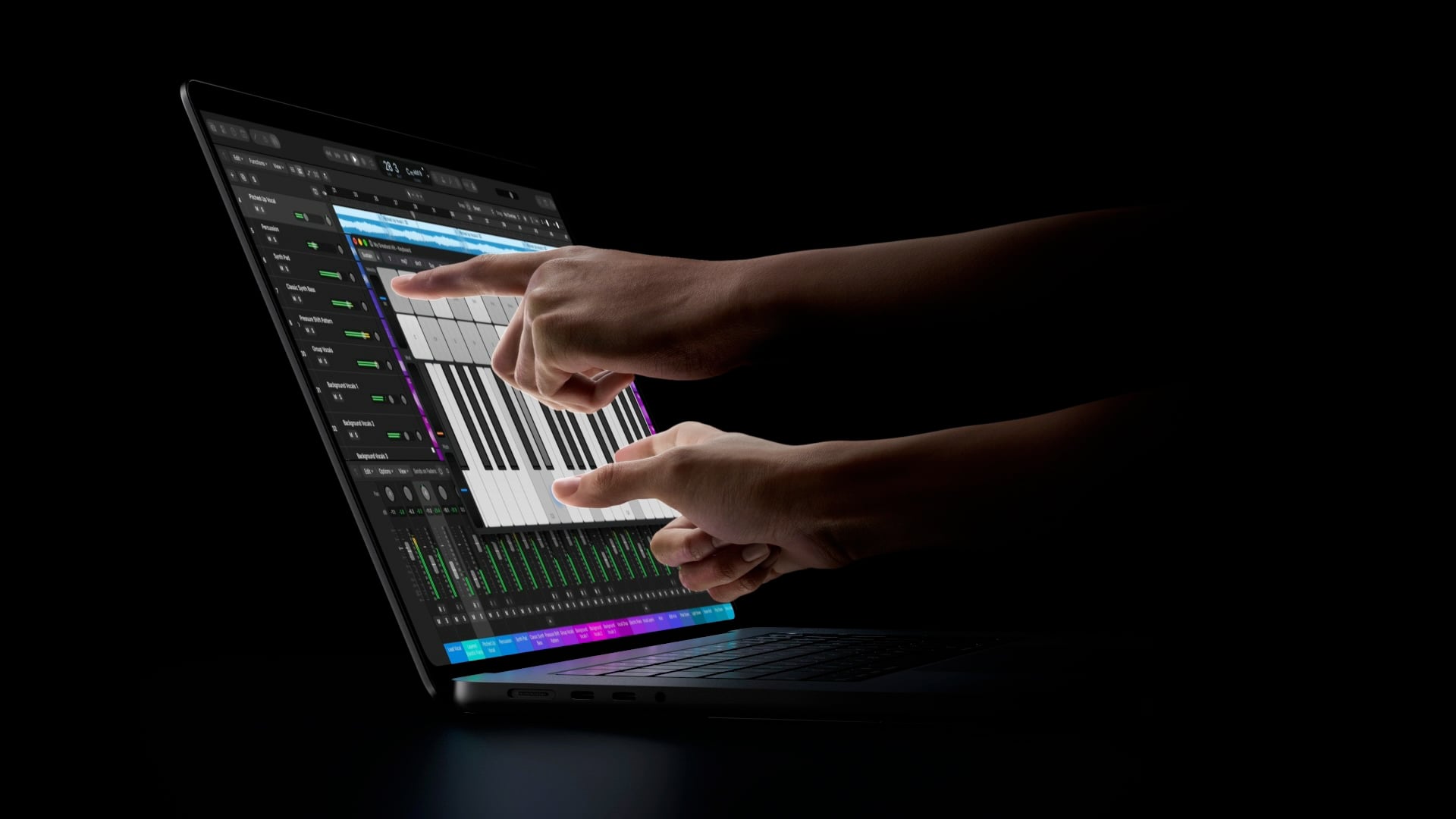
Wer am neuen MacBook Pro keinen Touchscreen will, muss ihn nicht nutzen – die Funktion lässt sich ganz abschalten. Gleichzeitig macht Apple klar, dass die jetzige Touch-Bedienung erst der Anfang ist. Für Entwickler stellt Apple dazu bereits Videos bereit und bietet Online-Labs an.
Seit Mittwoch ist das MacBook Pro mit PROLED XDR Display offiziell, der erste Mac mit Touchscreen. Wie macOS 27 auf den Finger reagiert, zeigten die ersten Hands-on-Berichte vom Medientermin in Los Angeles: einzelne Bedienelemente werden größer, die Oberfläche bleibt die gewohnte.
Inzwischen liegen ausführlichere Eindrücke vor, darunter ein Erfahrungsbericht von Federico Viticci bei MacStories und ein Hands-on von Chris Welch bei Bloomberg. Zusammen mit Apples Material für Entwickler ergibt sich ein genaueres Bild davon, wie es mit Touch am MacBook Pro weitergehen soll.
Das Wichtigste in Kürze
- Die Touch-Eingabe lässt sich in den Bedienungshilfen vollständig ausschalten
- Ebenfalls in den Bedienungshilfen gibt es eine Zoom-Option, mit der sich jeder Bereich von macOS per Pinch-Geste vergrößern lässt; sie ist ab Werk aus
- Ein Apple-Mitarbeiter sagte Reportern, Apple stehe bei der Anpassung von macOS an Touch erst am Anfang
- Für Entwickler gibt es drei Videos, Online-Labs am 18. und 19. November und demnächst die Beta von Xcode 27.3
Touch lässt sich komplett ausschalten
Laut Viticci lässt sich die Touch-Eingabe in den Bedienungshilfen von macOS vollständig deaktivieren.
Eine zweite Option in den Bedienungshilfen geht in die andere Richtung: Ein Display-Zoom vergrößert per Pinch-Geste, also durch Auseinanderziehen zweier Finger, jeden beliebigen Bereich der Oberfläche. Ab Werk ist sie ausgeschaltet.
Weitere Details aus Viticcis Bericht: Erkennt macOS eine Berührung, rücken die Einträge in Kontextmenüs weiter auseinander. Im Finder hebt ein langes Drücken eine Datei an, danach lässt sie sich per Ziehen verschieben. Den Apple Pencil unterstützt der Mac dagegen weiterhin nicht.
Apple spricht von einem Anfang
Welch beschreibt Apples Vorgehen als behutsam: keine übergroßen Schaltflächen, keine umfassenden Änderungen an macOS. Bei Berührung stehen Menüeinträge weiter auseinander, mit Trackpad oder Maus sehen sie wieder normal aus. Schwer zu treffen bleiben laut Welch die drei kleinen Fenstertasten oben links, deren Vergrößerung zudem etwas träge wirke.
Dass es dabei nicht bleiben soll, deutet Apple selbst an. Ein Apple-Mitarbeiter sagte Reportern laut Bloomberg, das Unternehmen stehe bei der Anpassung von macOS an Touch erst am Anfang.
Videos, Labs und Xcode 27.3 für Entwickler
Wie es weitergeht, zeigt Apples Entwicklerseite zu Touch auf dem Mac. Dort stehen drei Videos bereit: zum Design für Touch, zur Touch-Unterstützung in eigenen Mac-Apps und zu Live-Aktivitäten auf dem Mac. Am 18. und 19. November bietet Apple zwei einstündige Online-Labs an, für die sich registrierte Entwickler anmelden können.
Als „demnächst“ führt Apple die Beta von Xcode 27.3 sowie Dokumentation und Design-Ressourcen. Ein neues MacBook Pro brauchen Entwickler zum Testen nicht: Laut Apples Video funktioniert das mit der aktuellen macOS-Beta, den Entwicklerwerkzeugen und einem per Sidecar verbundenen iPad.
Ein Schalter, der den Kauf leichter macht
Ich halte die Abschaltoption für wichtiger, als sie auf den ersten Blick wirkt. Touch gibt es nur im Paket mit dem PROLED-Display und dem leichteren Gehäuse, und wer das Gerät vor allem wegen des Bildschirms oder des geringeren Gewichts kauft, muss sich mit der Touch-Bedienung nicht arrangieren. Wer Touch grundsätzlich nicht braucht, bekommt mit den Mini-LED-Modellen dieselben Chips günstiger – die Unterschiede zeigt der Vergleich zwischen PROLED XDR und Mini-LED.
Dass Apple Entwicklern Ende November eigene Labs anbietet und Xcode 27.3 nachschiebt, spricht dafür, dass der eigentliche Nutzen erst mit angepassten Apps kommt. Ich rechne damit, dass Apple die Touch-Bedienung in den nächsten Updates von macOS 27 schrittweise ausbaut, statt sie auf einen Schlag umzukrempeln.
Würdest du die Touch-Eingabe am MacBook Pro eingeschaltet lassen oder sie gleich nach dem Einrichten in den Bedienungshilfen abschalten? Erzähl uns in den Kommentaren, wofür du dich entscheiden würdest.