Dieser Beitrag kann Partnerlinks enthalten. Mehr dazu im Partnerprogramm.
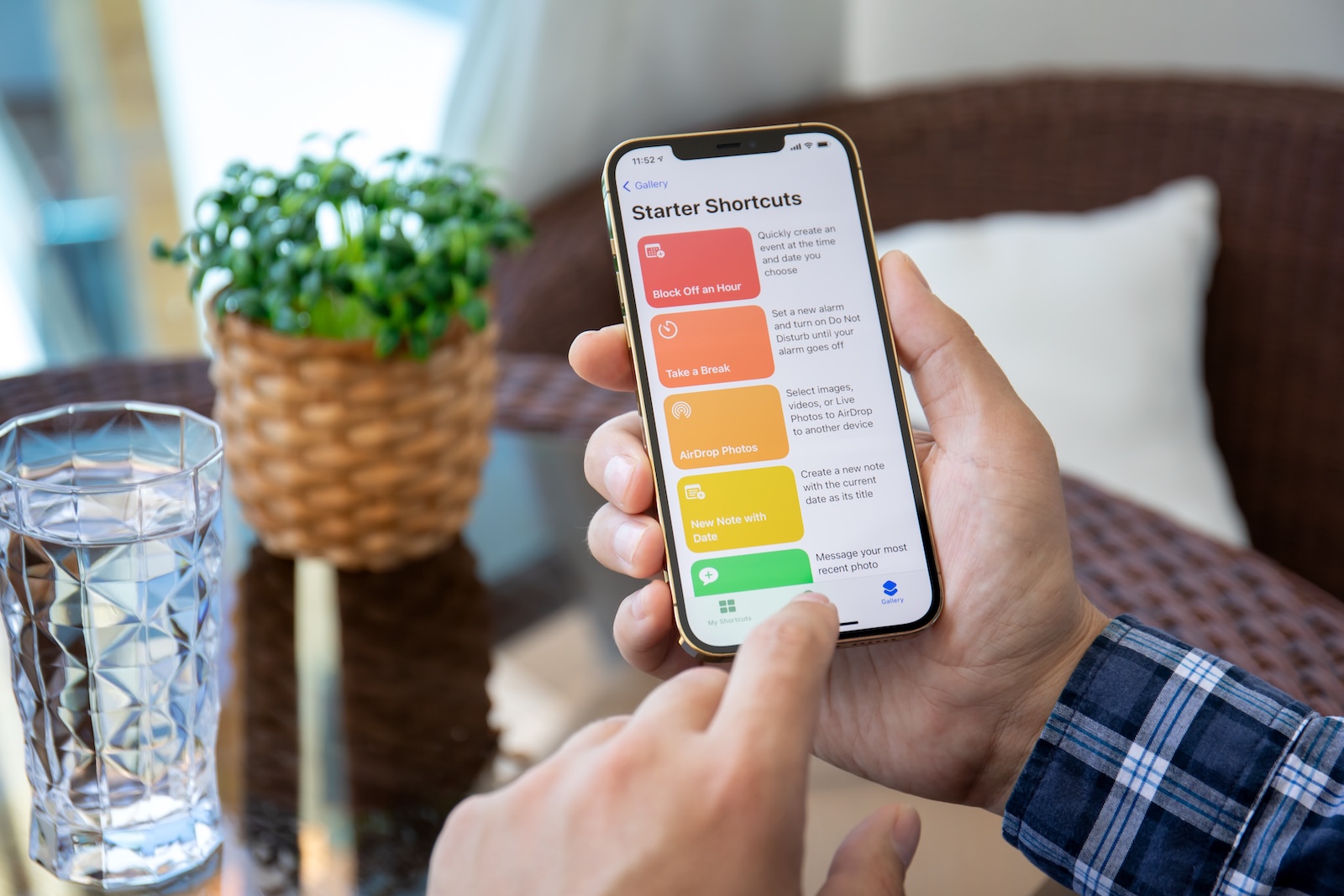
Wenn du regelmäßig die gleichen Abläufe mit deinem iPhone oder iPad erledigst, lohnt es sich, Siri Shortcuts zu nutzen. Mit diesen Kurzbefehlen kannst du Aufgaben automatisieren und per Sprachbefehl oder Fingertipp ausführen. Du sparst damit Zeit und reduzierst manuelle Schritte – besonders praktisch im Alltag. In diesem Artikel findest du acht konkrete Automationen, mit denen du sofort loslegen kannst. Jede Idee ist alltagstauglich und lässt sich einfach anpassen.
Siri Shortcuts, oder auf Deutsch “Kurzbefehle”, sind ein Teil von iOS und iPadOS. Du findest sie in der App „Kurzbefehle“, die auf jedem Apple-Gerät vorinstalliert ist. Damit kombinierst du Aktionen aus verschiedenen Apps zu einem Ablauf. Das kann ein einfacher Shortcut sein wie „Licht einschalten“ oder eine komplexere Routine, bei der dein iPhone mehrere Apps nacheinander steuert. Besonders praktisch ist, dass du viele Aktionen mit Sprachbefehlen starten kannst – Siri übernimmt dann den Rest. Auch Automationen, die zeitgesteuert oder ortsabhängig laufen, sind möglich.
„Guten Morgen“-Routine
Diese Routine hilft dir, den Tag gut zu starten. Sobald du Siri den Befehl „Guten Morgen“ gibst, erledigt dein iPhone mehrere Aufgaben gleichzeitig. Du kannst etwa das Licht einschalten, die Heizung hochdrehen (sofern HomeKit-fähig), den Wetterbericht ansagen und dir die aktuellen Nachrichten vorlesen lassen. Im Kurzbefehle-Editor fügst du dafür Aktionen wie „Home steuern“, „Wetter abrufen“ und „News wiedergeben“ hinzu. Optional kannst du auch eine Kalenderübersicht einbauen.
Tagesbericht per E-Mail
Mit diesem Shortcut erhältst du jeden Morgen eine E-Mail mit den wichtigsten Informationen für den Tag. Der Ablauf kombiniert Aktionen wie „Kalender-Ereignisse abrufen“, „Erinnerungen anzeigen“, „Wetterdaten abrufen“ und „E-Mail senden“. Das Ergebnis ist eine strukturierte Übersicht über deine Termine, To-Dos und das aktuelle Wetter, direkt im Posteingang. Der Befehl lässt sich auch automatisieren, sodass du die Mail zu einer bestimmten Uhrzeit automatisch erhältst.
Webseite als PDF speichern
Wenn du beim Surfen in Safari eine interessante Seite findest, kannst du sie direkt als PDF sichern. Dafür nutzt du den Kurzbefehl „Web-Inhalt in PDF konvertieren“. Der Shortcut kann direkt aus dem Teilen-Menü in Safari gestartet werden. Du bestimmst, wo die Datei gespeichert wird – zum Beispiel in iCloud Drive oder Dropbox. Diese Funktion ist besonders nützlich, wenn du Inhalte für später archivieren oder offline verfügbar machen willst.
Playlist und Training starten
Mit einem Kurzbefehl wie „Workout starten“ beginnst du gleichzeitig deine Lieblings-Playlist und aktivierst den Trainingsmodus. Die Musik spielt entweder über Apple Music oder eine andere Musik-App. Parallel öffnet sich die Trainings-App oder ein bestimmter Modus wird gestartet – zum Beispiel „Outdoor gehen“ oder „Radfahren“. Dafür kombinierst du im Editor „Musik abspielen“ mit „Training starten“. Optional kannst du auch eine kurze Nachricht oder eine Erinnerung anhängen.
Automatisches Foto-Backup
Dieser Shortcut sichert automatisch deine letzten Fotos in einem Cloud-Ordner. Typischerweise nimmst du die letzten fünf Bilder mit „Neueste Fotos abrufen“, filterst sie nach Bedarf und speicherst sie mit „Dateien sichern“ in einem iCloud- oder Dropbox-Verzeichnis. Damit hast du regelmäßig ein Backup deiner neuesten Aufnahmen, ohne manuell sortieren oder übertragen zu müssen. Der Shortcut lässt sich zeitgesteuert oder manuell auslösen.
Anruf-Erinnerung
Wenn du häufig Rückrufe vergisst, hilft dir dieser Shortcut. Du wählst den Kontakt aus, den du anrufen willst, und legst eine Zeit fest. Dein iPhone erstellt dann eine Erinnerung inklusive Name und Telefonnummer. So wirst du zuverlässig daran erinnert, den Anruf zu tätigen. Du kannst die Aktion auch ortsabhängig starten lassen – etwa sobald du dein Büro verlässt.
Standort per Nachricht teilen
Mit einem einfachen Befehl wie „Standort senden“ ermittelt dein iPhone deinen aktuellen Standort und verschickt ihn per Nachricht an einen vorher definierten Kontakt. Der Shortcut nutzt „Aktuellen Standort abrufen“ und „Nachricht senden“. Praktisch, wenn du unterwegs bist und jemandem schnell zeigen willst, wo du gerade bist – zum Beispiel bei einem Treffen oder wenn du später kommst.
PDF vorlesen lassen
Wenn du keine Zeit hast, ein PDF zu lesen, kannst du es dir einfach vorlesen lassen. Dieser Shortcut kombiniert die Aktionen „Text aus PDF extrahieren“ und „In Sprache umwandeln“. So wird der Text des Dokuments mit Siri’s Stimme vorgelesen. Besonders nützlich beim Autofahren, beim Kochen oder einfach zum entspannten Zuhören. Funktioniert mit PDFs, die auf dem Gerät gespeichert oder aus einer App geteilt werden.
Warum Siri Shortcuts deinen Alltag verändern können
Siri Shortcuts sind ein unterschätztes Werkzeug, das dir den Alltag deutlich erleichtern kann. Die acht Automationen in diesem Artikel zeigen dir, wie vielseitig und praxisnah Kurzbefehle sind. Du kannst sie direkt übernehmen oder an deine Bedürfnisse anpassen. Ob Produktivität, Organisation oder Komfort – mit den richtigen Shortcuts wird dein iPhone deutlich smarter. Und das ganz ohne Zusatz-Apps oder technisches Know-how. Entdecke eine ganze Reihe nützlicher Tipps und Tricks rund um Apple Intelligence! Hier findest du alles Wichtige, um die smarten Funktionen deiner Apple-Geräte optimal zu nutzen – viel Spaß beim Stöbern und Ausprobieren! Die besten Produkte für dich: Unsere Amazon Storefront bietet eine breite Auswahl an Zubehörteilen, auch für HomeKit. (Bild: Shutterstock / DenPhotos)
- Apple Pay auf dem iPhone einrichten – schnell und sicher
- Warum ein iPhone? Diese Vorteile überzeugen langfristig
- iPhone richtig sichern: 5 wichtige Funktionen im Überblick
- iPhone Akku sparen: Wann lohnt sich der Stromsparmodus?
- Apple Account Passwort vergessen? So bekommst du Zugriff